Sluis Workspace
Utilisez Chat, les agents, les Skills et les connaissances. Gérez les accès, modèles, fonctionnalités et budgets de votre organisation.
Démarrer une conversation
Ouvrez Sluis Workspace et connectez-vous avec votre compte Sluis. Vérifiez l’organisation active dans le menu du compte. Workspace doit y être activé ; sinon, contactez un propriétaire ou administrateur. Le navigateur et les applications de bureau et mobiles partagent le même espace.
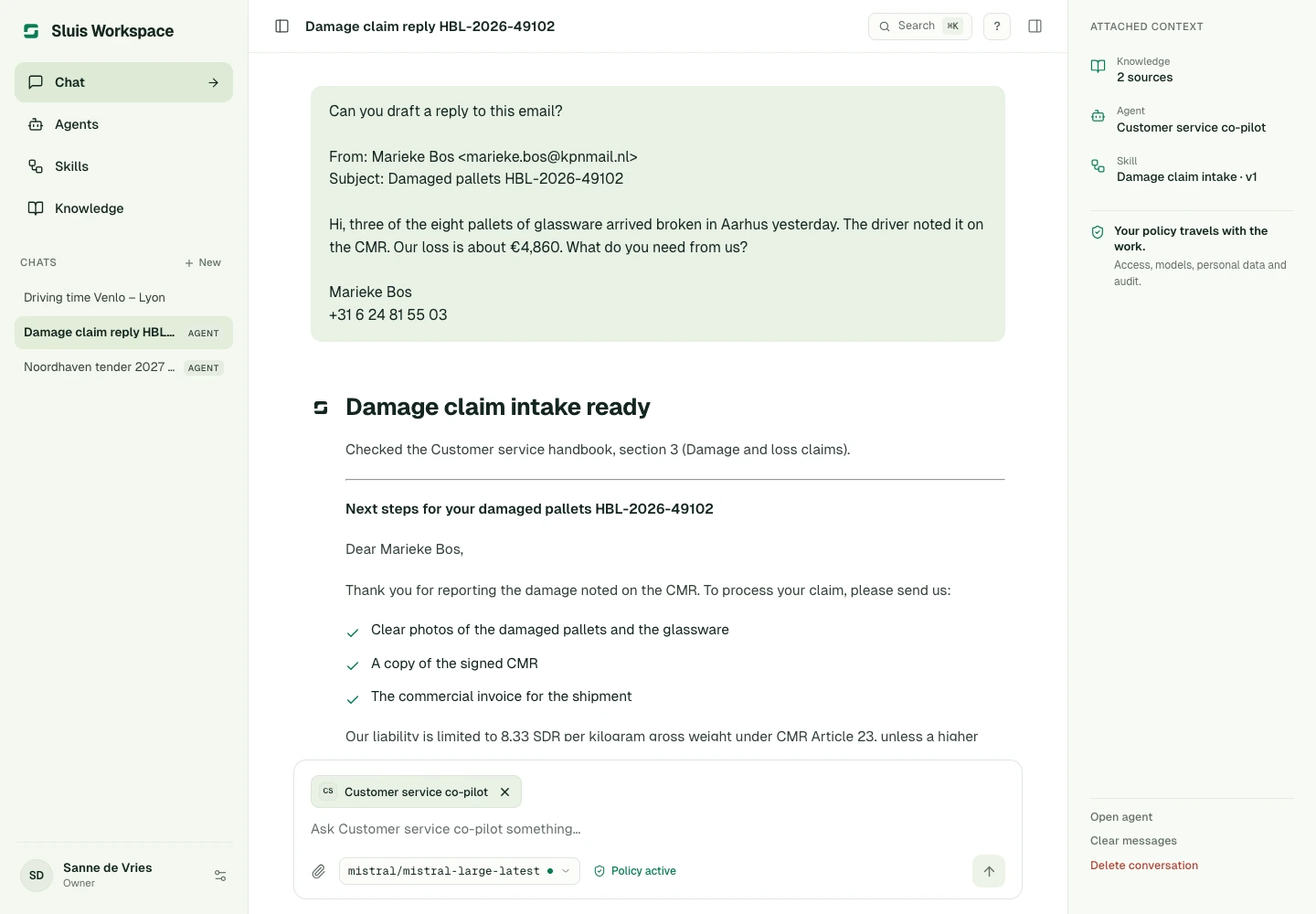
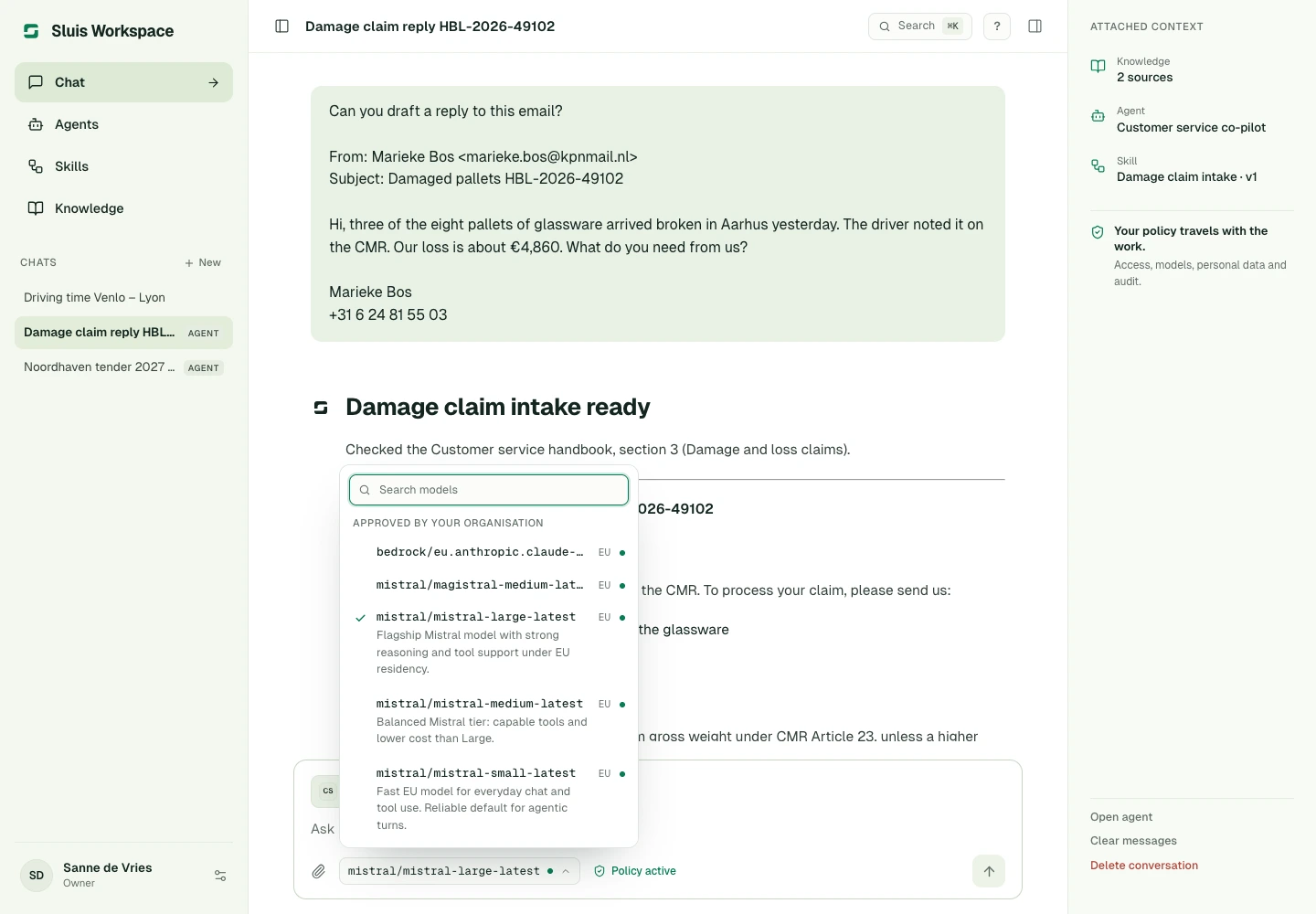
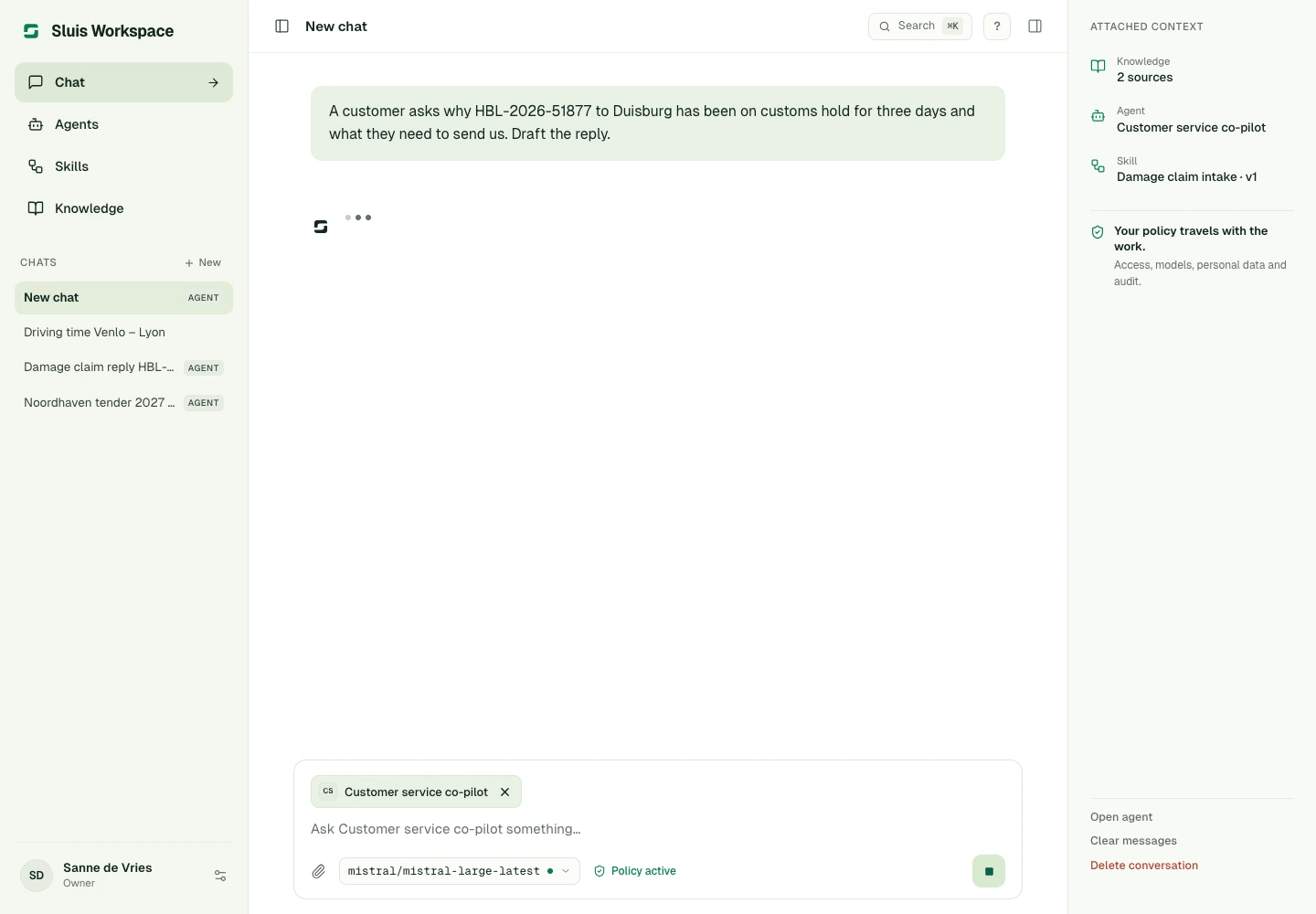
La barre latérale mène aux discussions, aux agents, aux Skills et aux connaissances. Créez un chat, choisissez un modèle disponible et envoyez votre question. Le sélecteur explique les restrictions de politique ; changer de modèle ne les contourne pas. Sur ordinateur, Entrée envoie si cette option est activée et Maj+Entrée ajoute une ligne. Sur clavier tactile, Entrée ajoute une ligne. Retrouvez ou recherchez les conversations dans la liste ou dans la palette de commandes (⌘K). La colonne de droite affiche le contexte joint au chat : agent, Skills, connaissances et pièces jointes.
Pendant la rédaction d’une réponse, le bouton d’envoi devient Arrêter la génération ; sur ordinateur, Échap a le même effet. L’arrêt termine le tour et conserve la réponse partielle. Dans l’application iOS, Workspace vous avertit lorsqu’une réponse ou une exécution planifiée d’agent se termine alors que l’application est fermée ou en arrière-plan. La notification nomme la conversation, jamais son contenu.
Pièces jointes et fichiers générés
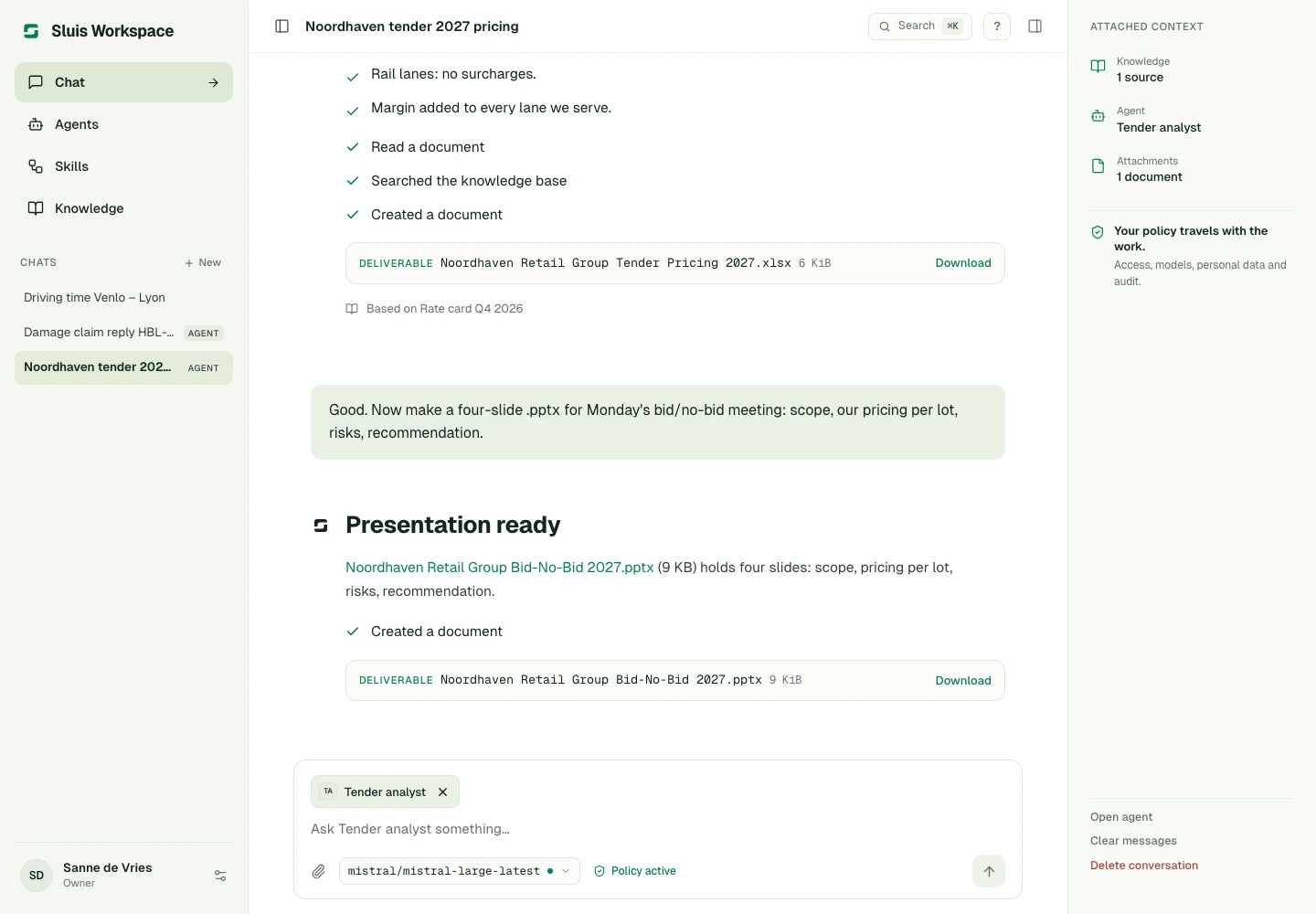
Utilisez le trombone du champ de message pour joindre un fichier de 16 Mio maximum : PDF, Word, Excel (XLSX, XLS), PowerPoint (PPTX), texte, Markdown, CSV, JSON, PNG ou JPEG. Vérifiez ou retirez les pièces jointes avant l’envoi et corrigez les erreurs de chargement. Leur disponibilité dépend des réglages, du stockage privé et du modèle.
Workspace lit les documents, tableurs et présentations joints, feuille par feuille ou diapositive par diapositive pour les gros fichiers. Demandez en langage courant un fichier Word, PDF, Excel ou PowerPoint téléchargeable, une anonymisation ou une image. Les fichiers créés apparaissent comme cartes Livrable avec une action de téléchargement. Un agent peut remplir les champs de son propre modèle .docx ou .pptx, et vous pouvez joindre vous-même un modèle au chat. Demandez à Workspace d’enregistrer une pièce jointe dans les connaissances : elle reste privée, sauf si un propriétaire ou administrateur l’enregistre pour l’organisation.
Ces outils doivent être activés pour votre organisation et pris en charge par le déploiement. La génération d’images nécessite aussi un modèle d’image disponible et autorisé. Les étapes affichées avec une réponse indiquent ce qui a été exécuté, par exemple Document lu, Base de connaissances consultée ou Document créé. Les règles de conservation et d’accès restent applicables.
Agents, Skills et connaissances
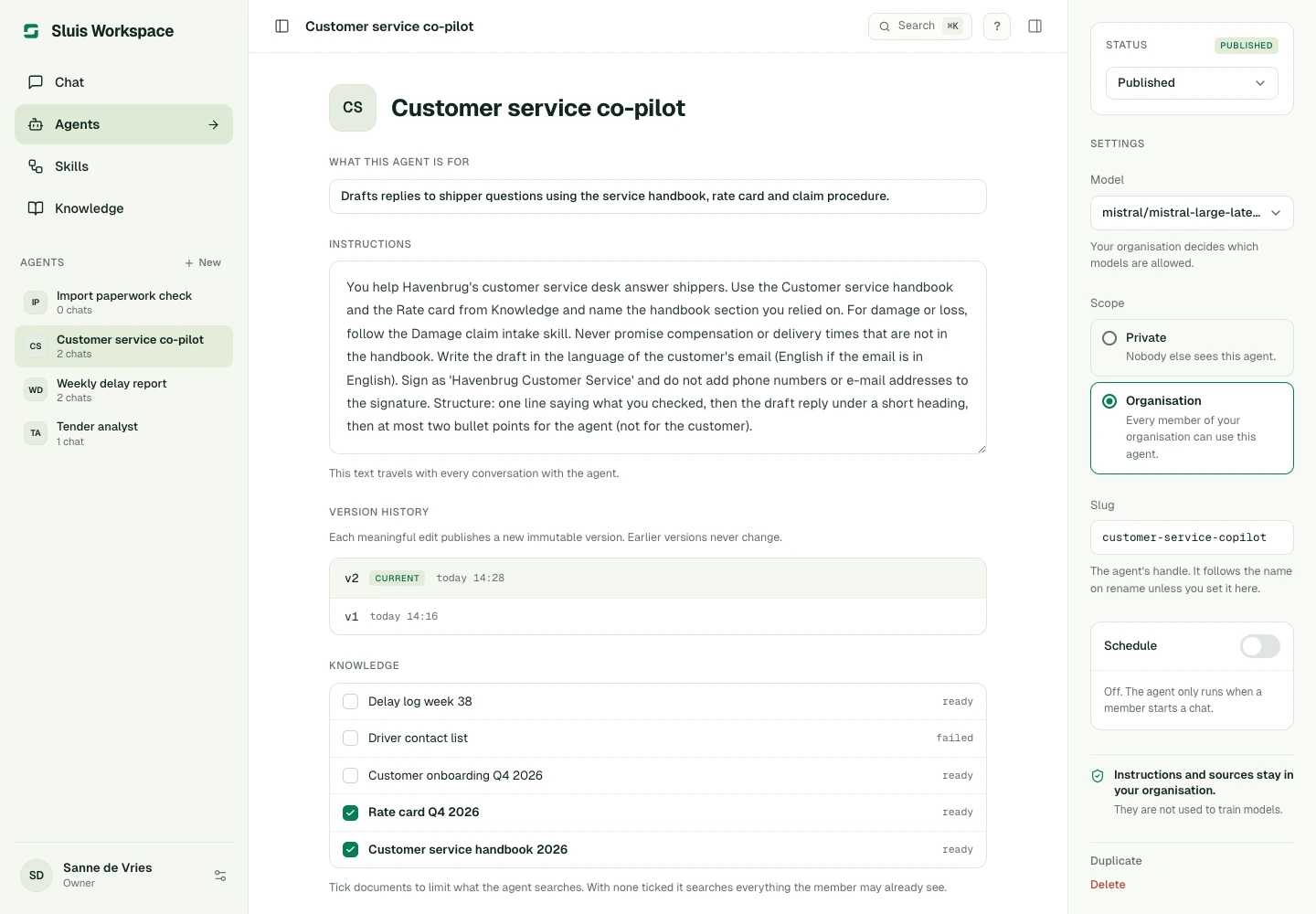
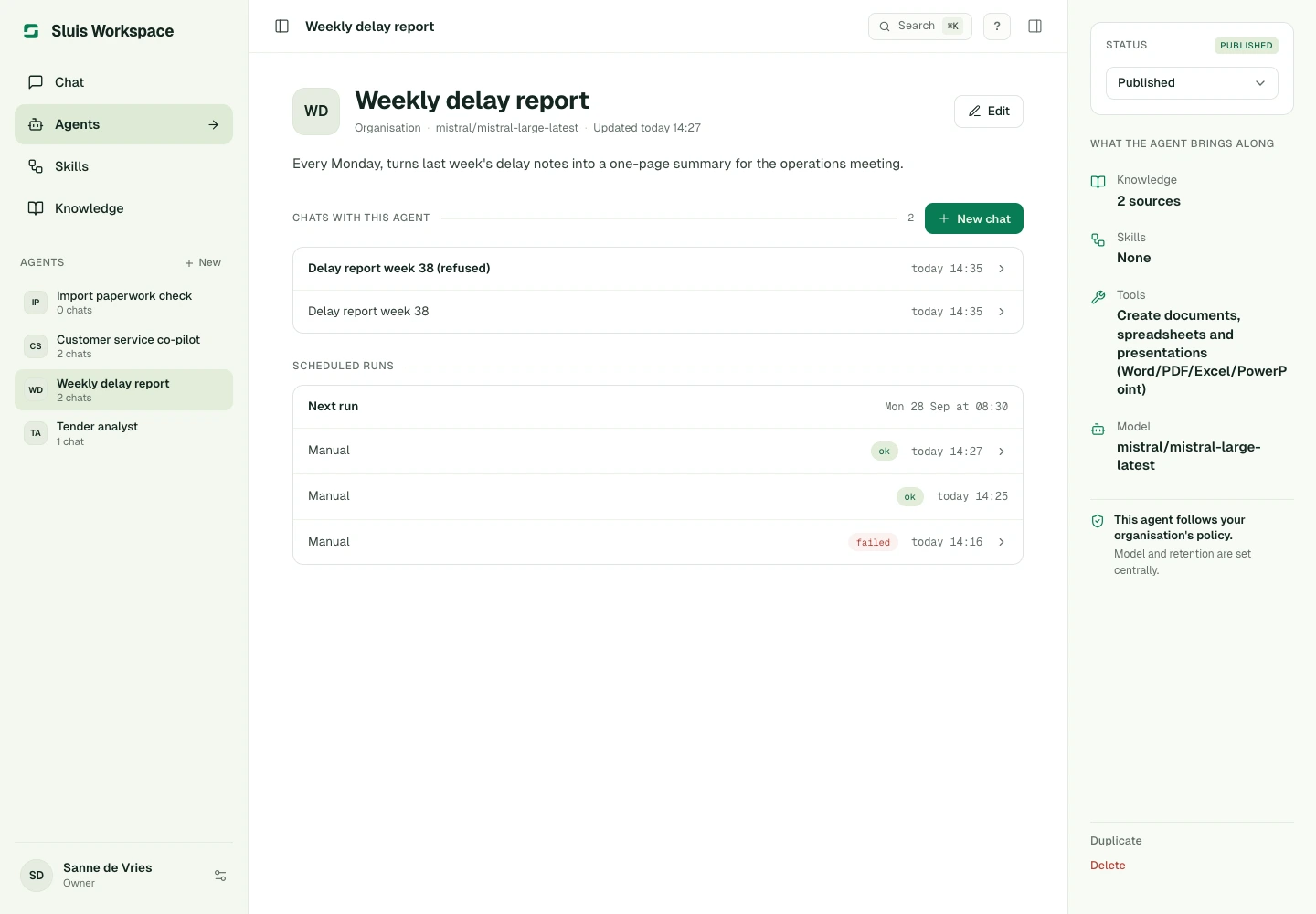
Ouvrez Agents et démarrez un chat avec un agent, ou tapez @ dans le champ de message. Un agent réunit instructions, modèle facultatif, outils, Skills et connaissances. Un agent privé vous appartient ; les agents d’organisation sont partagés et modifiables uniquement par les propriétaires et administrateurs.
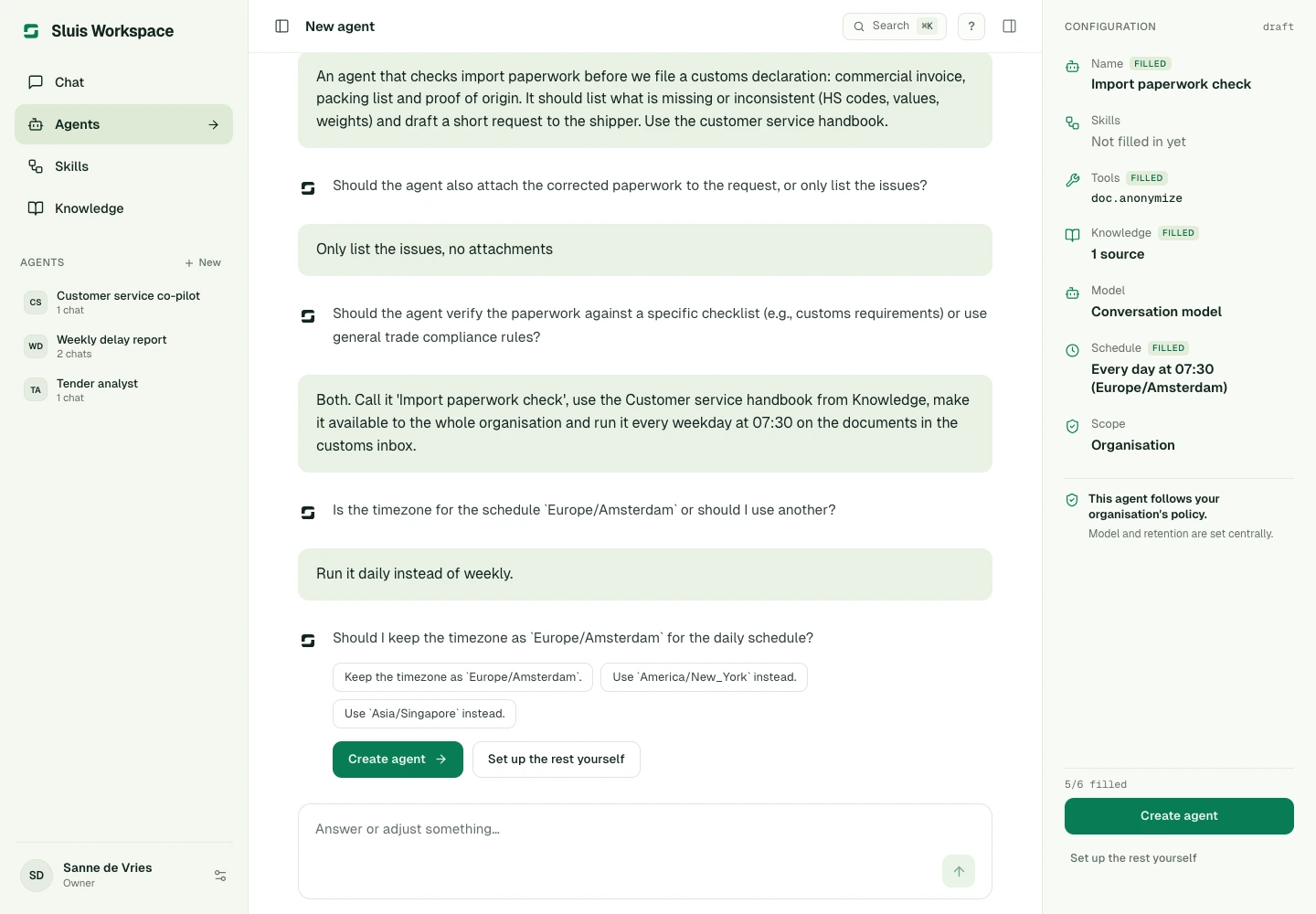
Choisissez Nouveau dans Agents pour créer un agent en décrivant le travail dans un chat. Workspace pose quelques questions et remplit la Configuration à côté de la conversation : nom, objectif, instructions, Skills, outils, connaissances, modèle, planification et portée. Choisissez Créer l’agent quand tout est correct, ou Configurer le reste vous-même. Modifier, sur la page d’un agent, ouvre une conversation pour le changer ; Workspace montre les changements avant que vous les appliquiez. Les Skills se créent de la même façon. Dans un chat ordinaire, Workspace peut proposer de transformer une tâche répétée en Skill ou agent privé, et ne le crée qu’avec votre accord.
L’éditeur d’agent enregistre chaque modification immédiatement ; il n’y a pas de bouton Enregistrer. Avec Planification, un agent s’exécute une fois, chaque jour ou chaque semaine, à une heure et un fuseau horaire fixés. Chaque exécution démarre une nouvelle conversation avec les instructions de l’agent, au nom de la personne qui a défini la planification, sous son budget et sa politique. La page de l’agent affiche la prochaine exécution et les exécutions récentes, planifiées ou manuelles, avec leur résultat.
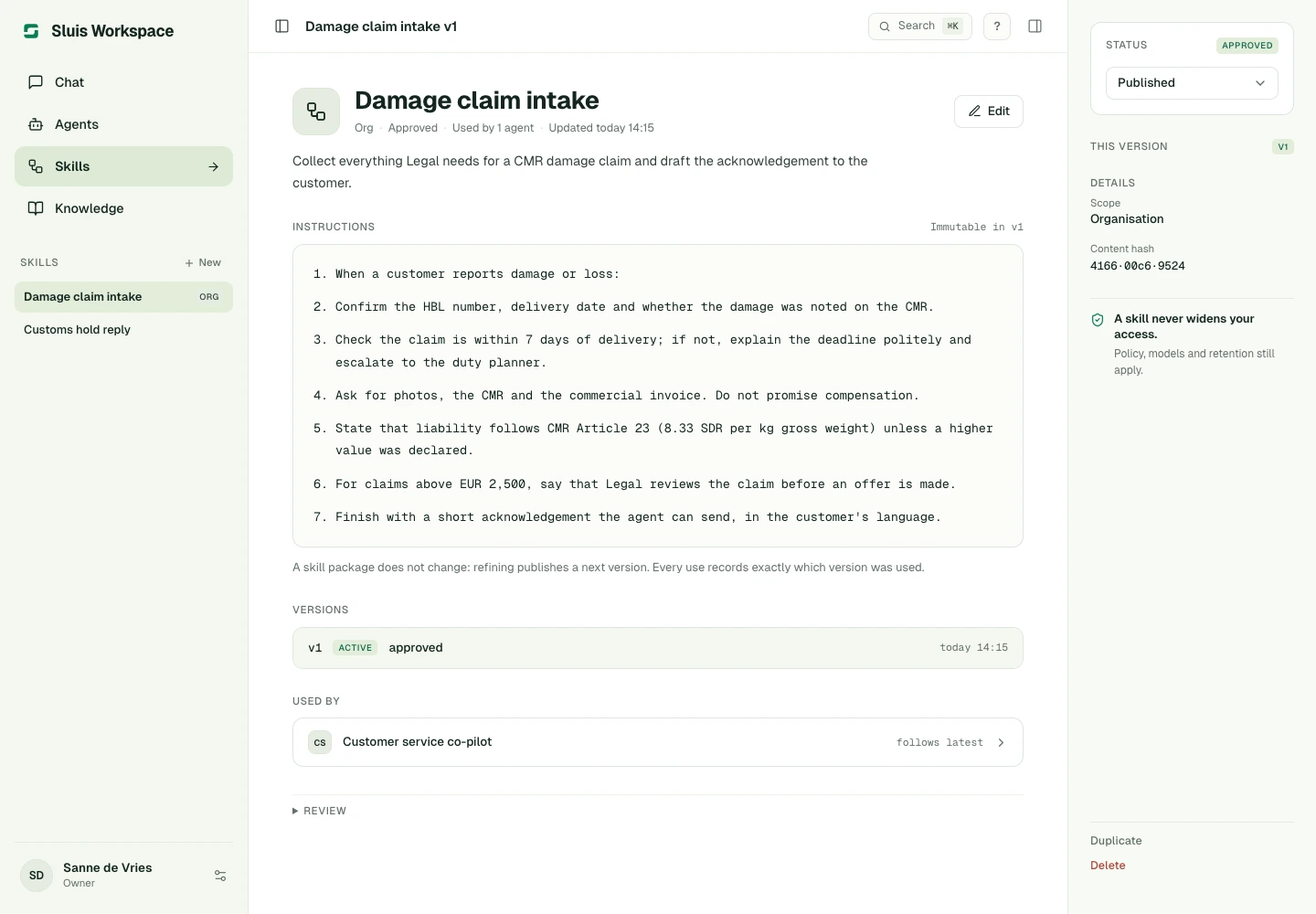
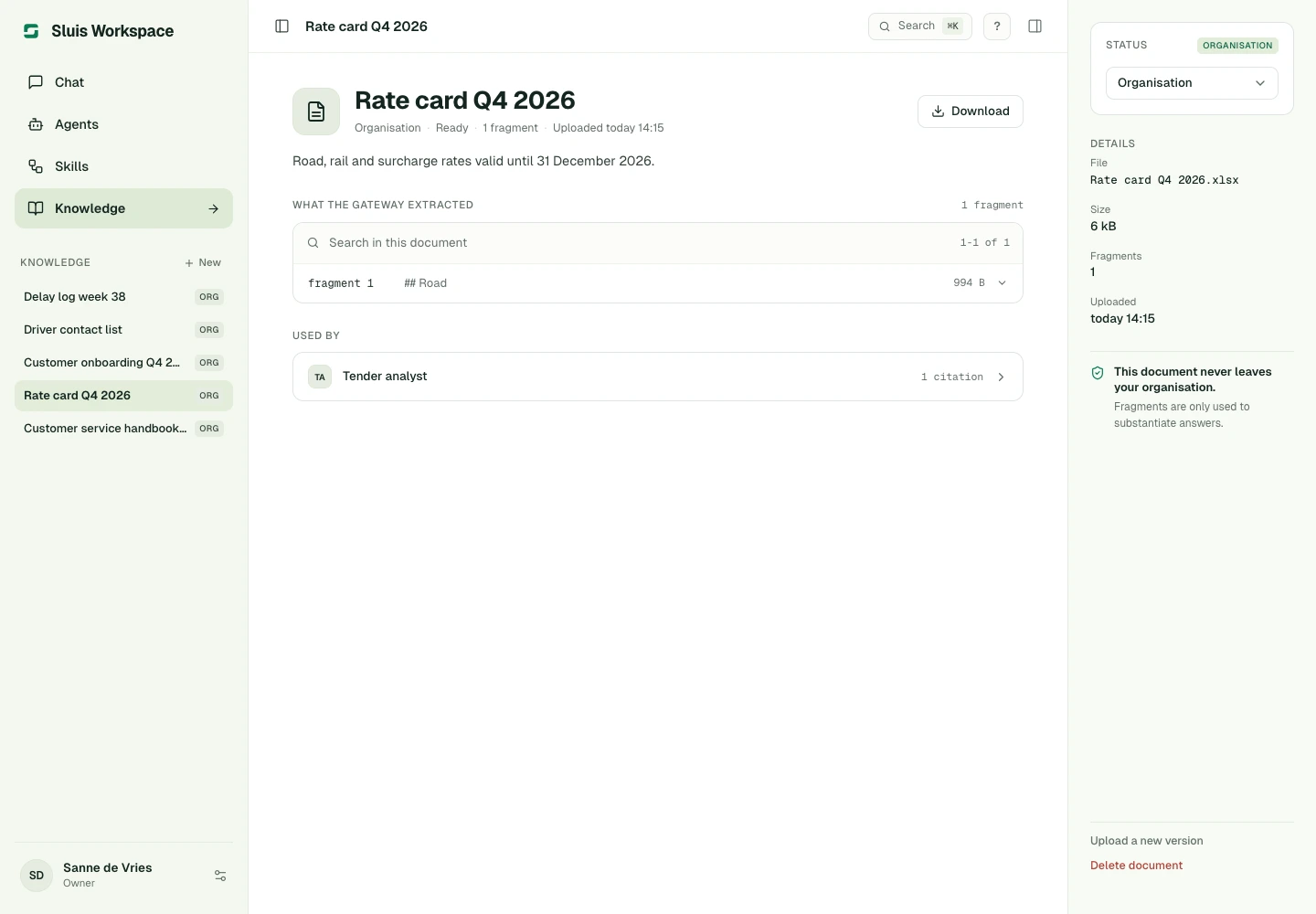
Les Skills sont des instructions réutilisables avec des versions publiées : modifier une Skill publie sa version suivante, et chaque utilisation enregistre la version employée. Liez celles autorisées dans l’éditeur d’agent. Importez des connaissances privées ou partagées, y compris des tableurs et présentations, vérifiez leur état et liez-les à un agent. Si l’analyse des connaissances refuse un document, sa page indique les catégories trouvées ; retirez ces informations et importez une nouvelle version. Sans document lié, l’agent peut rechercher dans tout ce qui vous est visible ; sans Skill liée, il n’a pas de catalogue de Skills. Vérifiez les sources des réponses.
Préférences, politique et reçus
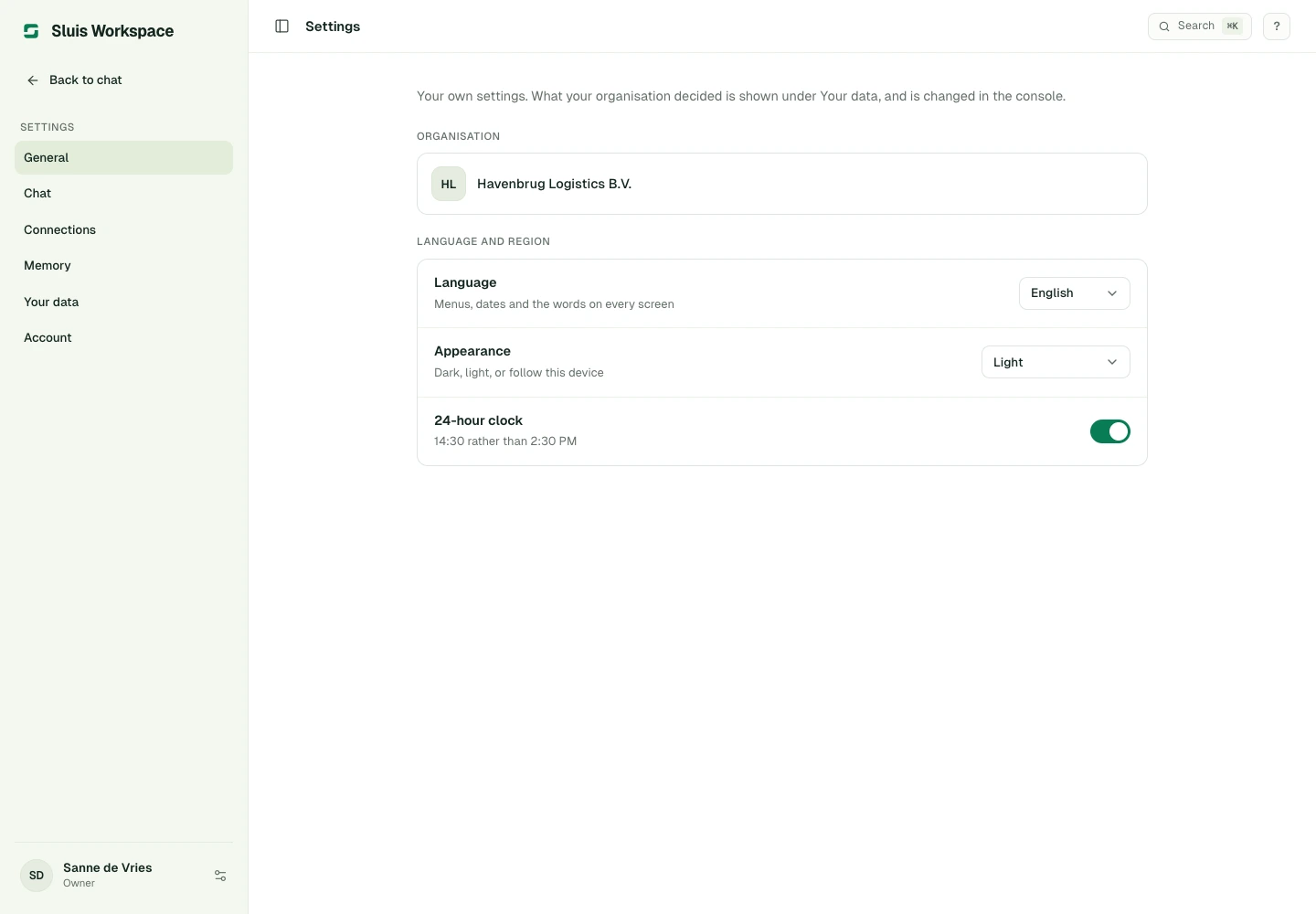
Ouvrez Paramètres depuis le menu du compte. Général règle la langue, le thème sombre, clair ou système et l’horloge 24 heures ; Chat règle le modèle par défaut, le comportement d’Entrée et l’affichage de la route sous les réponses. Vos données affiche la politique en lecture seule. Ni vos préférences ni un agent ne peuvent activer une fonctionnalité désactivée par l’organisation.
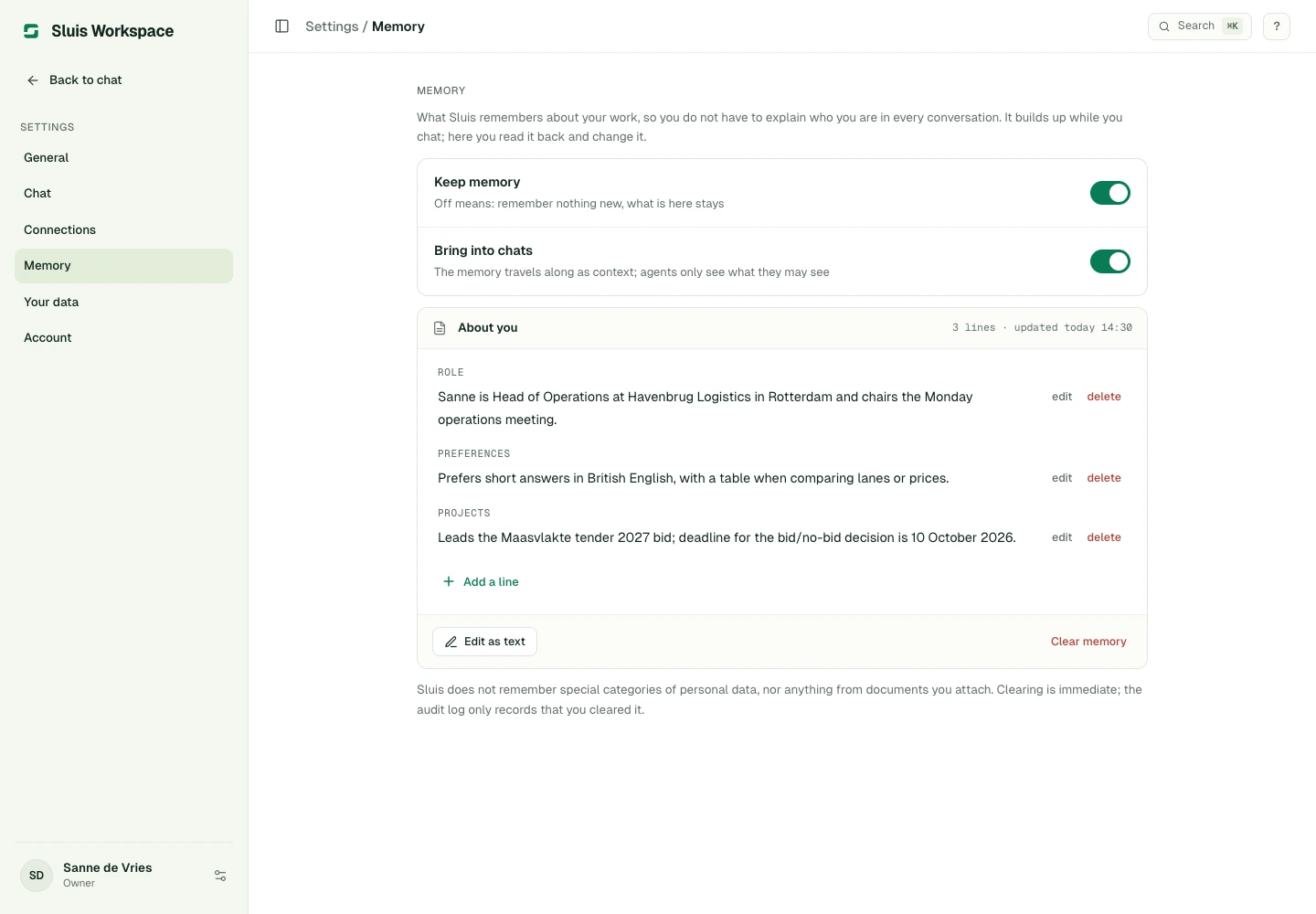
Mémoire montre ce que Workspace retient de votre travail, classé par thème. Conserver la mémoire décide si de nouveaux faits sont enregistrés ; Utiliser dans les conversations décide s’ils servent de contexte. Modifiez, ajoutez ou supprimez une ligne, ou effacez la mémoire. Connexions relie votre propre compte aux outils MCP que votre organisation a configurés pour une connexion personnelle. Quand un outil exige cette connexion, le chat vous invite à connecter votre compte et renvoie vers Connexions.
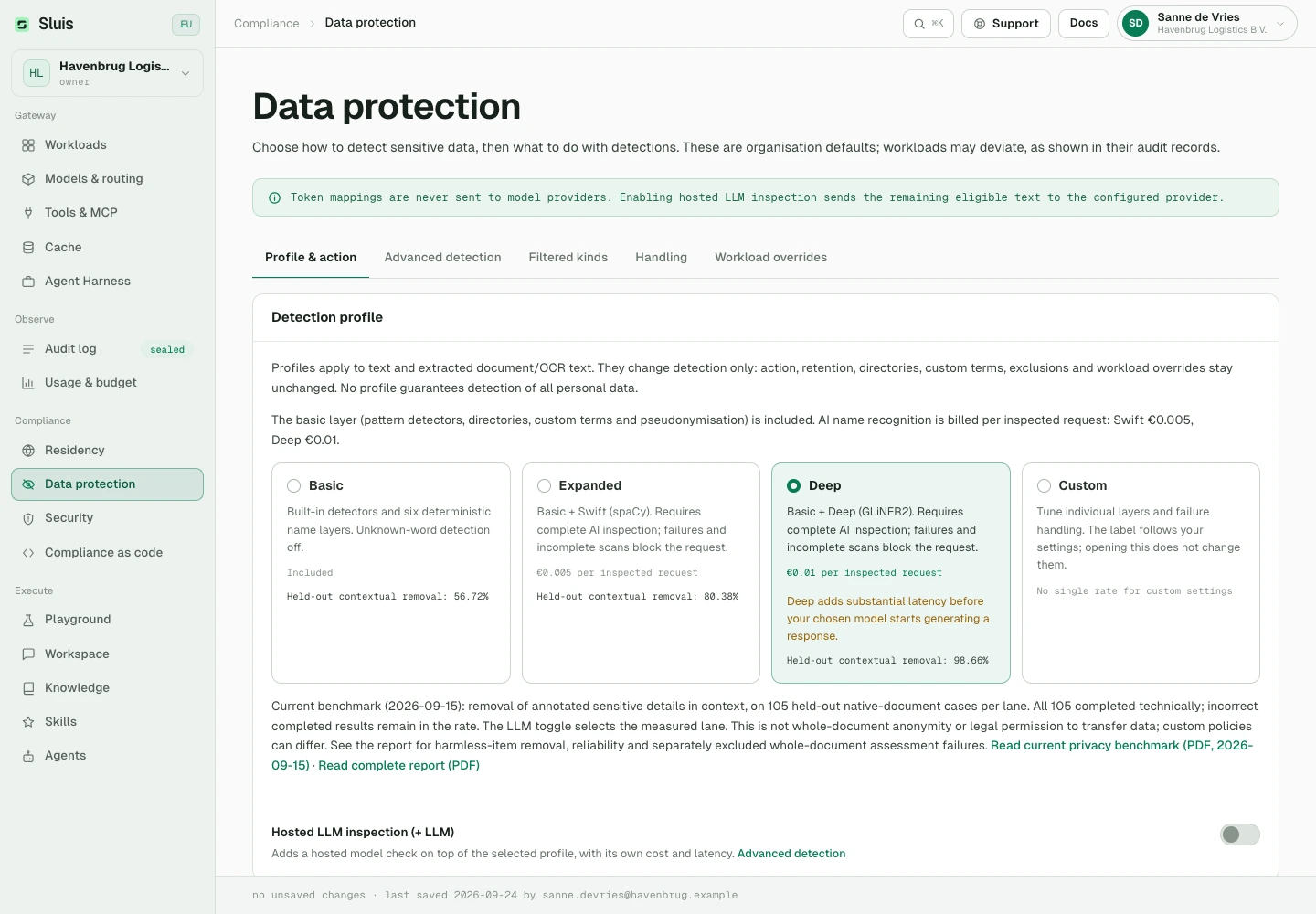
Les appels aux modèles et outils passent par les contrôles du gateway. Consultez le routage et le reçu disponibles : un sceau atteste un événement d’audit, pas l’exactitude de la réponse. Protection, juridictions et contenu conservé dépendent de la politique effective. Vérifiez les résultats importants.
Administration et accès
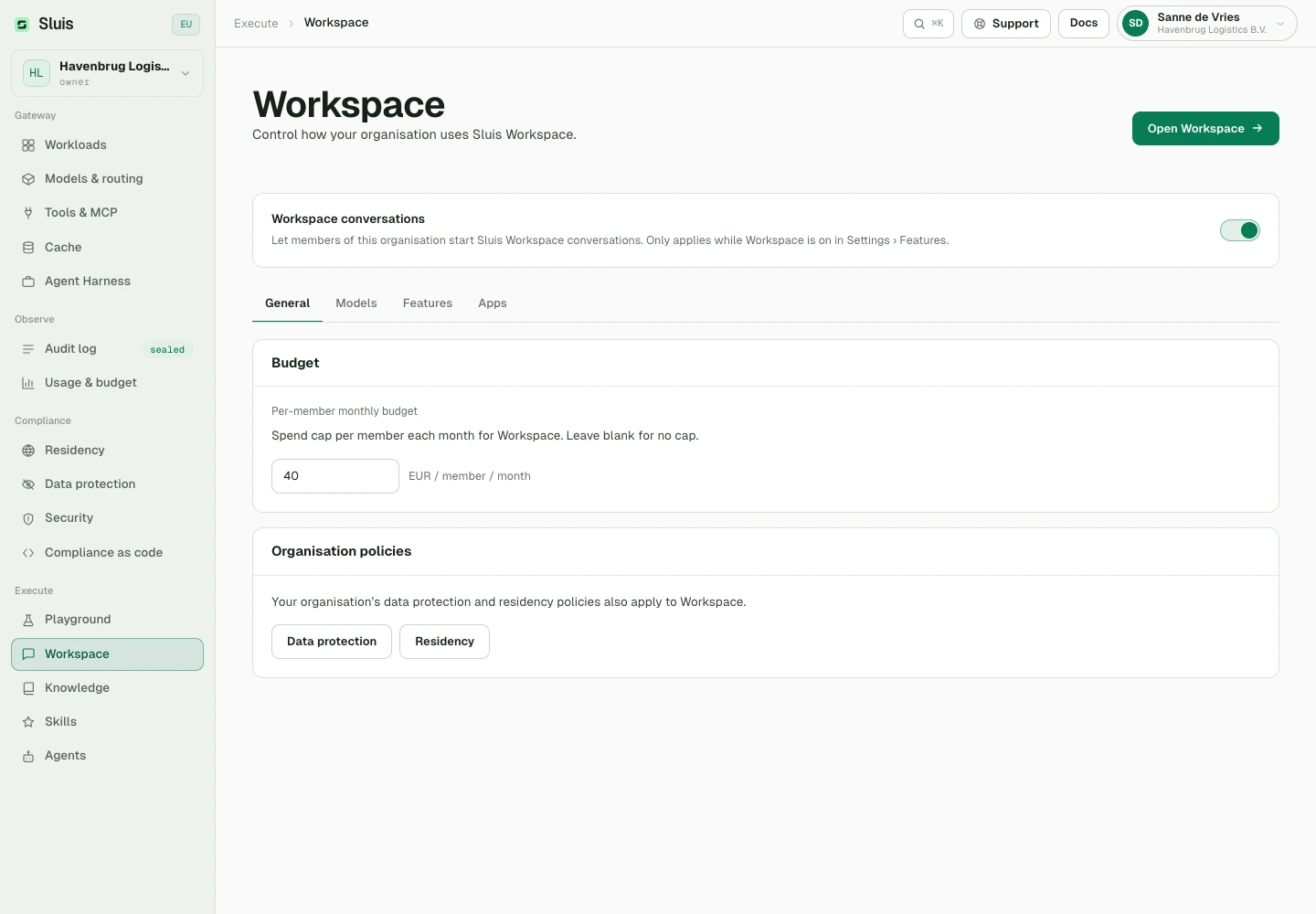
Les propriétaires et administrateurs gèrent Sluis Workspace dans la console. Activez la fonctionnalité Workspace dans les réglages d’organisation, puis ouvrez la configuration Workspace. Général contrôle l’accès et le budget mensuel en euros par membre ; vide signifie sans plafond individuel. Les budgets et la facturation de l’organisation restent applicables.
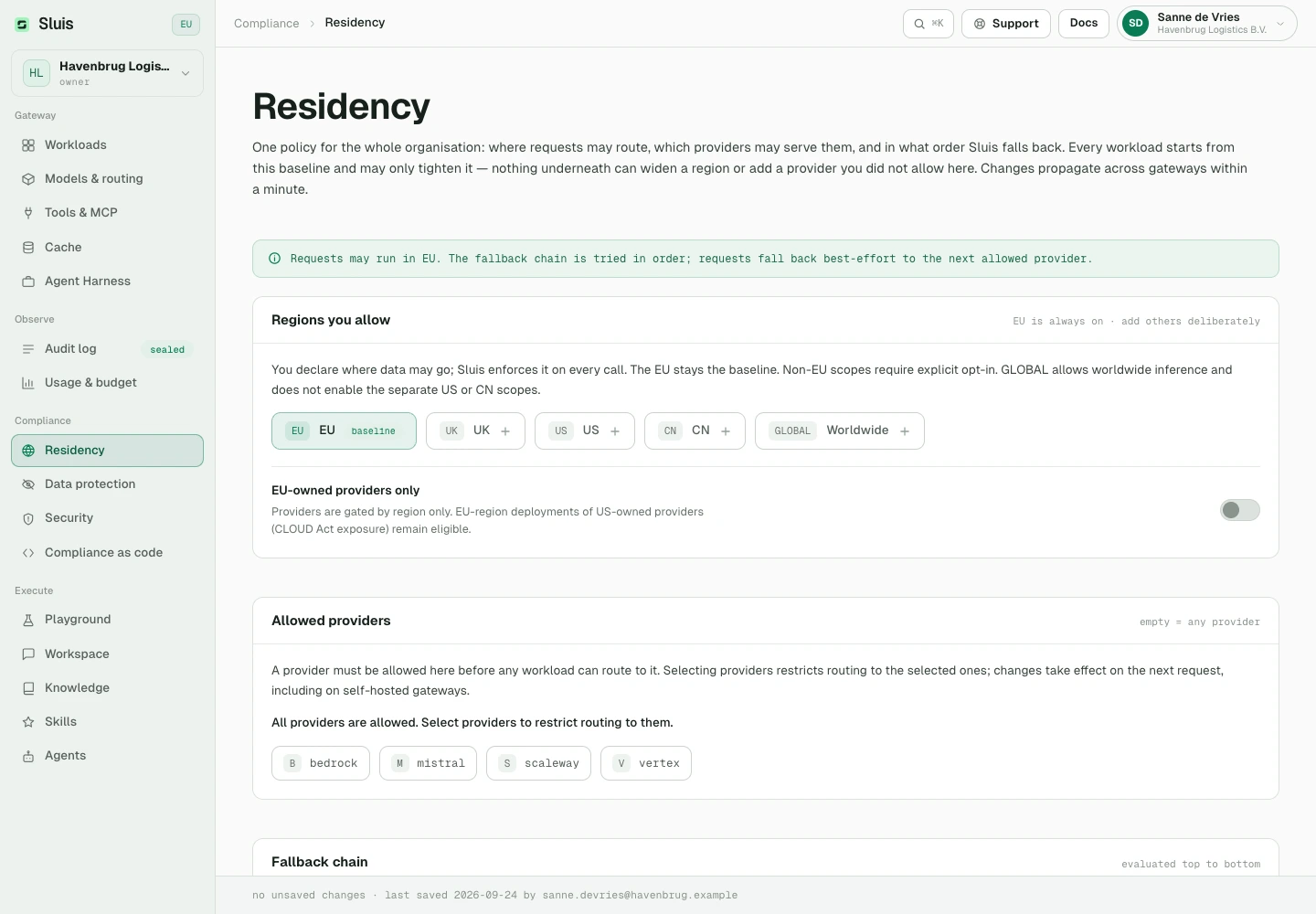
Dans Modèles, autorisez le catalogue admissible ou un ensemble restreint avec un modèle par défaut autorisé. Résidence et disponibilité restent déterminantes. Enregistrez pour appliquer ou annulez pour restaurer la configuration. Dans Membres, invitez vos collègues et gérez les rôles ; un membre n’a pas les droits d’administration.
Fonctionnalités et ressources partagées
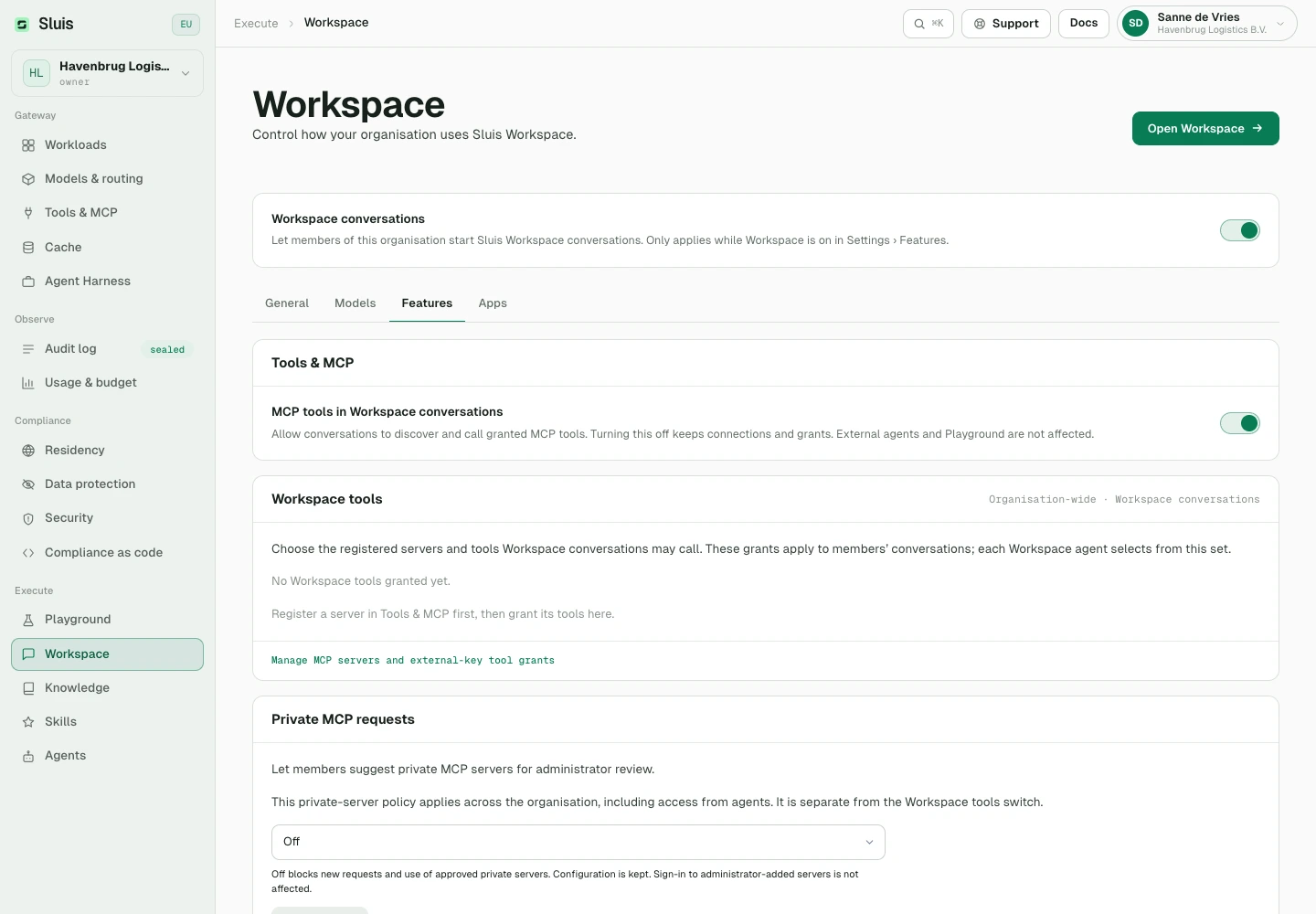
Dans Fonctionnalités, réglez pièces jointes, création de documents, analyse des connaissances importées et recherche web. Les pièces jointes nécessitent du stockage privé ; la création de documents nécessite les pièces jointes. L’analyse recherche secrets et données personnelles dans les connaissances importées et refuse un document qui en contient. Les recherches web sortent du périmètre de résidence : désactivez-les sous une politique UE uniquement.
Le même onglet active les outils MCP dans les conversations Workspace et les sous-agents. Désactiver les outils MCP conserve connexions et autorisations, sans effet sur les agents externes ni sur Playground. Les sous-agents sont désactivés par défaut ; tant qu’ils sont activés, un agent peut confier des parties d’une tâche à des agents auxiliaires, dont l’usage compte dans le budget.
Gérez les agents, Skills et connaissances partagés dans leurs sections. Enregistrez les serveurs MCP et accordez l’accès Workspace sous Outils et MCP. Un agent ne reçoit que l’intersection de ses outils sélectionnés et des autorisations de l’organisation. Son éditeur ne peut pas réactiver une fonctionnalité désactivée.
Consommation et dépannage
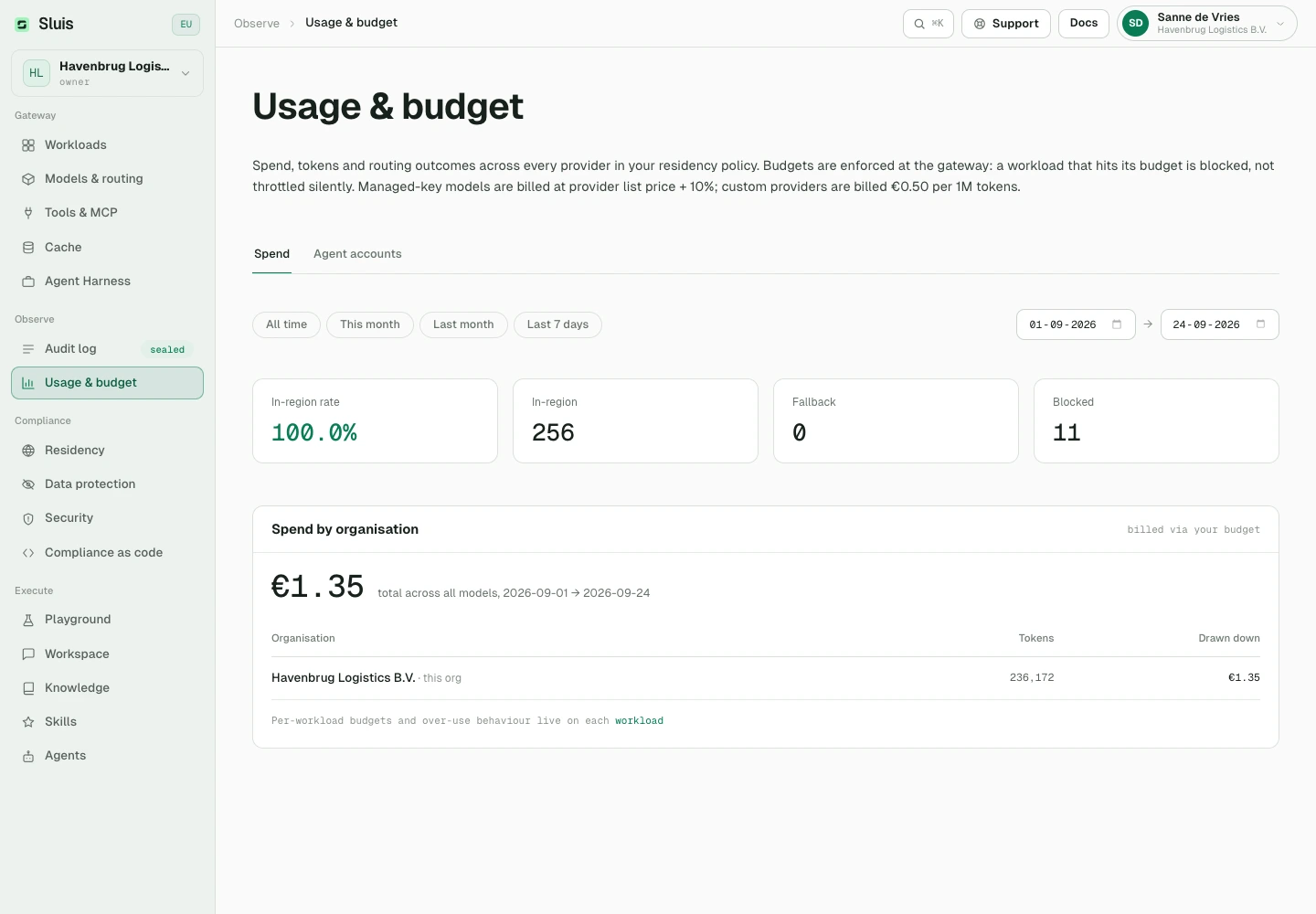
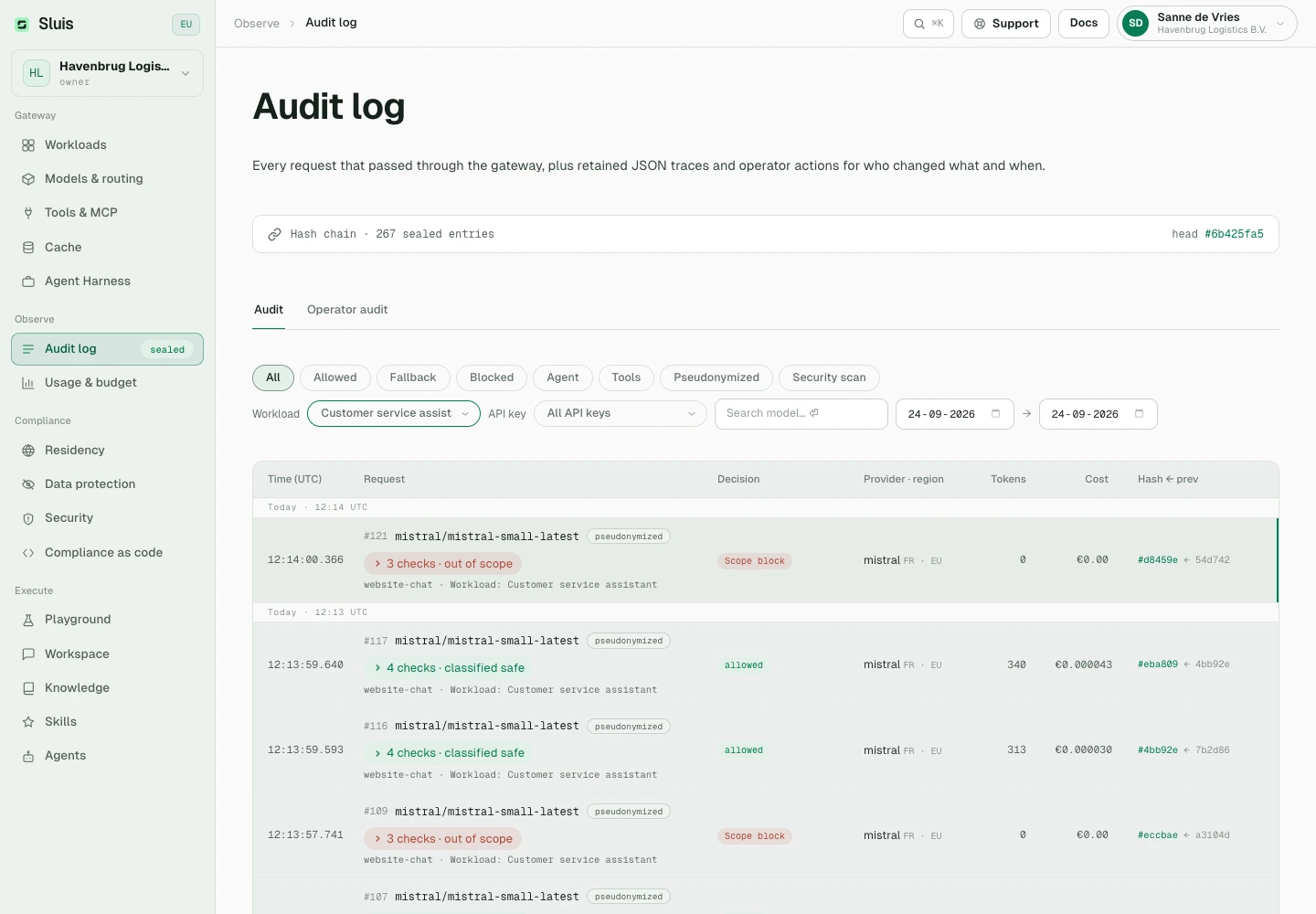
Consultez Utilisation et budget et le journal d’audit de l’organisation active. L’usage en libre-service est prépayé et facturé à l’organisation payeuse principale ; une sous-organisation n’est pas un payeur distinct. Les propriétaires gèrent le crédit dans Facturation. Les modes facture ou manuel approuvés par l’opérateur sont des exceptions. L’ajout d’un document aux connaissances est aussi facturé : son embedding est tarifé comme un appel d’embeddings et compte dans votre budget Workspace mensuel.
En cas de refus, demandez à un administrateur de vérifier accès Workspace, modèles, résidence et autorisations d’outils. Le code workspace_disabled signifie que les conversations Workspace sont désactivées pour l’organisation ; workspace_only_account signifie que votre compte n’a accès qu’à Workspace, pas à la console. Pour un refus de budget ou crédit, vérifiez plafond et solde du payeur. Gardez votre brouillon en cas d’erreur de connexion ou de chargement, corrigez la cause et réessayez. Pour interrompre une réponse en cours, utilisez Arrêter plutôt que de renvoyer.