Sluis Workspace
Usa Chat, agenti, Skills e conoscenza. Gestisci accesso, modelli, funzionalità e budget della tua organizzazione.
Iniziare una conversazione
Apri Sluis Workspace e accedi con il tuo account Sluis. Controlla l’organizzazione attiva nel menu account. Workspace deve essere abilitato; altrimenti chiedi a un proprietario o amministratore. Browser, desktop e mobile condividono lo stesso spazio.
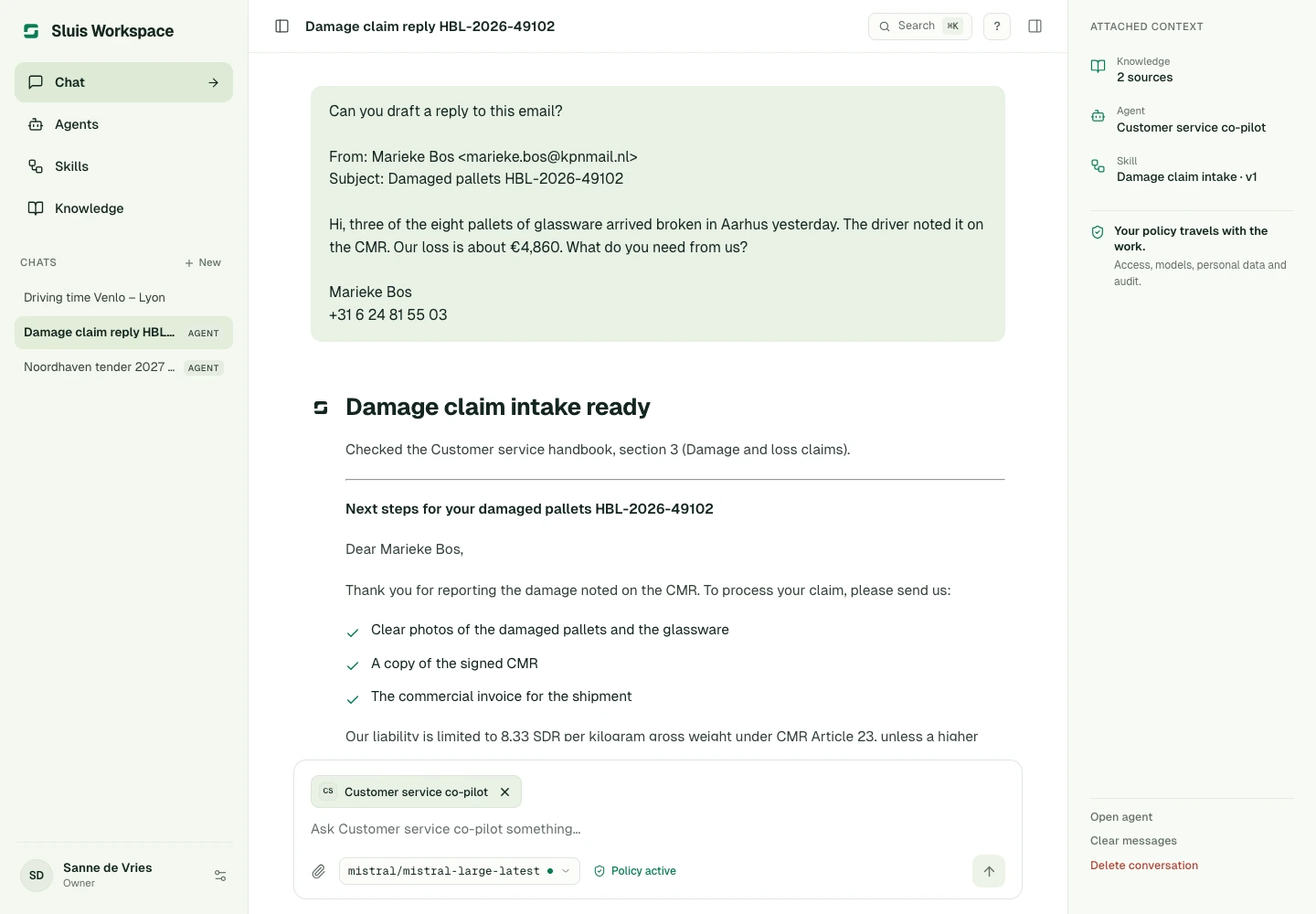
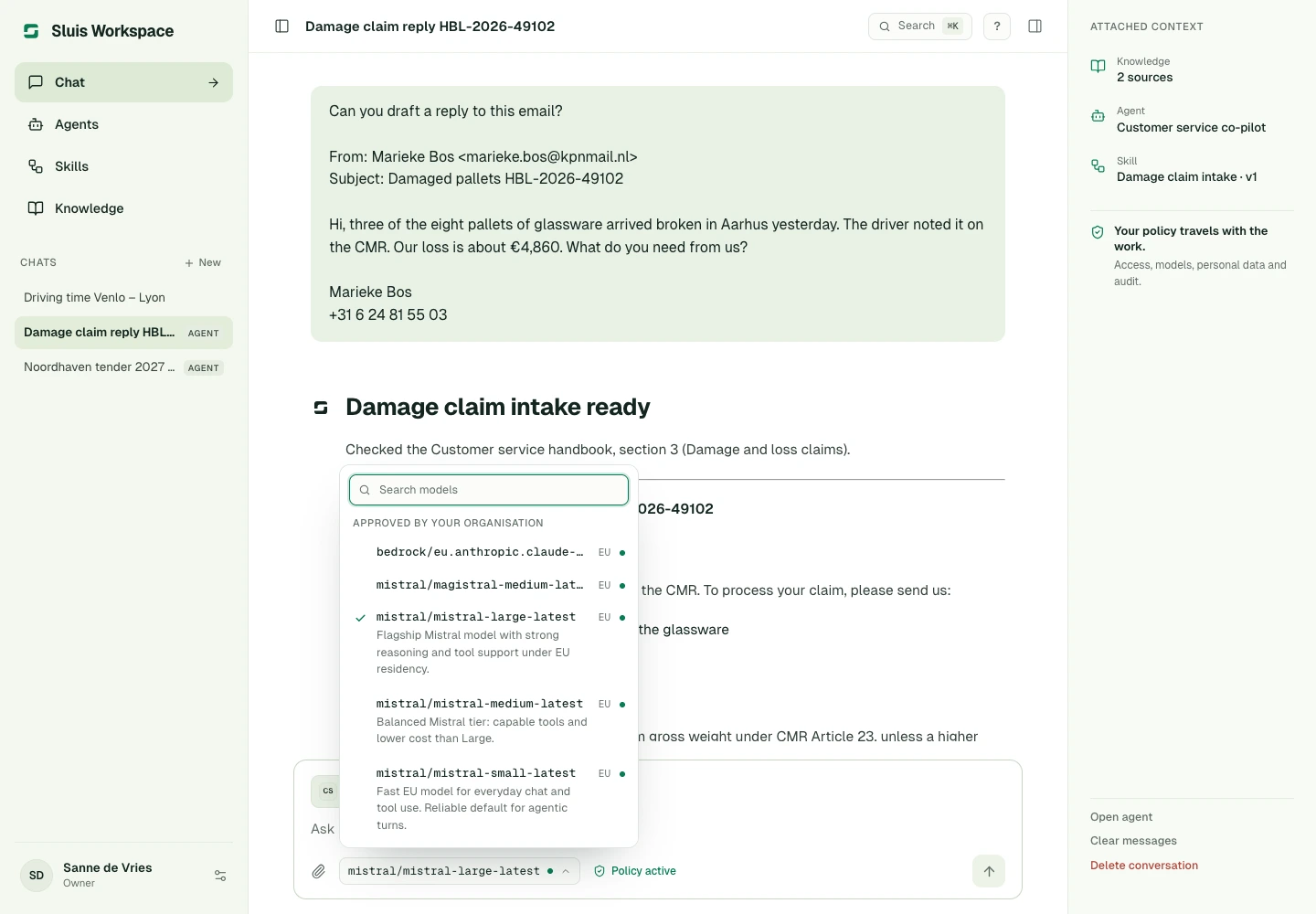
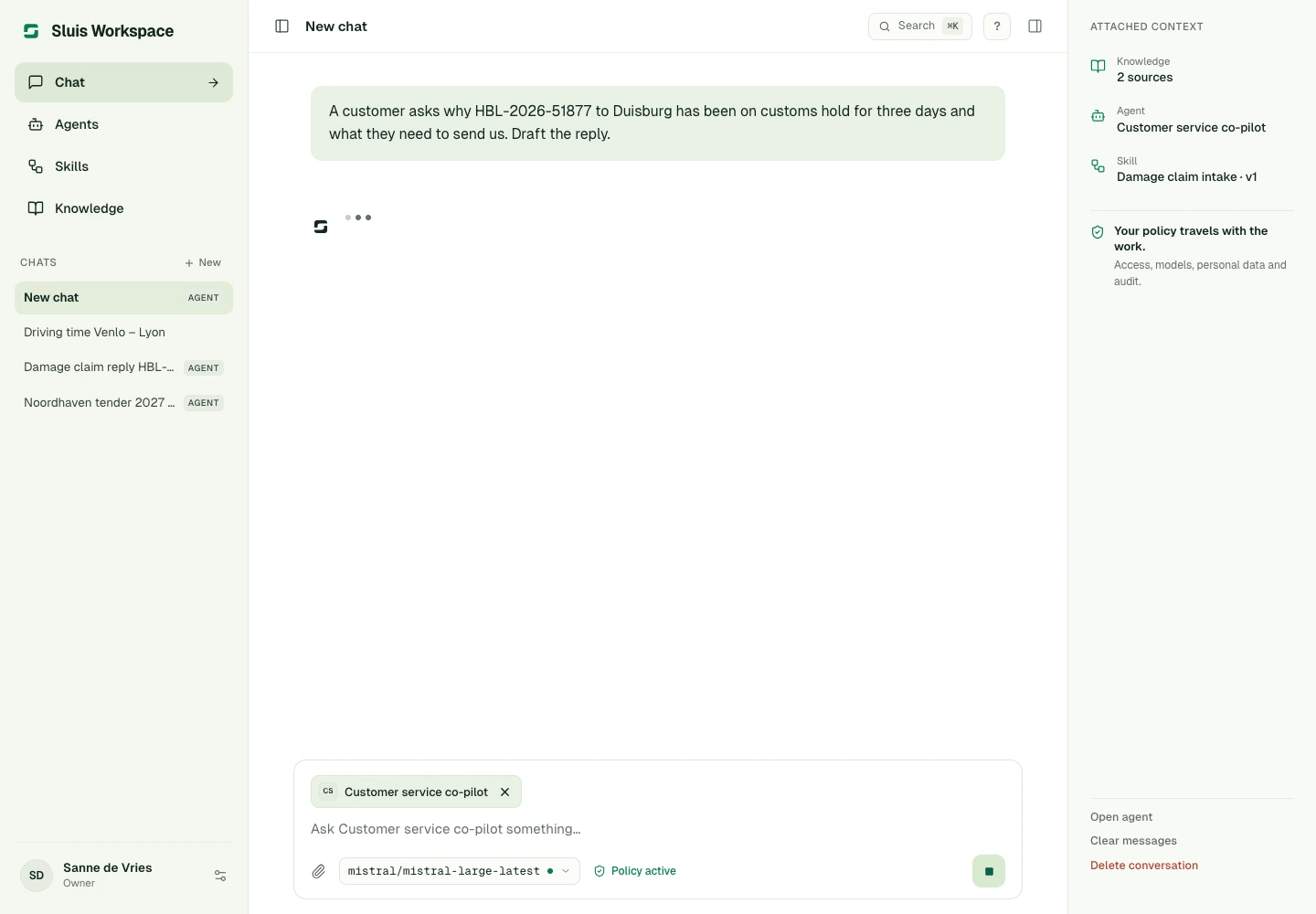
La barra laterale porta a Chat, agenti, Skills e conoscenza. Avvia una chat, scegli un modello disponibile e invia la domanda. Il selettore spiega le restrizioni; cambiare modello non le aggira. Sul desktop Invio invia se abilitato, Maiusc+Invio aggiunge una riga. Sulle tastiere touch Invio aggiunge una riga. Riapri o cerca le conversazioni precedenti nella lista delle chat o nella palette dei comandi (⌘K). La colonna di destra mostra il contesto allegato alla chat: agente, Skills, conoscenza e allegati.
Mentre una risposta viene scritta, il pulsante di invio diventa Interrompi la generazione; sul desktop Esc fa lo stesso. L’interruzione chiude il turno e conserva la risposta parziale. Nell’app iOS, Workspace ti avvisa quando una risposta o un’esecuzione pianificata di un agente termina mentre l’app è chiusa o in background. La notifica nomina la conversazione, mai il suo contenuto.
Allegati e file generati
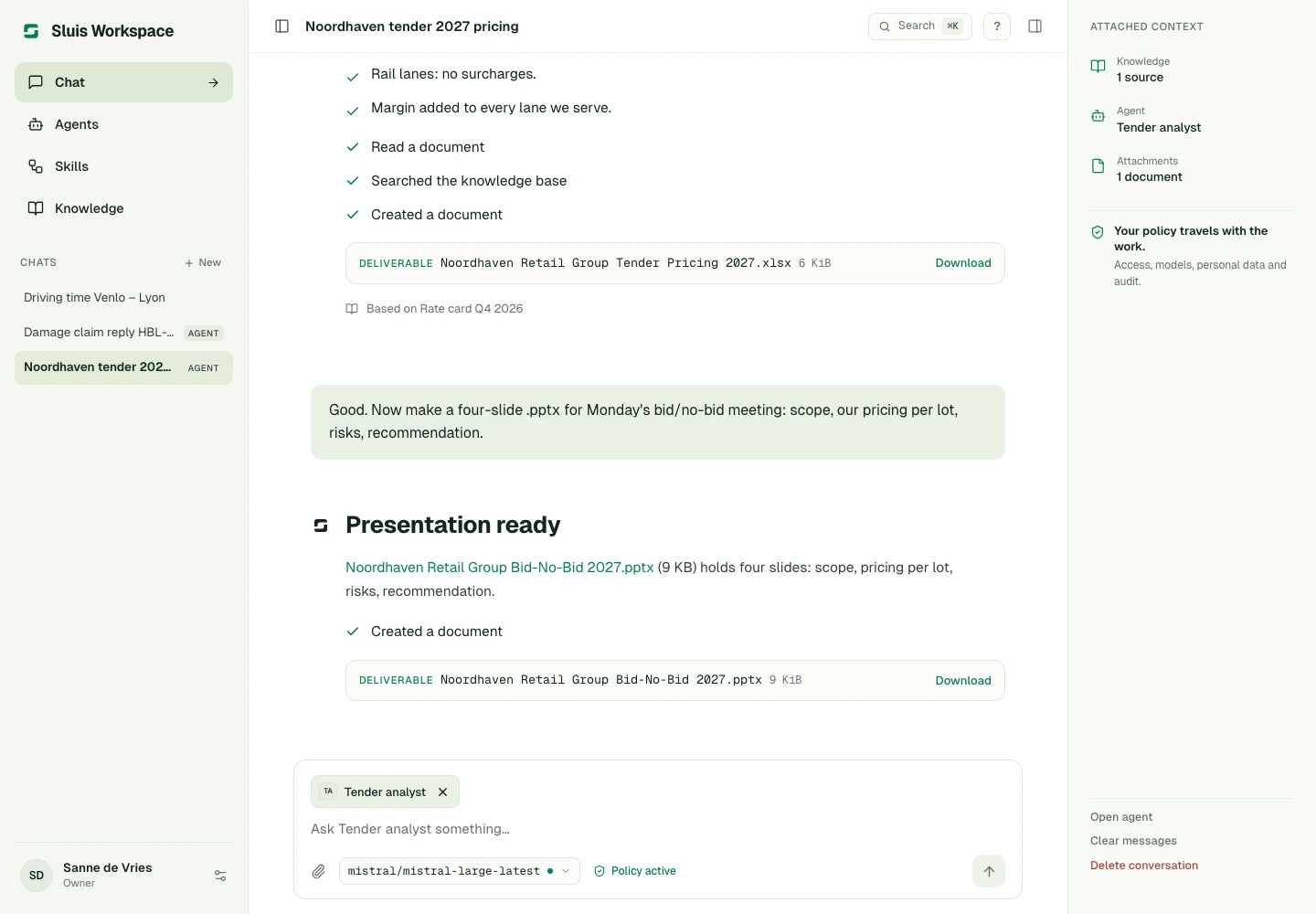
Usa la graffetta nel campo messaggio per allegare un file fino a 16 MiB: PDF, Word, Excel (XLSX, XLS), PowerPoint (PPTX), testo, Markdown, CSV, JSON, PNG o JPEG. Controlla o rimuovi gli allegati prima dell’invio e risolvi gli errori di caricamento. La disponibilità dipende da impostazioni, archiviazione privata e modello.
Workspace legge documenti, fogli di calcolo e presentazioni allegati, un foglio o una slide alla volta se il file è grande. Chiedi in linguaggio naturale un file Word, PDF, Excel o PowerPoint scaricabile, l’anonimizzazione di un documento o un’immagine. I file creati compaiono come schede File prodotto con un’azione di download. Un agente può compilare i segnaposto del proprio modello .docx o .pptx, e puoi allegare tu stesso un modello alla chat. Chiedi a Workspace di salvare un allegato nella conoscenza: resta privato, a meno che un proprietario o amministratore lo salvi per l’organizzazione.
Gli strumenti devono essere abilitati per la tua organizzazione e supportati dal deployment. Le immagini richiedono anche un modello disponibile consentito dalla policy. I passaggi mostrati con una risposta indicano cosa è stato eseguito, ad esempio Documento letto, Base di conoscenza consultata o Documento creato. Restano validi i controlli di accesso e conservazione.
Agenti, Skills e conoscenza
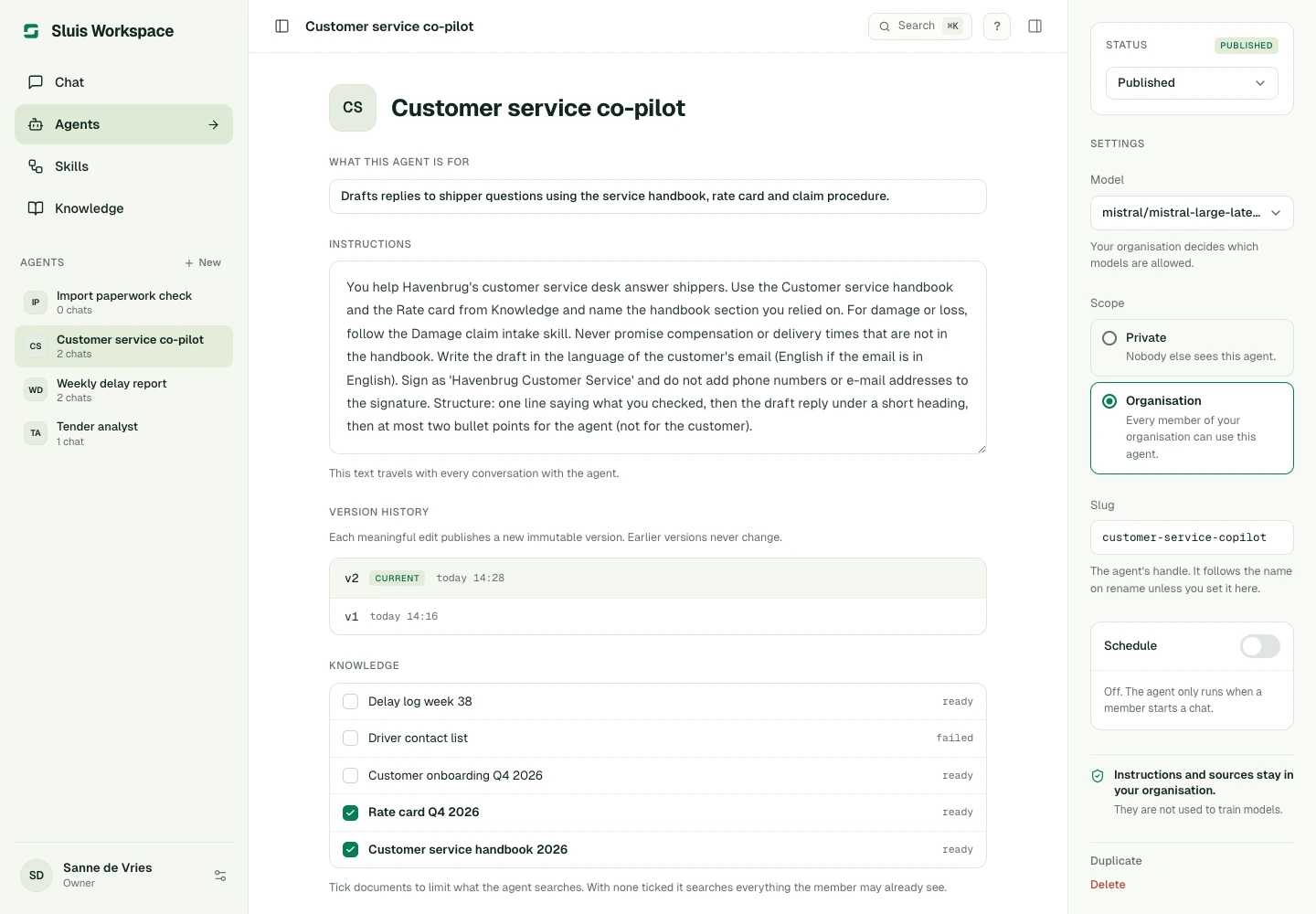
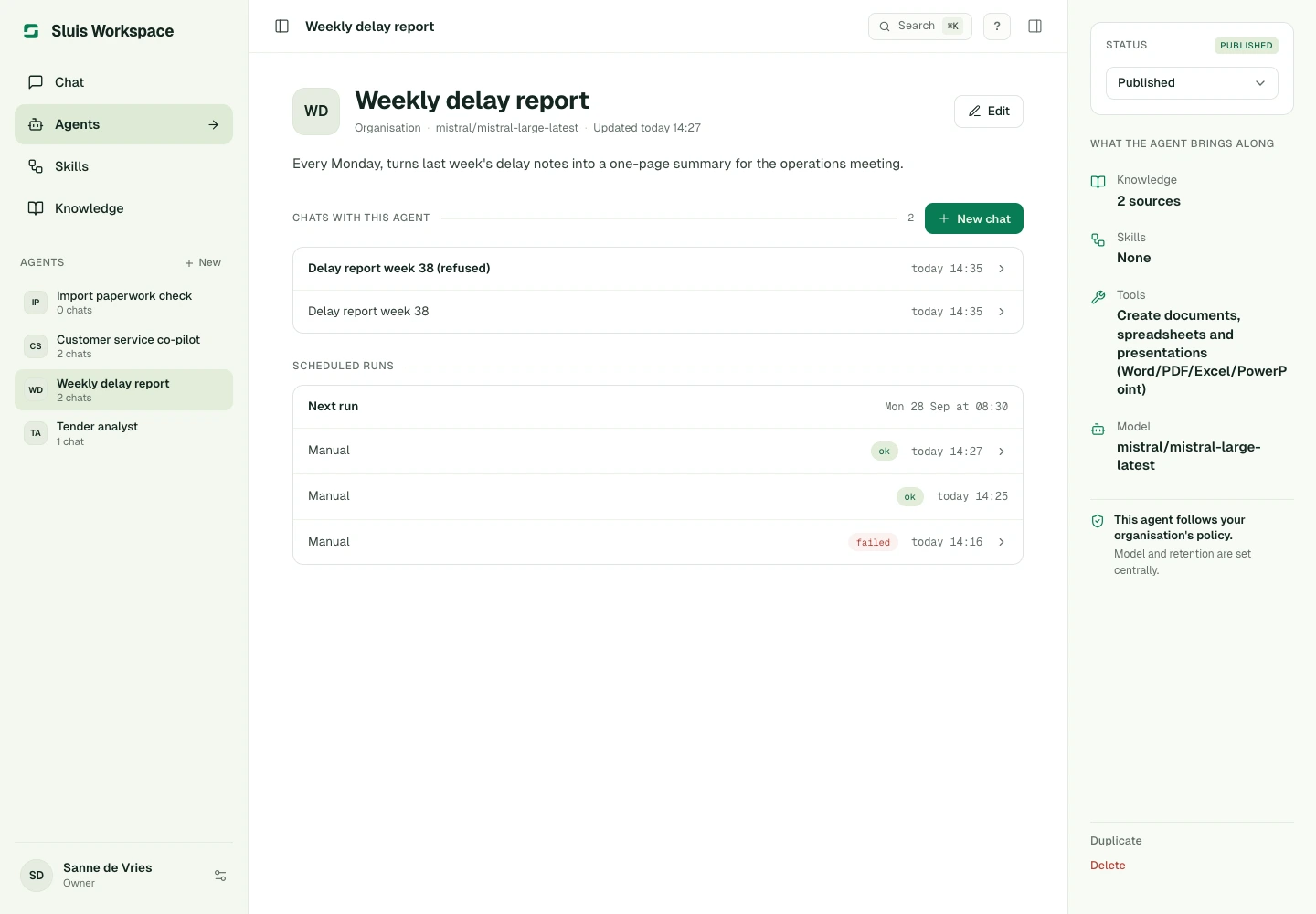
Apri Agenti e avvia una chat, oppure digita @ nel messaggio per sceglierne uno. Un agente riunisce istruzioni, modello facoltativo, strumenti, Skills e conoscenza. Gli agenti privati sono personali; quelli dell’organizzazione sono condivisi e modificabili solo da proprietari e amministratori.
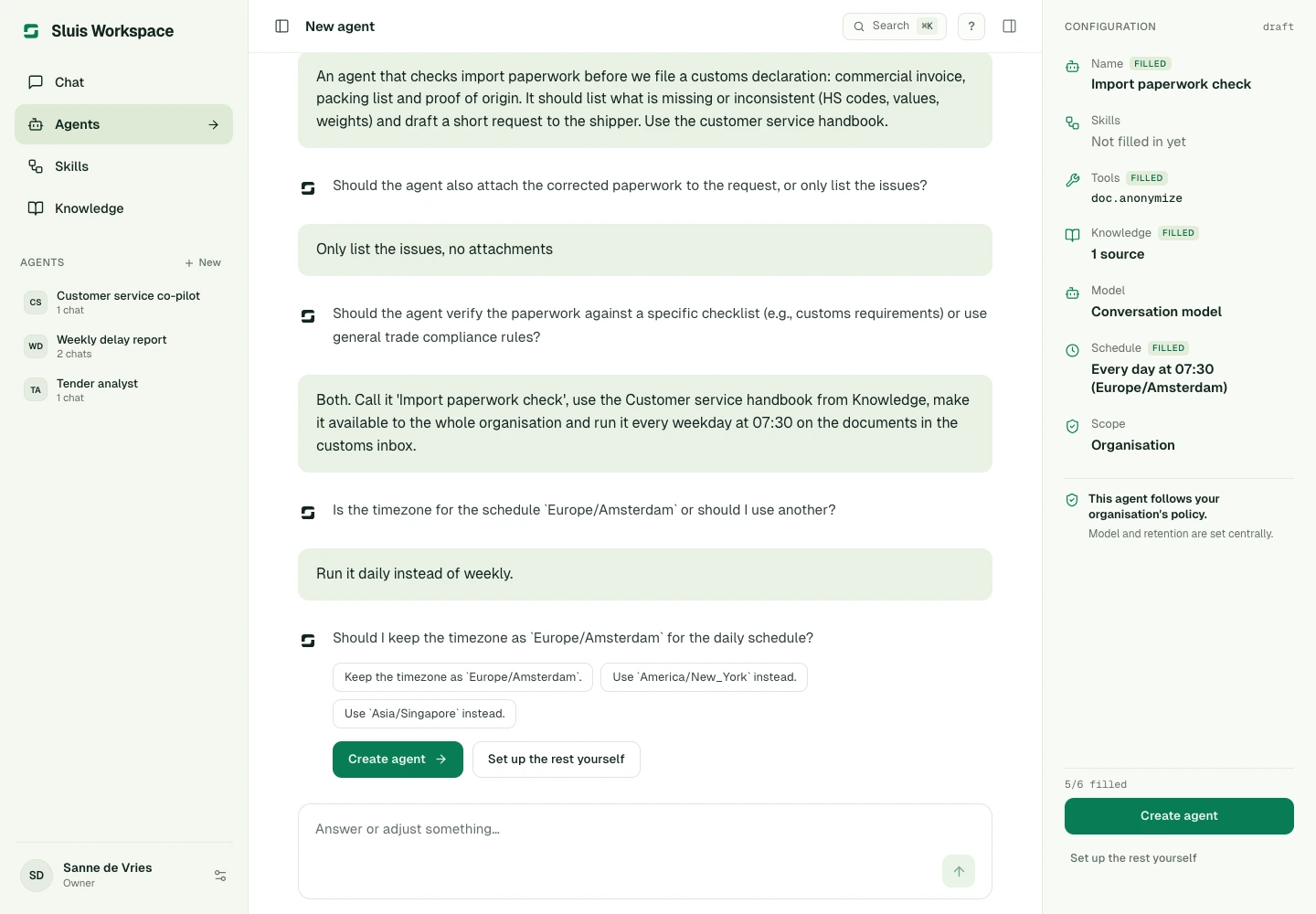
Scegli Nuovo in Agenti per creare un agente descrivendo il lavoro in una chat. Workspace fa qualche domanda e compila la Configurazione accanto alla conversazione: nome, scopo, istruzioni, Skills, strumenti, conoscenza, modello, pianificazione e ambito. Scegli Crea agente quando è tutto a posto, oppure Configura il resto da solo. Modifica, nella pagina di un agente, apre una conversazione per cambiarlo; Workspace mostra le modifiche prima che tu le applichi. Le Skills si creano allo stesso modo. In una chat normale, Workspace può proporre di trasformare un compito ripetuto in una Skill o un agente privato, e lo crea solo dopo il tuo consenso.
L’editor dell’agente salva ogni modifica subito; non c’è un pulsante Salva. Con Pianificazione un agente viene eseguito una volta, ogni giorno o ogni settimana a un’ora e un fuso orario stabiliti. Ogni esecuzione avvia una nuova conversazione con le istruzioni dell’agente e gira a nome di chi ha impostato la pianificazione, con il suo budget e la sua policy. La pagina dell’agente mostra la prossima esecuzione e quelle recenti, pianificate o manuali, con il loro esito.
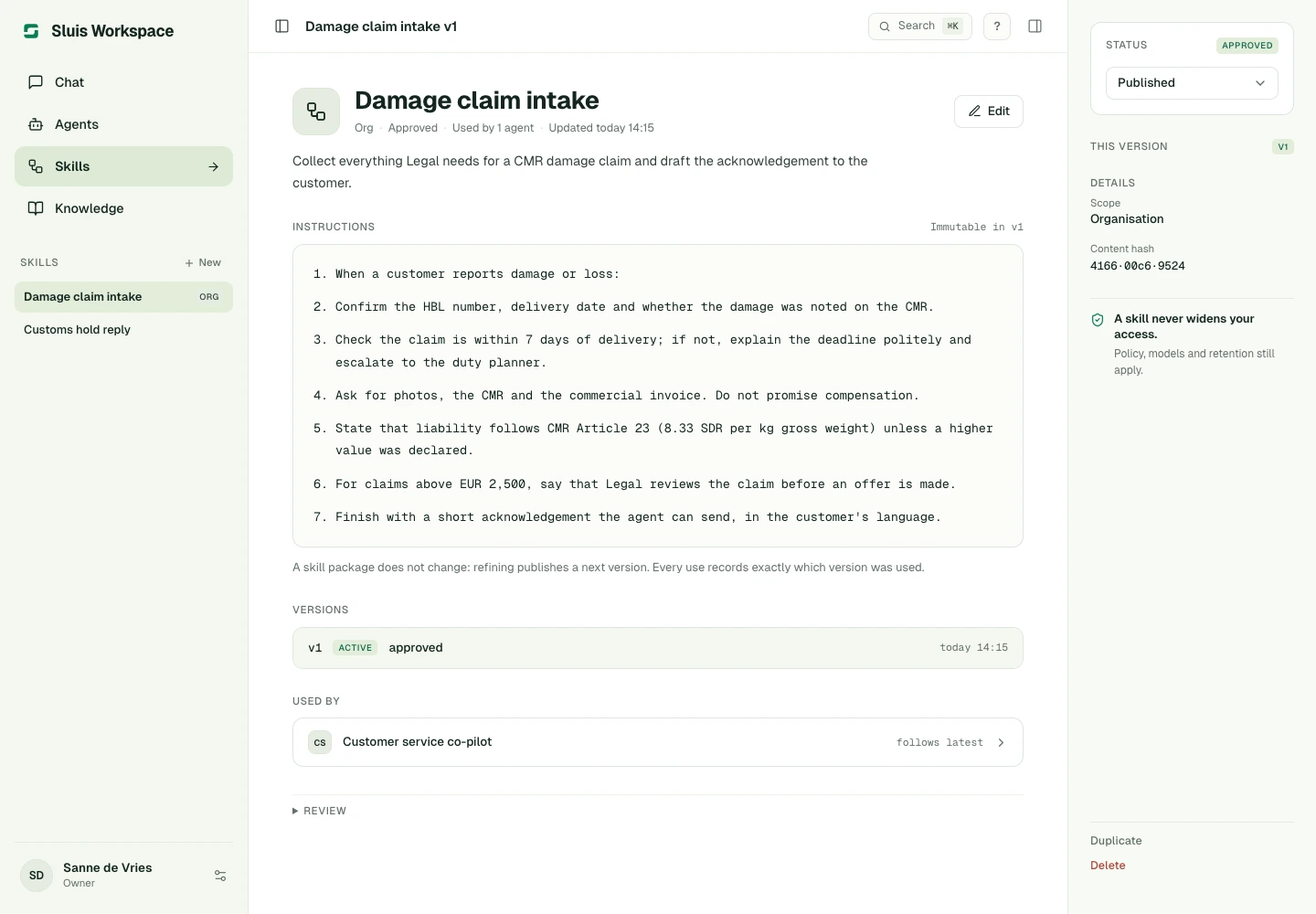
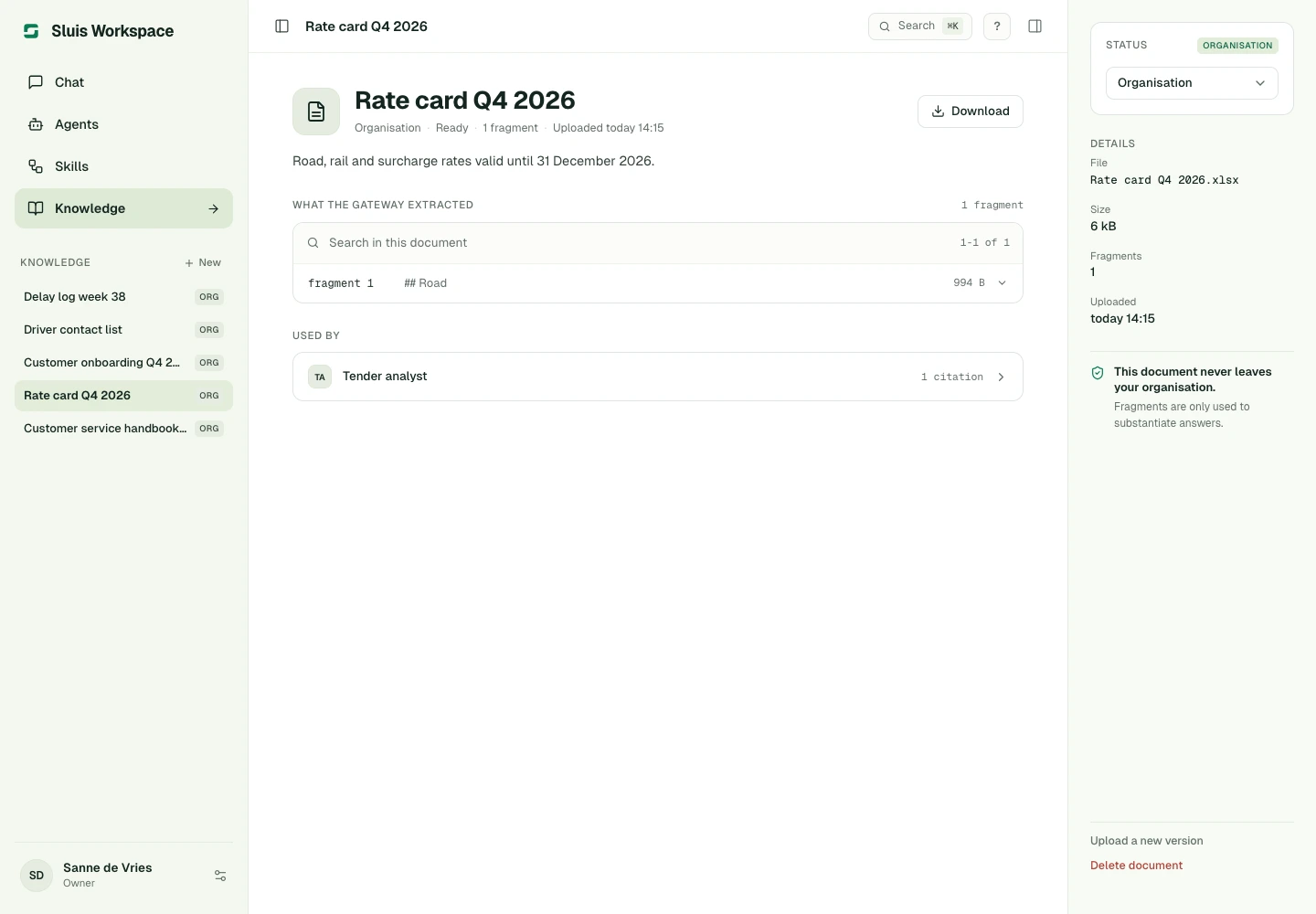
Le Skills sono istruzioni riutilizzabili con versioni pubblicate: modificare una Skill ne pubblica la versione successiva e ogni uso registra quale versione è stata eseguita. Collega quelle consentite nell’editor dell’agente. Carica documenti privati o condivisi nella conoscenza, anche fogli di calcolo e presentazioni, verifica lo stato e collegali. Se l’analisi dei caricamenti rifiuta un documento, la sua pagina indica le categorie trovate; rimuovi quelle informazioni e carica una nuova versione. Senza documenti collegati l’agente può cercare in tutto ciò che vedi; senza Skills collegate non esiste un catalogo Skills. Controlla le fonti delle risposte.
Preferenze, policy e ricevute
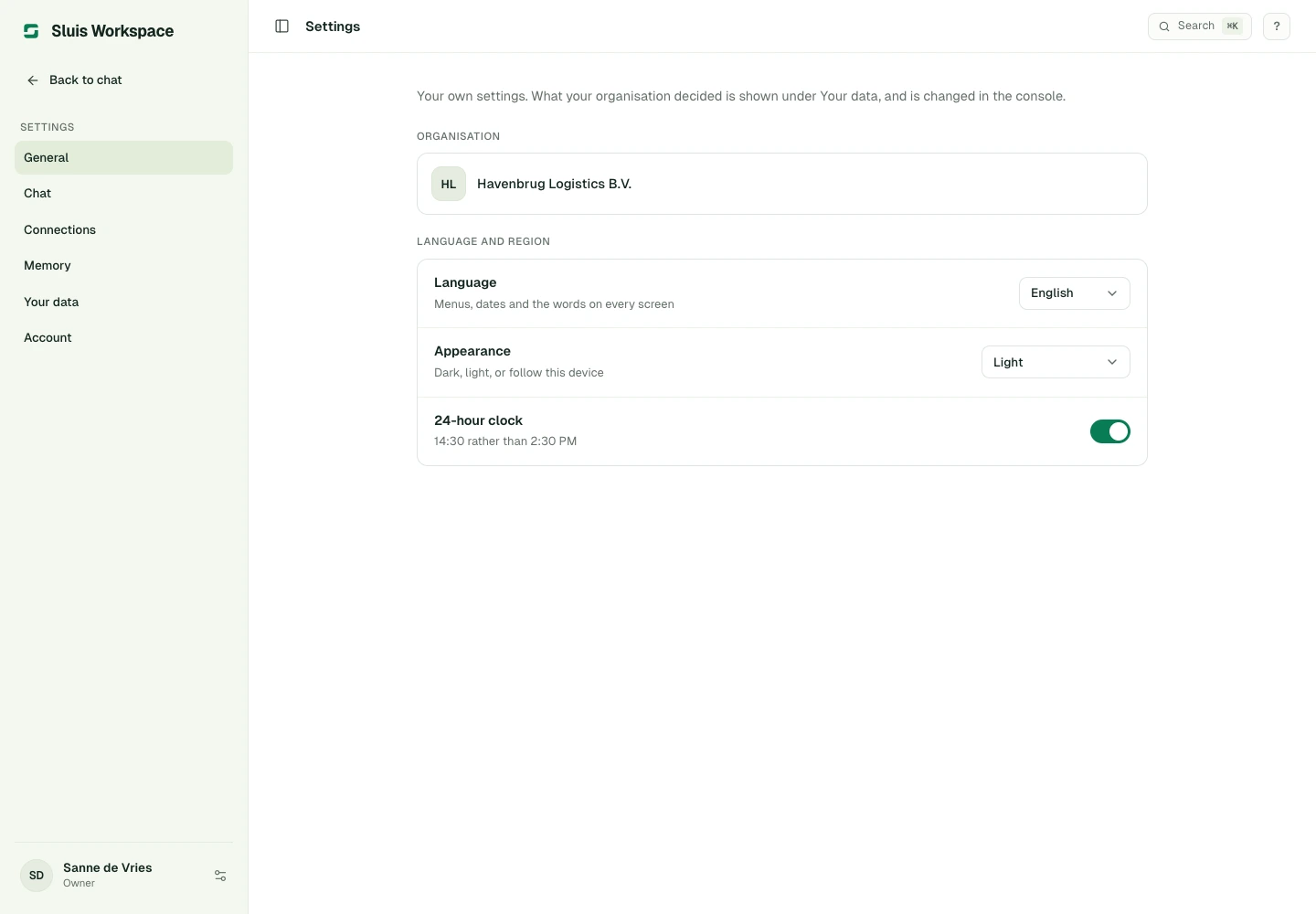
Apri Impostazioni dal menu account. Generale imposta lingua, tema scuro, chiaro o di sistema e il formato 24 ore; Chat imposta modello predefinito, comportamento di Invio e se le risposte mostrano il percorso. I tuoi dati mostra la policy corrente in sola lettura. Preferenze e agenti non possono abilitare funzionalità disattivate dall’organizzazione.
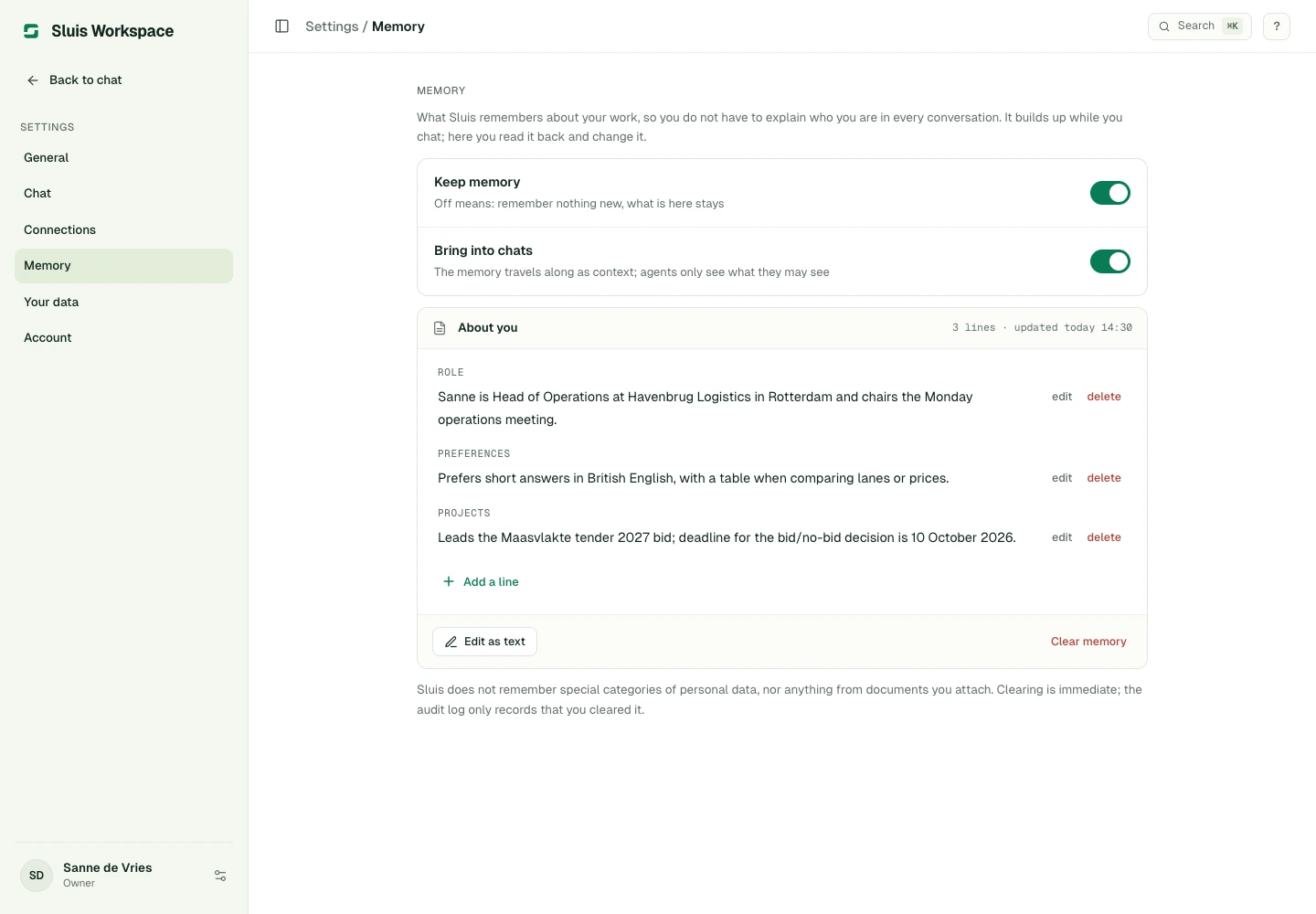
Memoria mostra cosa Workspace ricorda del tuo lavoro, raggruppato per argomento. Mantieni la memoria decide se salvare nuovi fatti; Porta nelle chat se usarli come contesto. Modifica, aggiungi o elimina una riga, oppure cancella la memoria. Connessioni collega il tuo account agli strumenti MCP che la tua organizzazione ha configurato per l’accesso personale. Se uno strumento richiede questa connessione, la chat ti chiede di collegare il tuo account e rimanda a Connessioni.
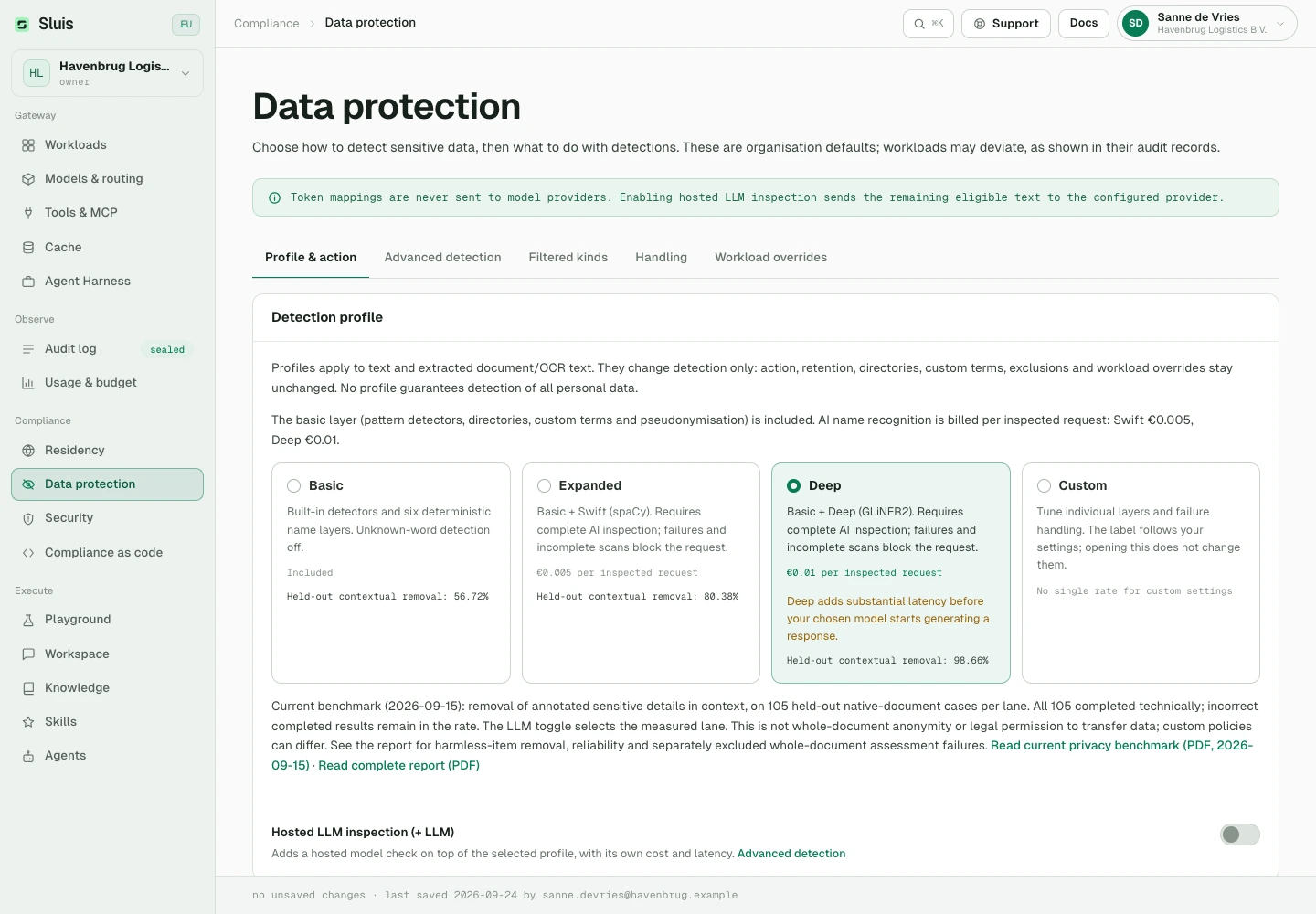
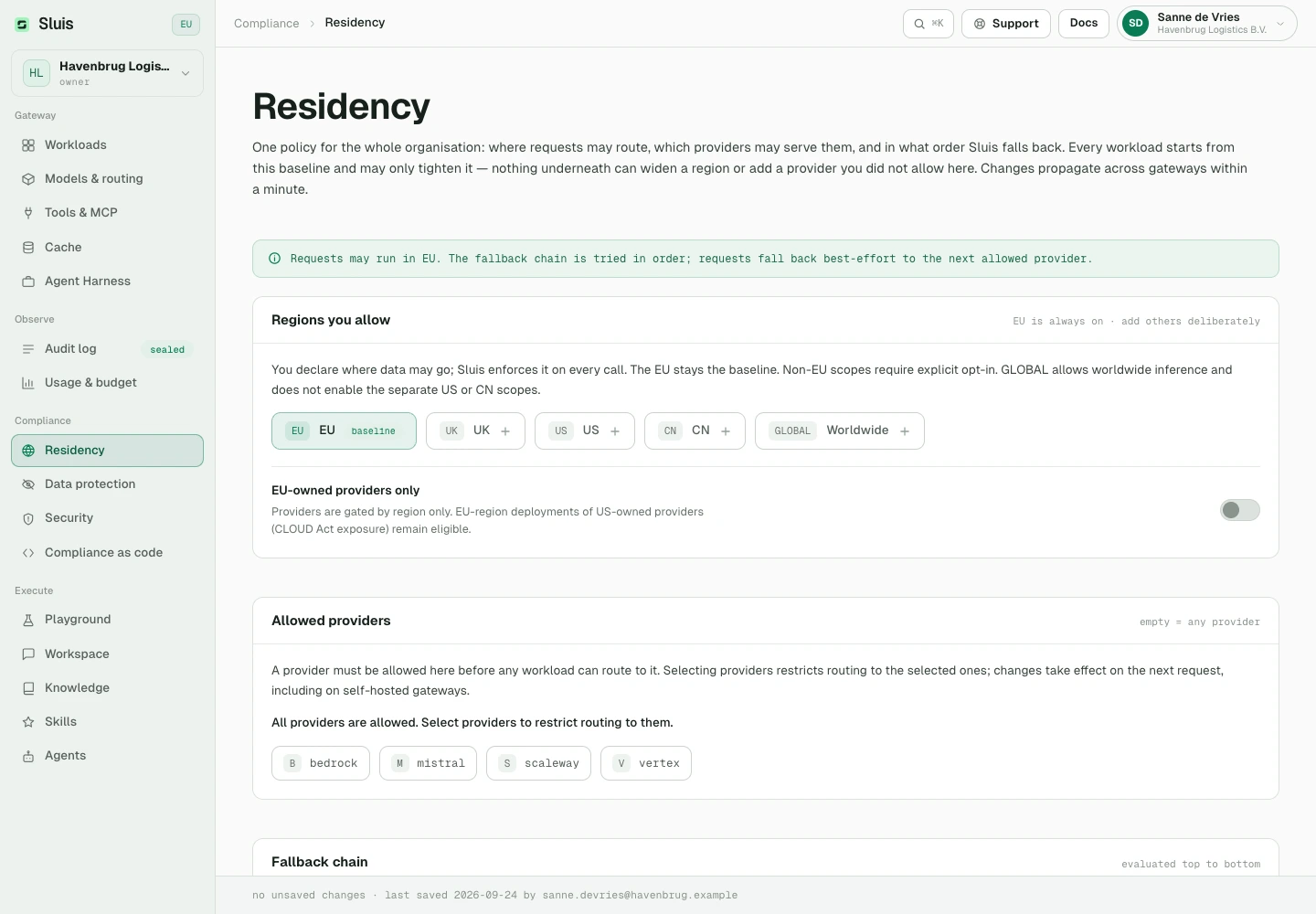
Le chiamate a modelli e strumenti passano dai controlli del gateway. Controlla percorso e ricevuta, quando disponibili: un sigillo registra un evento di audit, non garantisce una risposta corretta. Protezione, giurisdizioni e contenuti conservati dipendono dalla policy effettiva. Verifica i risultati importanti.
Amministrazione e accesso
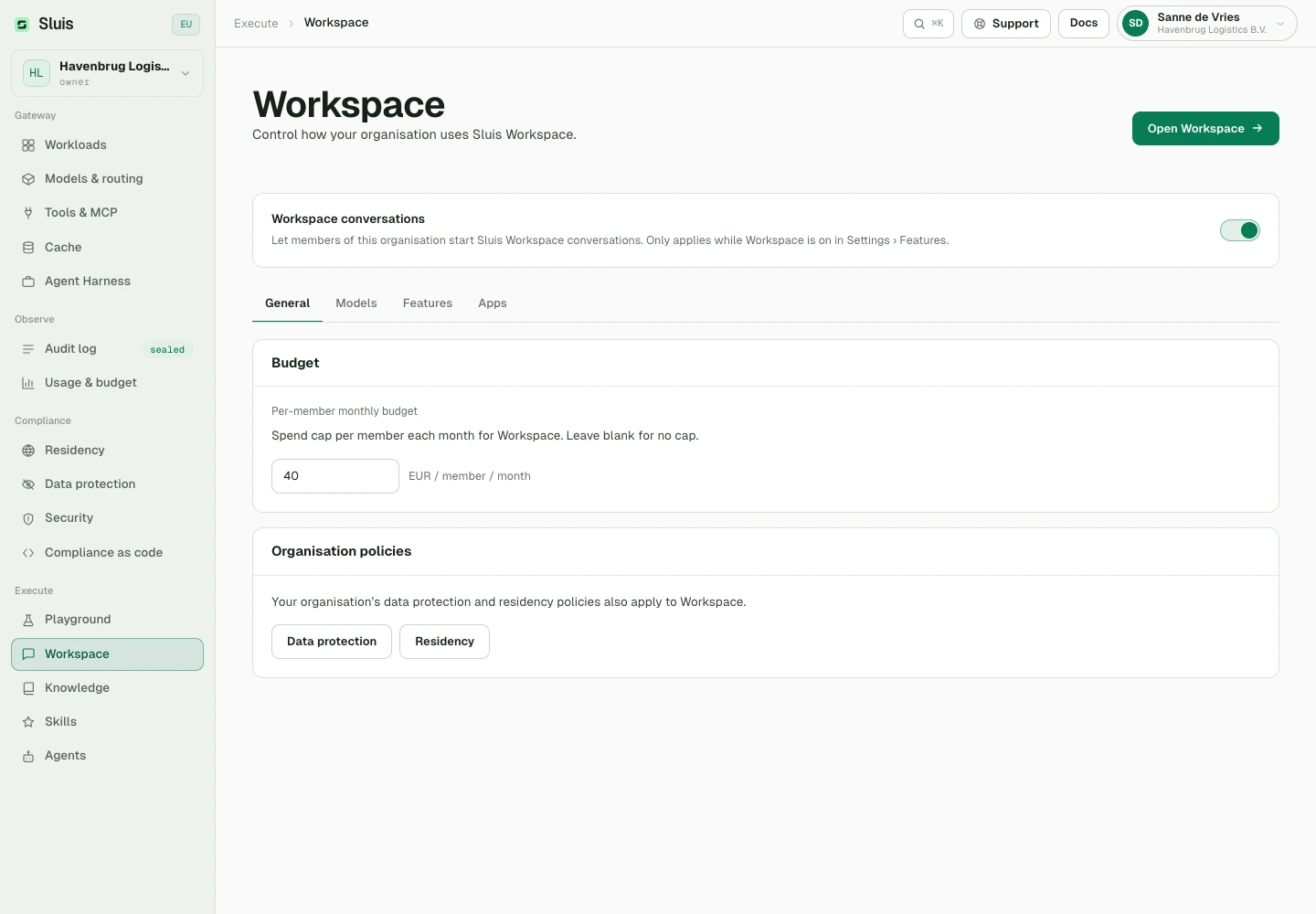
Proprietari e amministratori gestiscono Sluis Workspace nella console. Abilita la funzione Workspace nelle impostazioni dell’organizzazione e apri la configurazione Workspace. Generale controlla l’accesso e il budget mensile in euro per membro; vuoto significa nessun limite individuale. Budget e fatturazione dell’organizzazione restano validi.
In Modelli consenti il catalogo ammissibile o una selezione limitata con un modello predefinito incluso. Residenza e disponibilità continuano a valere. Salva per applicare o annulla per ripristinare la configurazione salvata. In Membri invita colleghi e gestisci ruoli; un membro non riceve diritti amministrativi.
Funzionalità e risorse condivise
In Funzionalità configura allegati, creazione documenti, controllo degli upload di conoscenza e ricerca web. Gli allegati richiedono storage privato; creare documenti richiede allegati. Il controllo cerca segreti e dati personali negli upload di conoscenza e rifiuta il documento che li contiene. Le query web escono dal perimetro di residenza: tienile disattivate con una policy solo UE.
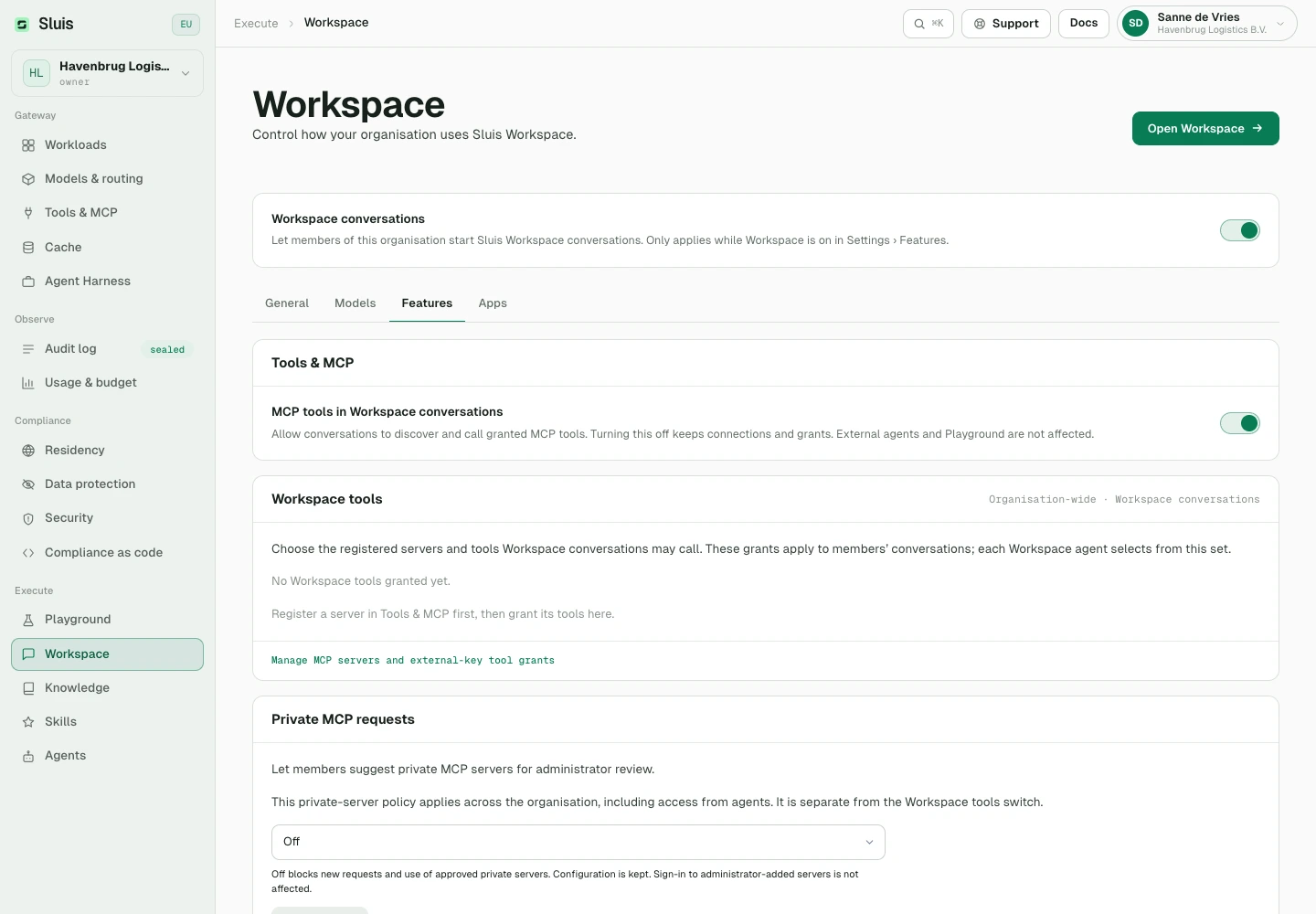
La stessa scheda attiva gli strumenti MCP nelle conversazioni Workspace e i sotto-agenti. Disattivare gli strumenti MCP conserva connessioni e permessi e non tocca agenti esterni né Playground. I sotto-agenti sono disattivati per impostazione predefinita; solo quando sono attivi un agente può delegare parti di un compito ad agenti ausiliari, il cui utilizzo conta nel budget.
Gestisci agenti, Skills e conoscenza condivisi nelle loro sezioni. Registra server MCP e concedi accesso a Workspace in Strumenti e MCP. L’agente riceve solo l’intersezione degli strumenti scelti e dei permessi dell’organizzazione. L’editor non può riattivare funzionalità disabilitate.
Utilizzo e risoluzione problemi
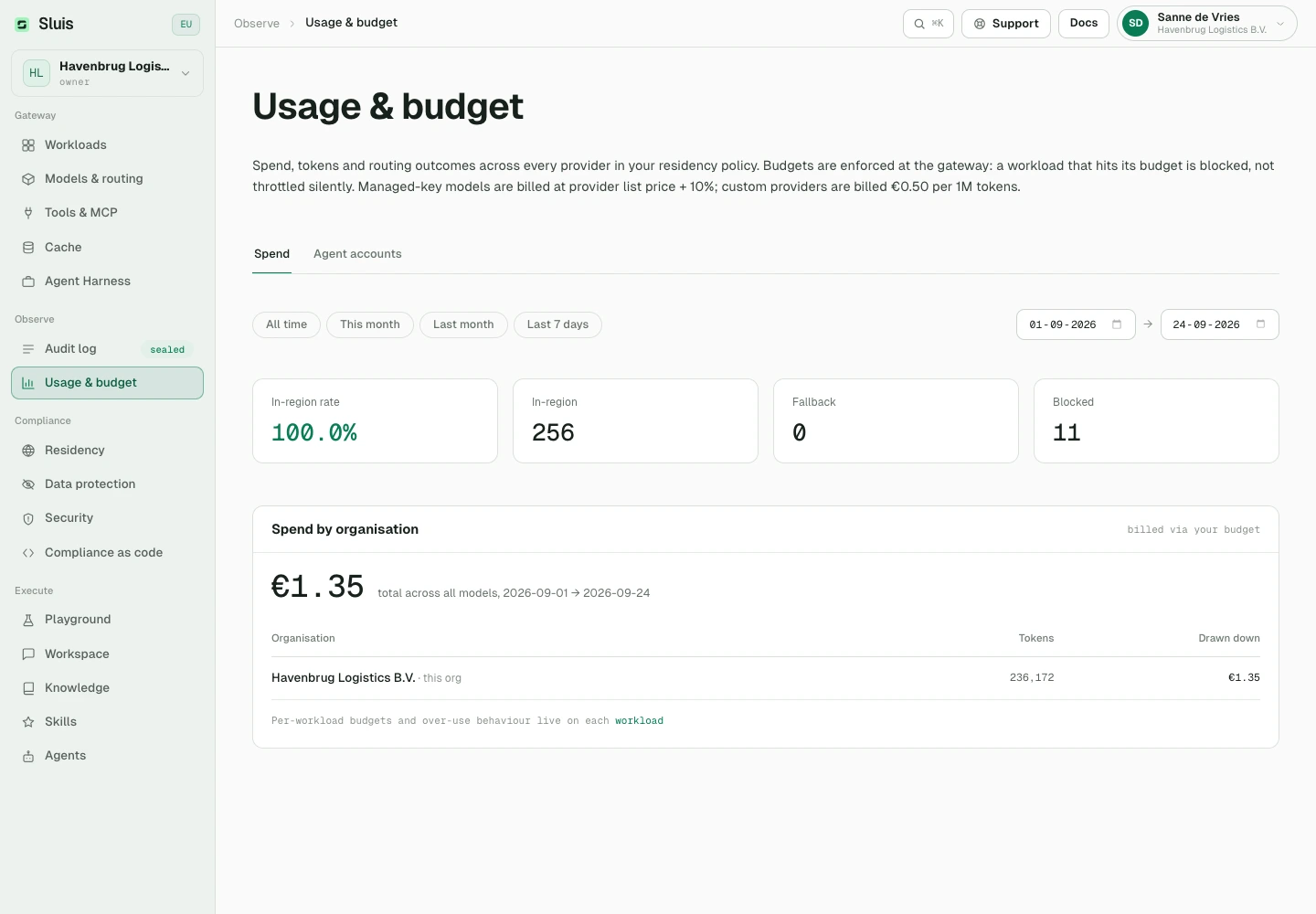
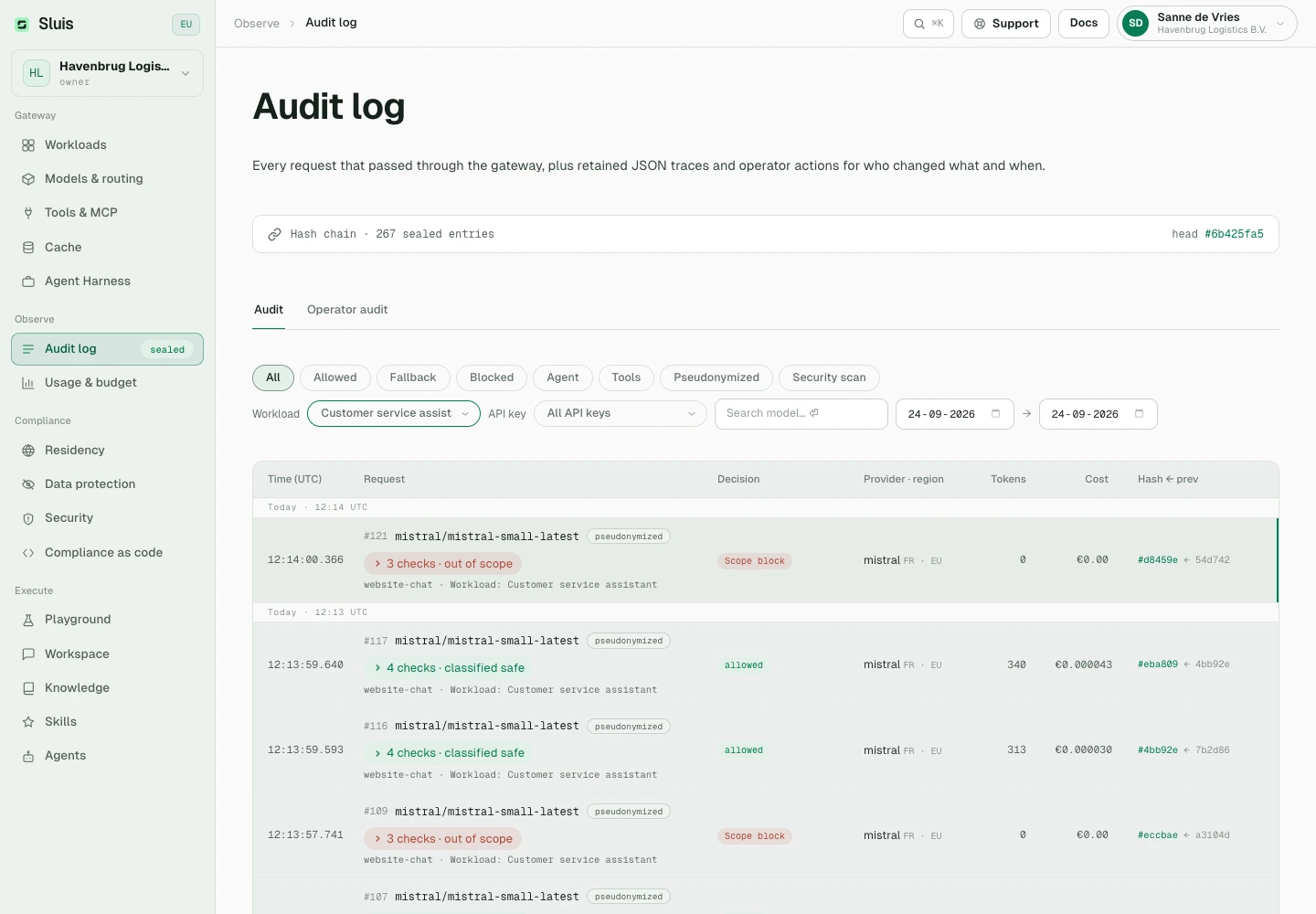
Consulta Utilizzo e budget e il registro audit dell’organizzazione attiva. L’uso self-service è prepagato e fatturato all’organizzazione pagante principale; una sotto-organizzazione non diventa un pagante distinto. I proprietari gestiscono credito in Fatturazione. Fattura e modalità manuale approvate dall’operatore sono eccezioni. Anche aggiungere un documento alla conoscenza ha un costo: il suo embedding è tariffato come una chiamata di embeddings e conta nel tuo budget mensile Workspace.
In caso di rifiuto, chiedi di controllare accesso a Workspace, modelli, residenza e permessi strumenti. Il codice workspace_disabled indica che le conversazioni Workspace sono disattivate per l’organizzazione; workspace_only_account indica che il tuo account ha accesso solo a Workspace, non alla console. Per budget o credito verifica limite e saldo del pagante. Conserva la bozza in caso di errori di upload o connessione, risolvi la causa e riprova. Per fermare una risposta che sta ancora arrivando, usa Interrompi invece di reinviare.