Sluis Chat
Utilisez Chat, les agents, les Skills et les connaissances. Gérez les accès, modèles, fonctionnalités et budgets de votre organisation.
Démarrer une conversation
Ouvrez Sluis Chat et connectez-vous avec votre compte Sluis. Vérifiez l’organisation active dans le menu du compte. Chat doit y être activé ; sinon, contactez un propriétaire ou administrateur. Le navigateur et les applications de bureau et mobiles partagent le même espace.
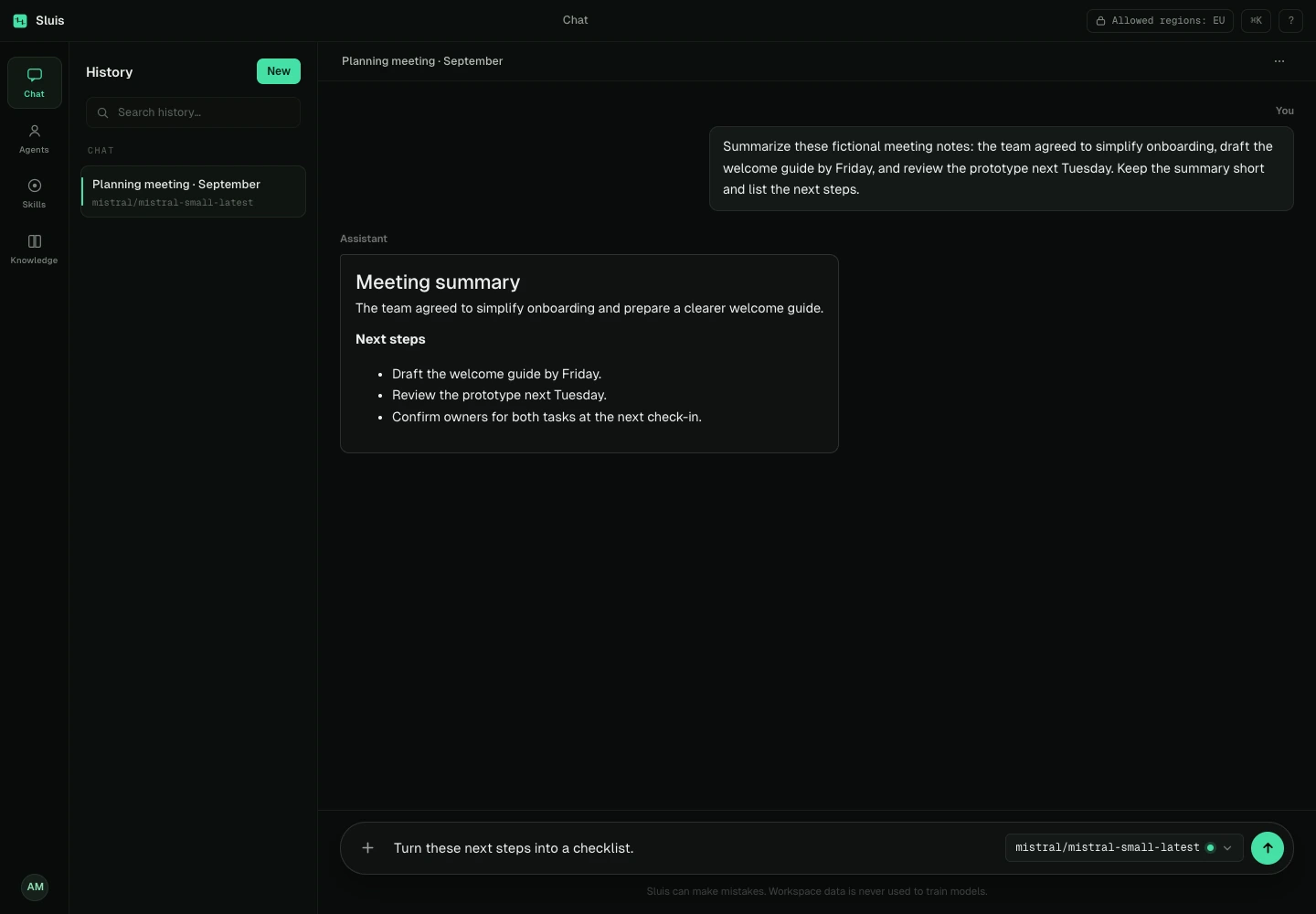
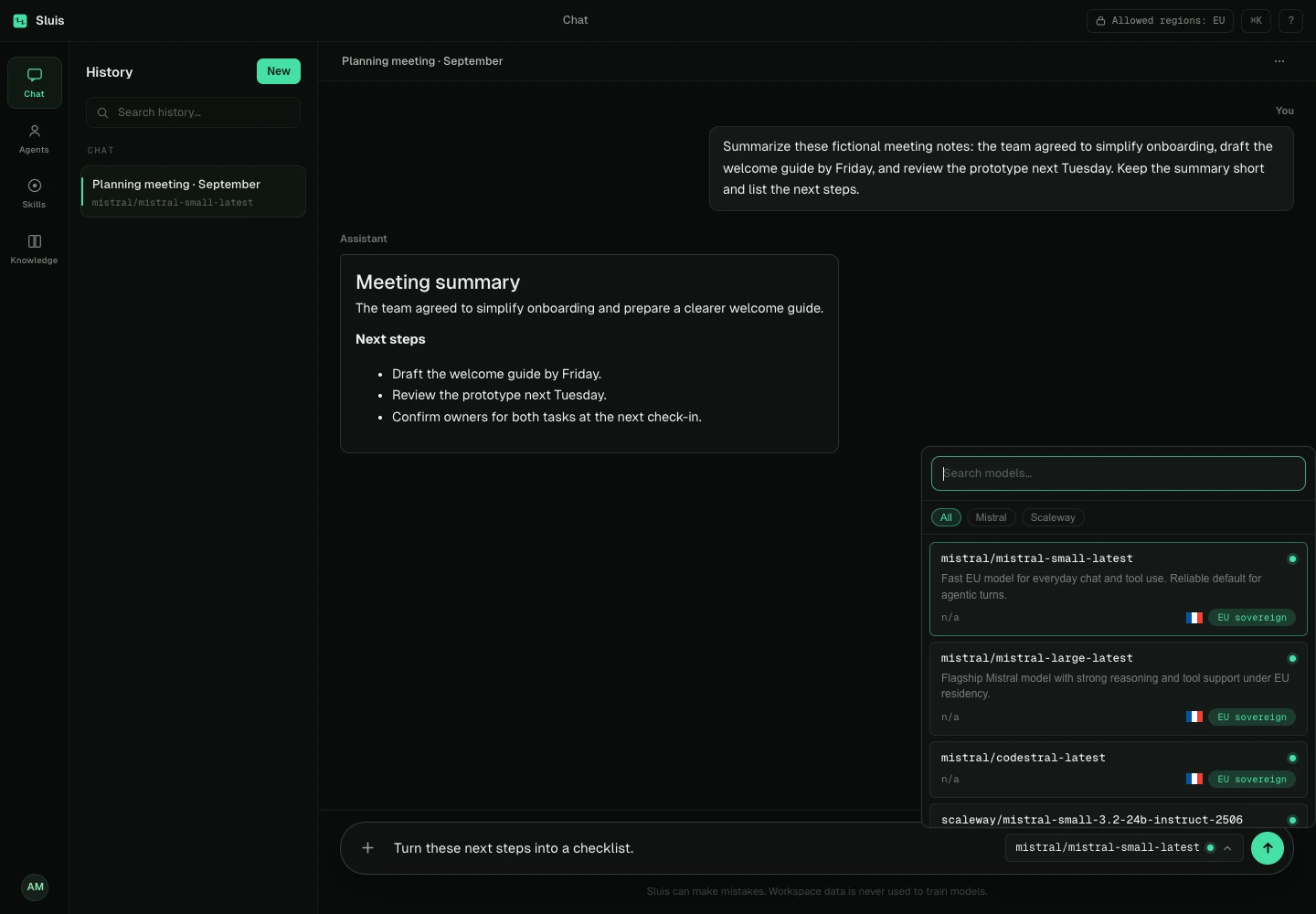
Créez un chat, choisissez un modèle disponible et envoyez votre question. Le sélecteur explique les restrictions de politique ; changer de modèle ne les contourne pas. Sur ordinateur, Entrée envoie si cette option est activée et Maj+Entrée ajoute une ligne. Sur clavier tactile, Entrée ajoute une ligne. Retrouvez les conversations dans la liste.
Pièces jointes et fichiers générés
Utilisez le bouton plus pour joindre un document ou une image. Vérifiez ou retirez les pièces jointes avant l’envoi et corrigez les erreurs de chargement. Leur disponibilité dépend des réglages, du stockage privé et du modèle.
Demandez en langage courant un document Word ou PDF téléchargeable, une anonymisation ou une image. Ces outils doivent être activés et pris en charge. La génération d’images nécessite aussi un modèle d’image disponible et autorisé ; le résultat offre un aperçu et une action de téléchargement. Les règles de conservation et d’accès restent applicables.
Agents, Skills et connaissances
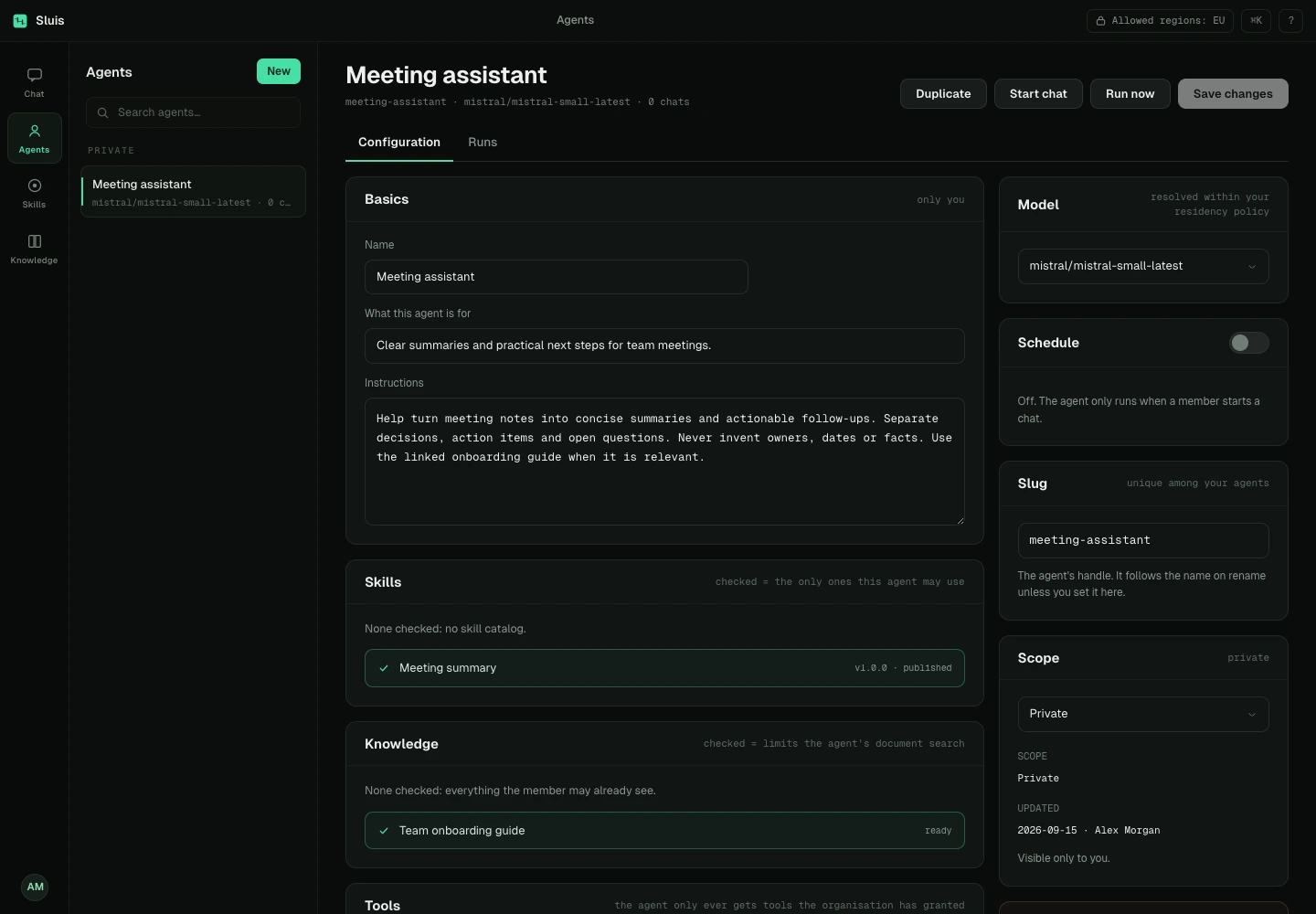
Ouvrez Agents et démarrez un chat avec un agent, ou tapez @ dans le champ de message. Un agent réunit instructions, modèle facultatif, outils, Skills et connaissances. Un agent privé vous appartient ; les agents d’organisation sont partagés et modifiables uniquement par les propriétaires et administrateurs.
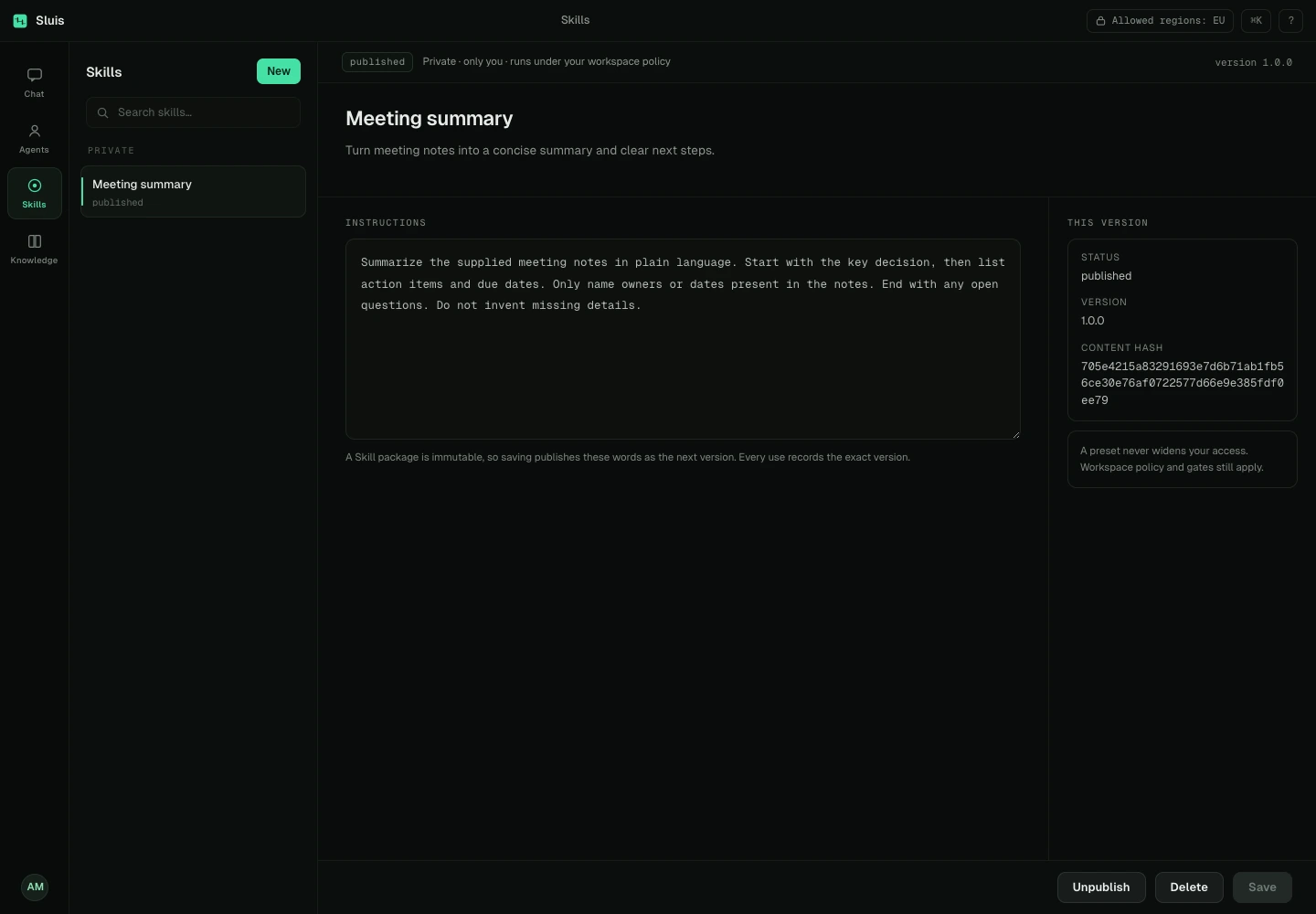
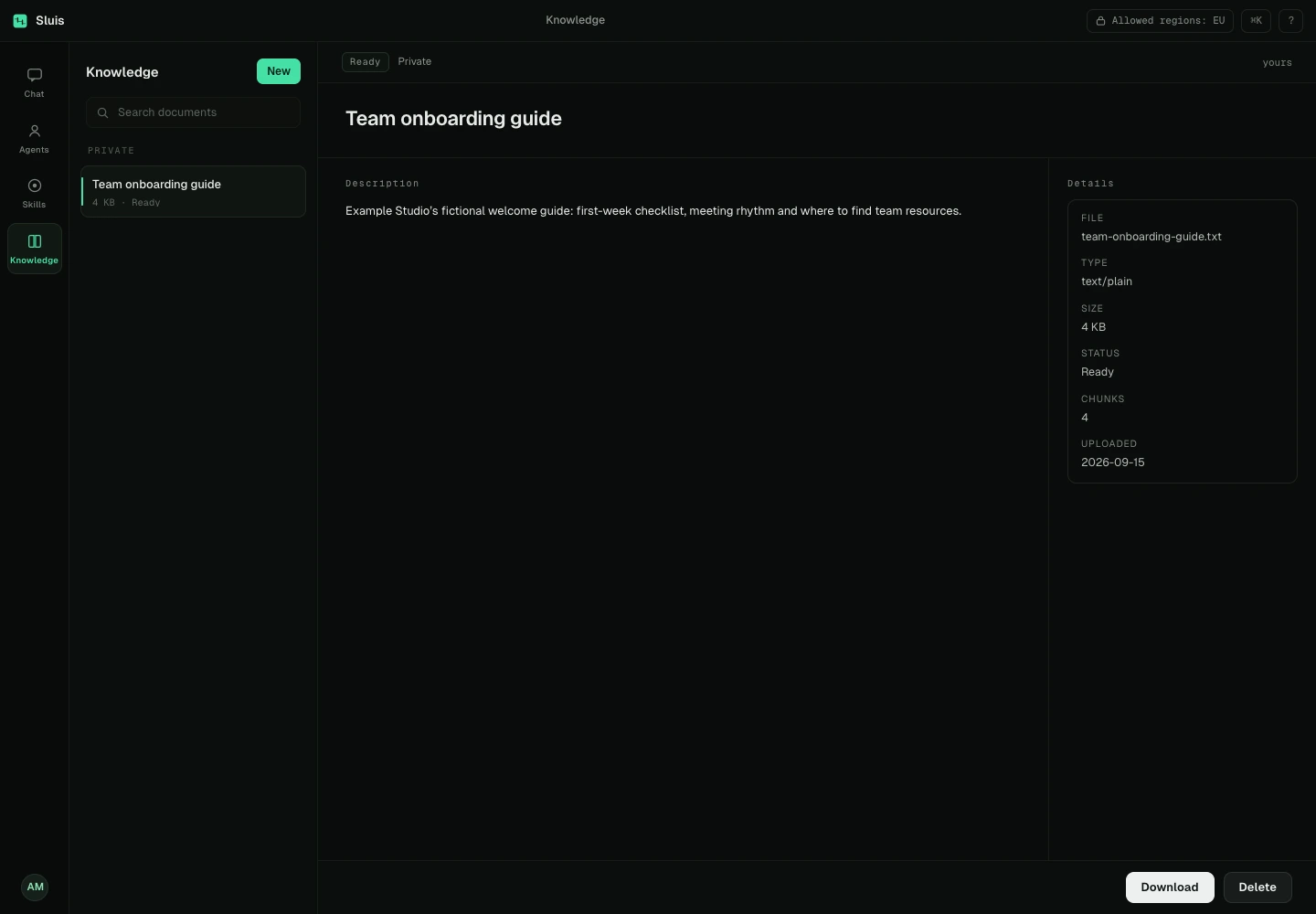
Les Skills sont des instructions réutilisables avec des versions publiées. Liez celles autorisées dans l’éditeur d’agent. Importez des connaissances privées ou partagées, vérifiez leur état et liez-les à un agent. Sans document lié, l’agent peut rechercher dans tout ce qui vous est visible ; sans Skill liée, il n’a pas de catalogue de Skills. Vérifiez les sources des réponses.
Préférences, politique et reçus
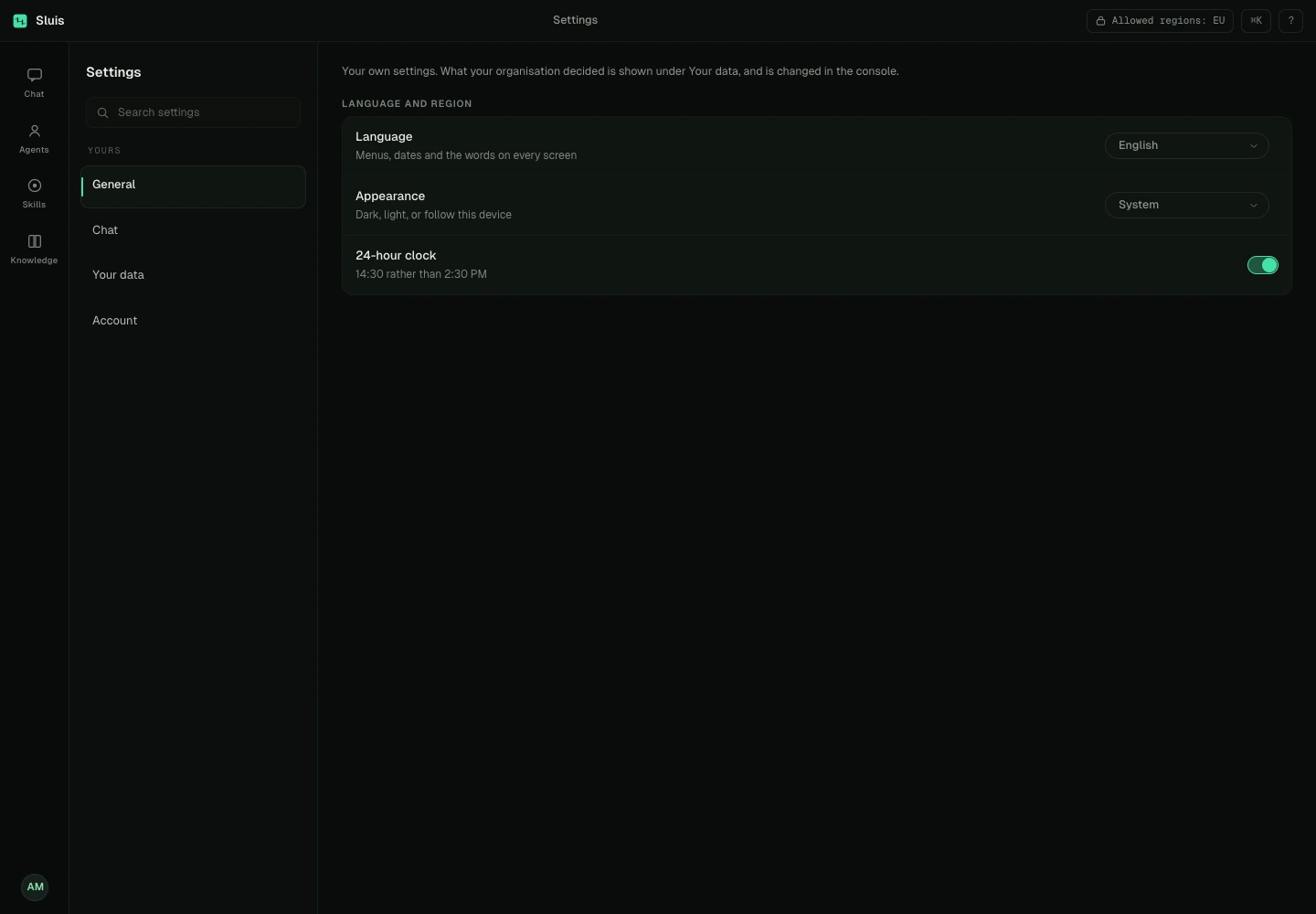
Ouvrez Paramètres depuis le menu du compte pour choisir langue, thème sombre/clair/système, modèle par défaut et comportement d’Entrée. Vos données affiche la politique en lecture seule. Ni vos préférences ni un agent ne peuvent activer une fonctionnalité désactivée par l’organisation.
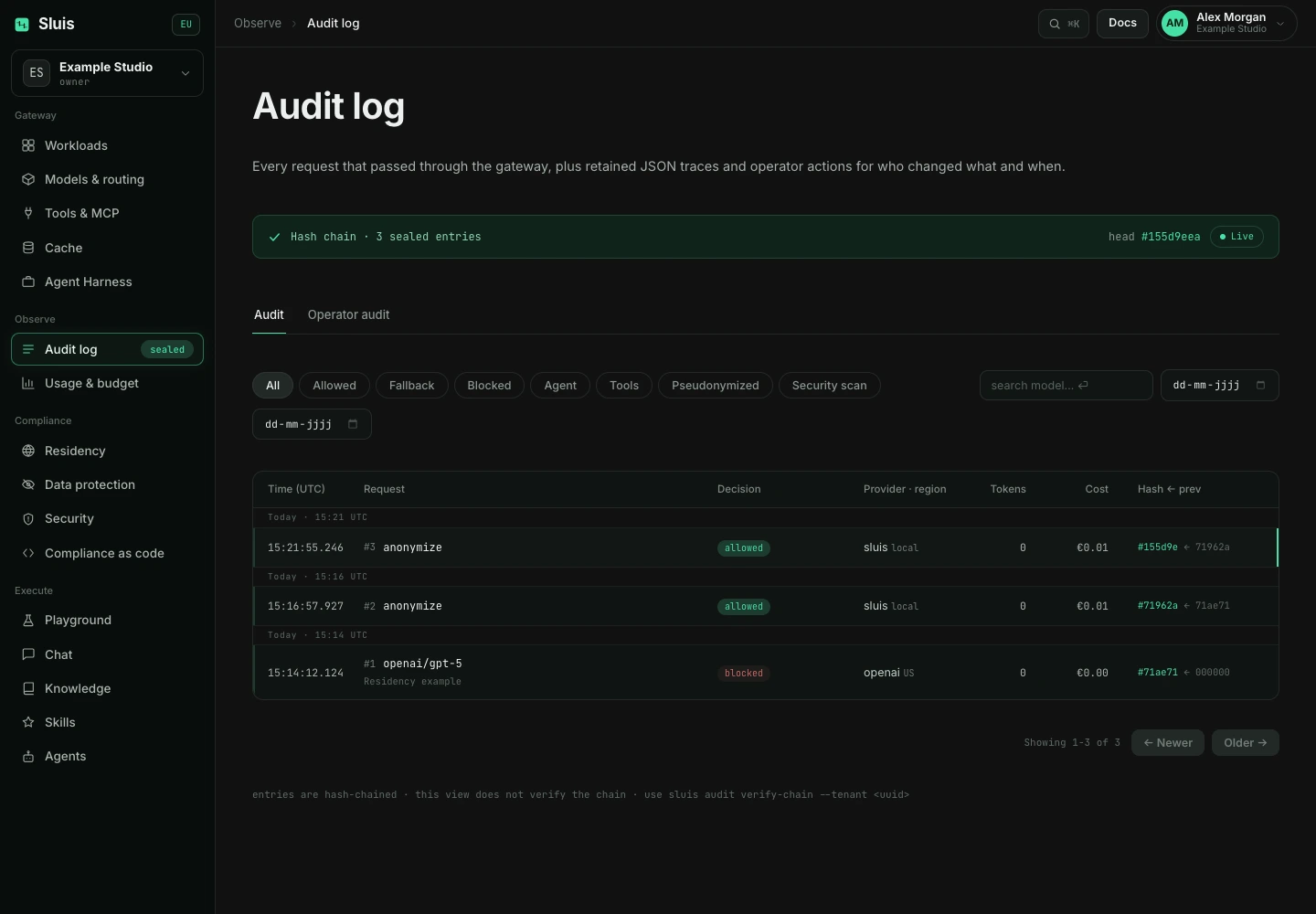
Les appels aux modèles et outils passent par les contrôles du gateway. Consultez le routage et le reçu disponibles : un sceau atteste un événement d’audit, pas l’exactitude de la réponse. Protection, juridictions et contenu conservé dépendent de la politique effective. Vérifiez les résultats importants.
Administration et accès
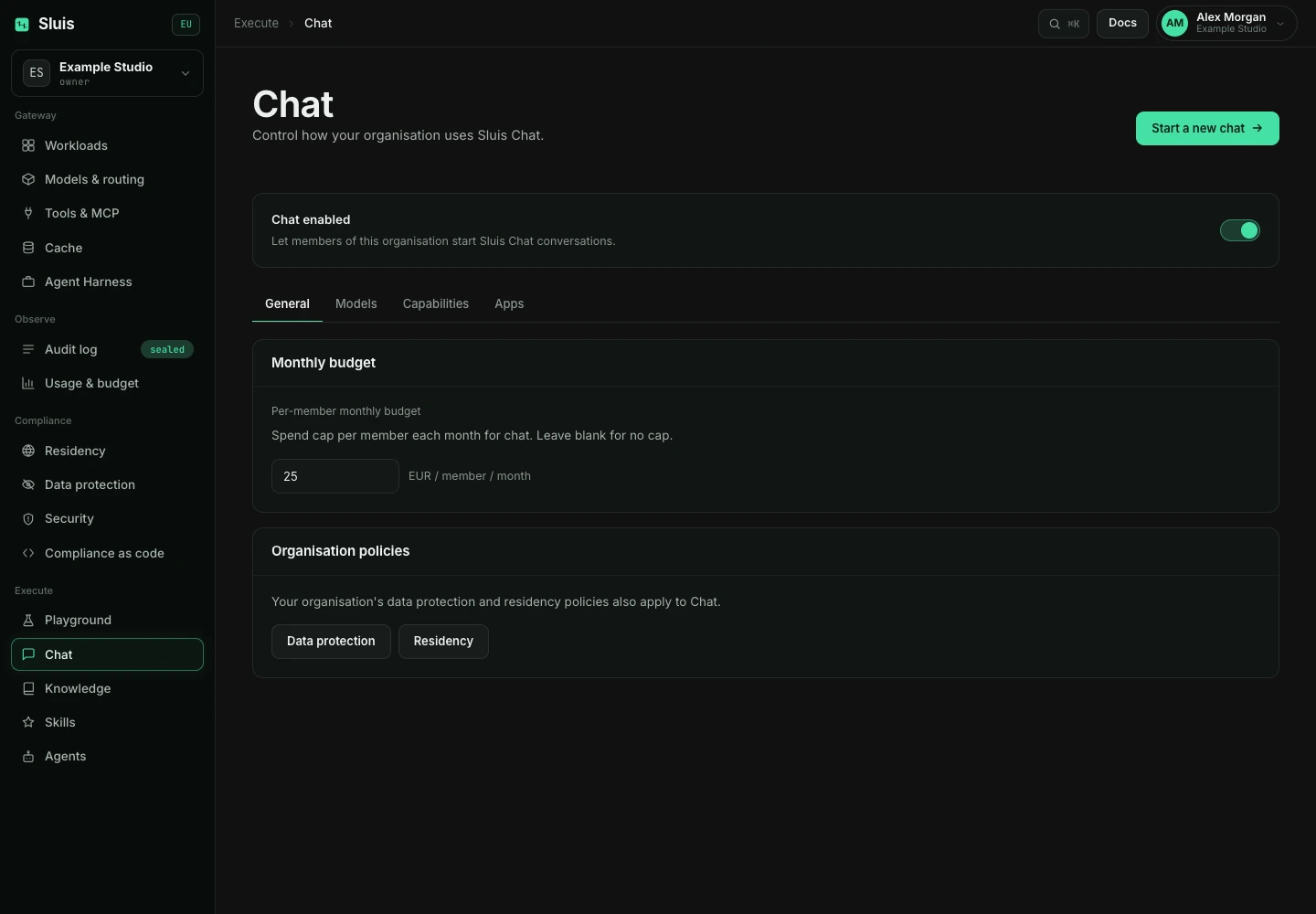
Les propriétaires et administrateurs gèrent Chat dans la console. Activez la fonctionnalité dans les réglages d’organisation, puis ouvrez la configuration Chat. Général contrôle l’accès et le budget mensuel en euros par membre ; vide signifie sans plafond individuel. Les budgets et la facturation de l’organisation restent applicables.
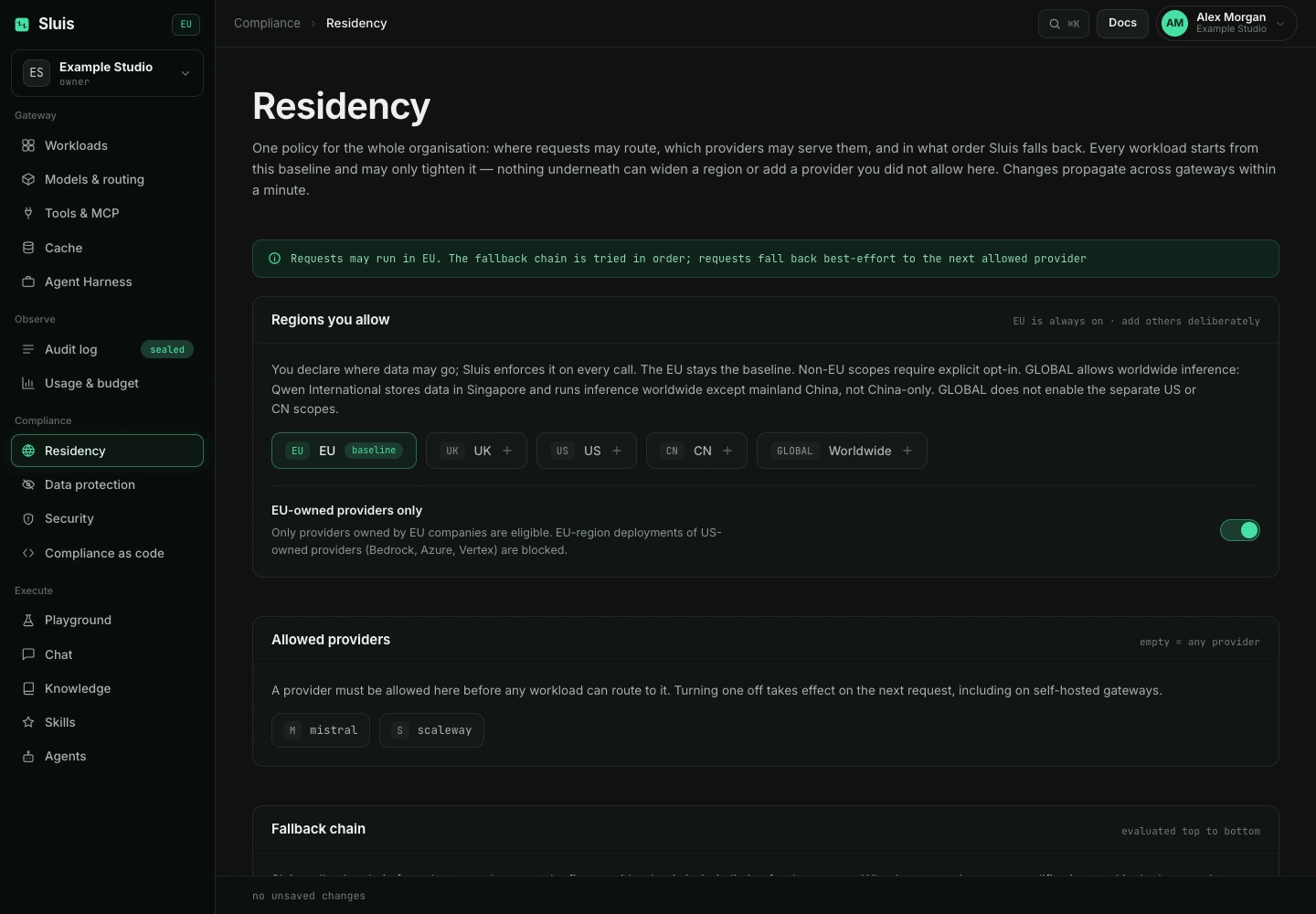
Dans Modèles, autorisez le catalogue admissible ou un ensemble restreint avec un modèle par défaut autorisé. Résidence et disponibilité restent déterminantes. Enregistrez pour appliquer ou annulez pour restaurer la configuration. Dans Membres, invitez vos collègues et gérez les rôles ; un membre n’a pas les droits d’administration.
Fonctionnalités et ressources partagées
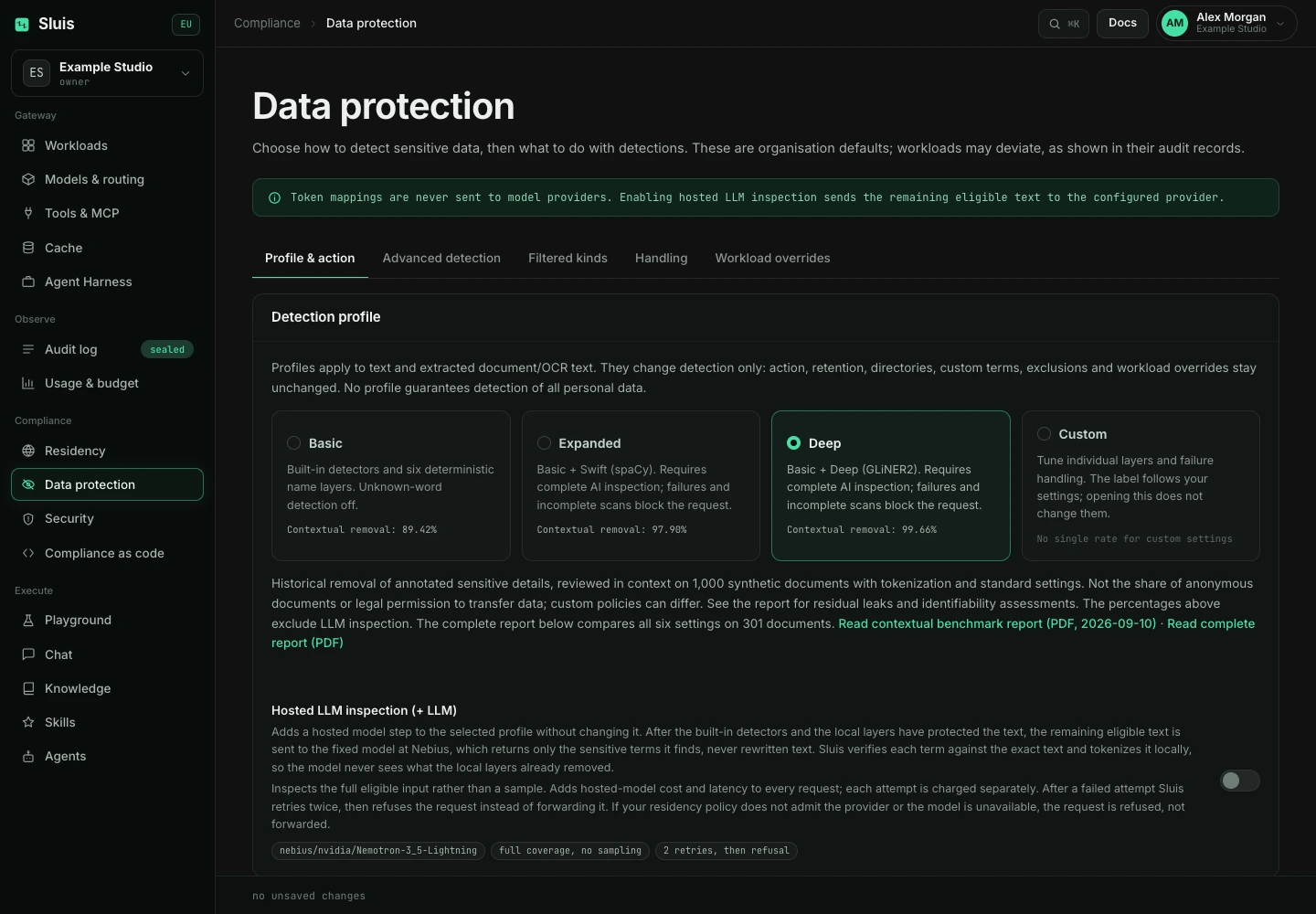
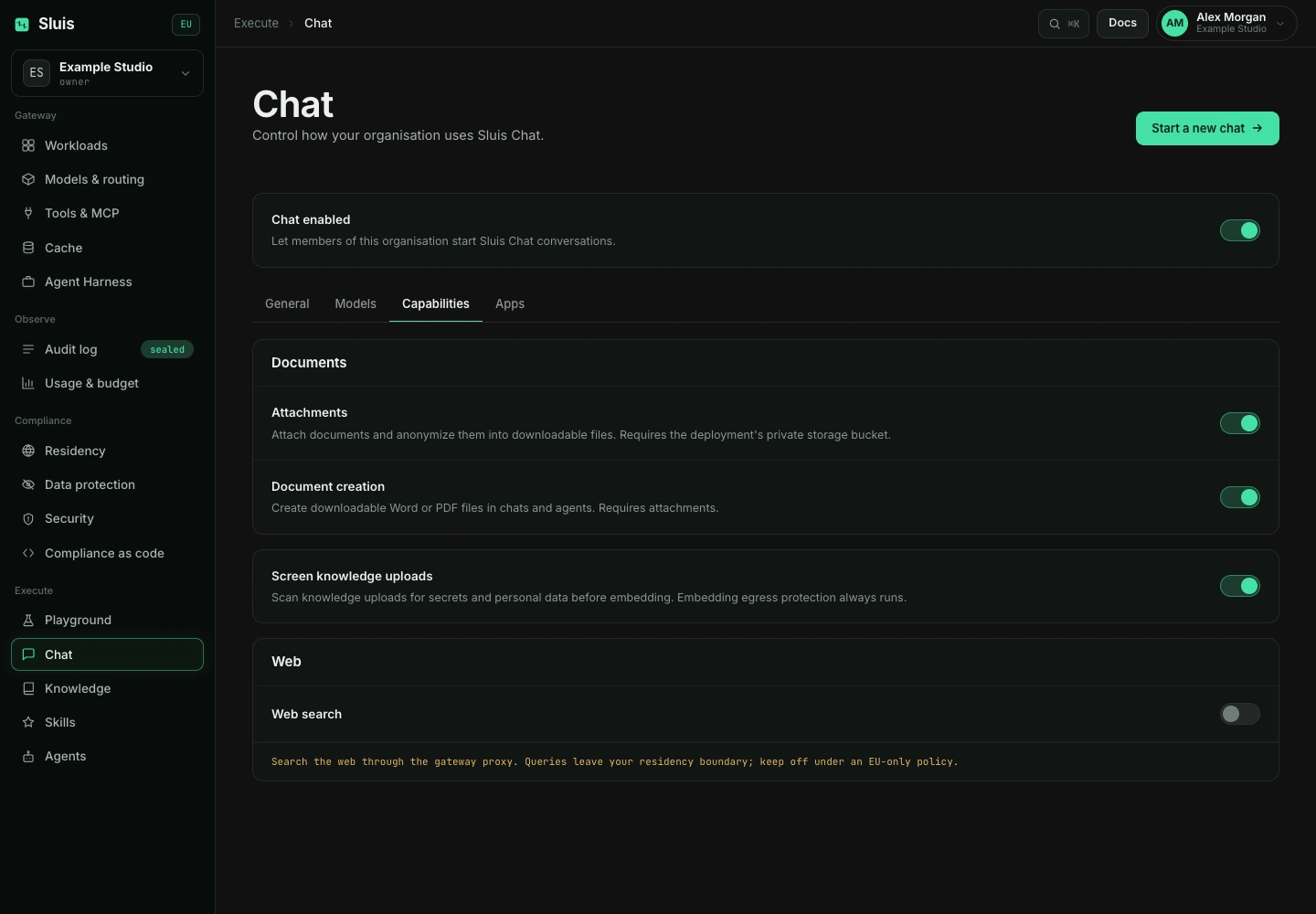
Dans Fonctionnalités, réglez pièces jointes, création de documents, analyse des connaissances importées et recherche web. Les pièces jointes nécessitent du stockage privé ; la création de documents nécessite les pièces jointes. Les recherches web sortent du périmètre de résidence : désactivez-les sous une politique UE uniquement.
Gérez les agents, Skills et connaissances partagés dans leurs sections. Enregistrez les serveurs MCP et accordez l’accès Chat sous Outils et MCP. Un agent ne reçoit que l’intersection de ses outils sélectionnés et des autorisations de l’organisation. Son éditeur ne peut pas réactiver une fonctionnalité désactivée.
Consommation et dépannage
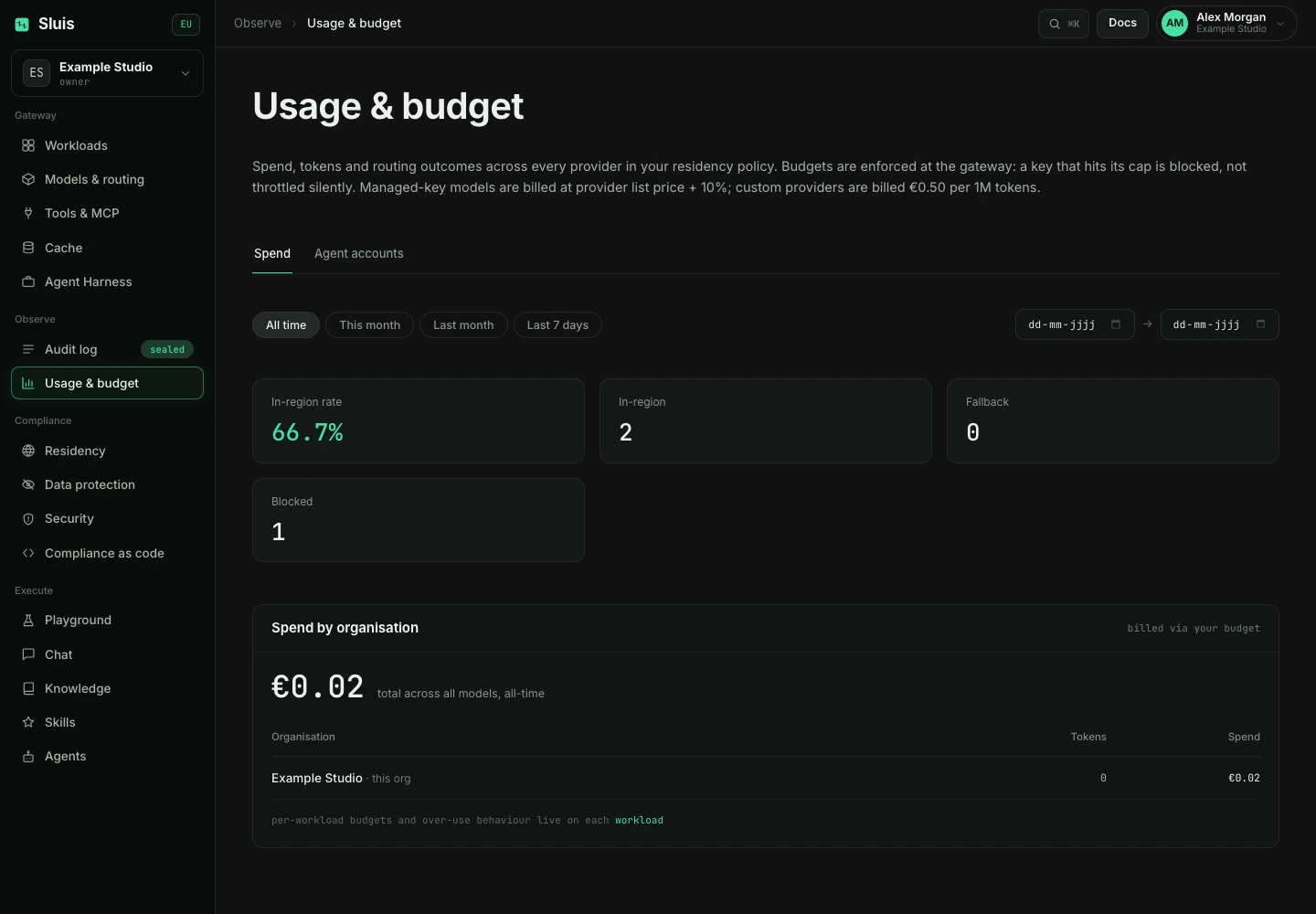
Consultez Utilisation et budget et le journal d’audit de l’organisation active. L’usage en libre-service est prépayé et facturé à l’organisation payeuse principale ; une sous-organisation n’est pas un payeur distinct. Les propriétaires gèrent le crédit dans Facturation. Les modes facture ou manuel approuvés par l’opérateur sont des exceptions.
En cas de refus, demandez à un administrateur de vérifier accès Chat, modèles, résidence et autorisations d’outils. Pour un refus de budget ou crédit, vérifiez plafond et solde du payeur. Gardez votre brouillon en cas d’erreur de connexion ou de chargement, corrigez la cause et réessayez. N’envoyez pas à répétition pendant l’arrivée du résultat.