Sluis Workspace
Korzystaj z Chat, agentów, Skills i wiedzy. Zarządzaj dostępem, modelami, funkcjami i budżetami organizacji.
Rozpocznij rozmowę
Otwórz Sluis Workspace i zaloguj się kontem Sluis. Sprawdź aktywną organizację w menu konta. Workspace musi być w niej włączony; w razie braku dostępu poproś właściciela lub administratora. Przeglądarka, komputer i aplikacja mobilna korzystają z tej samej przestrzeni.
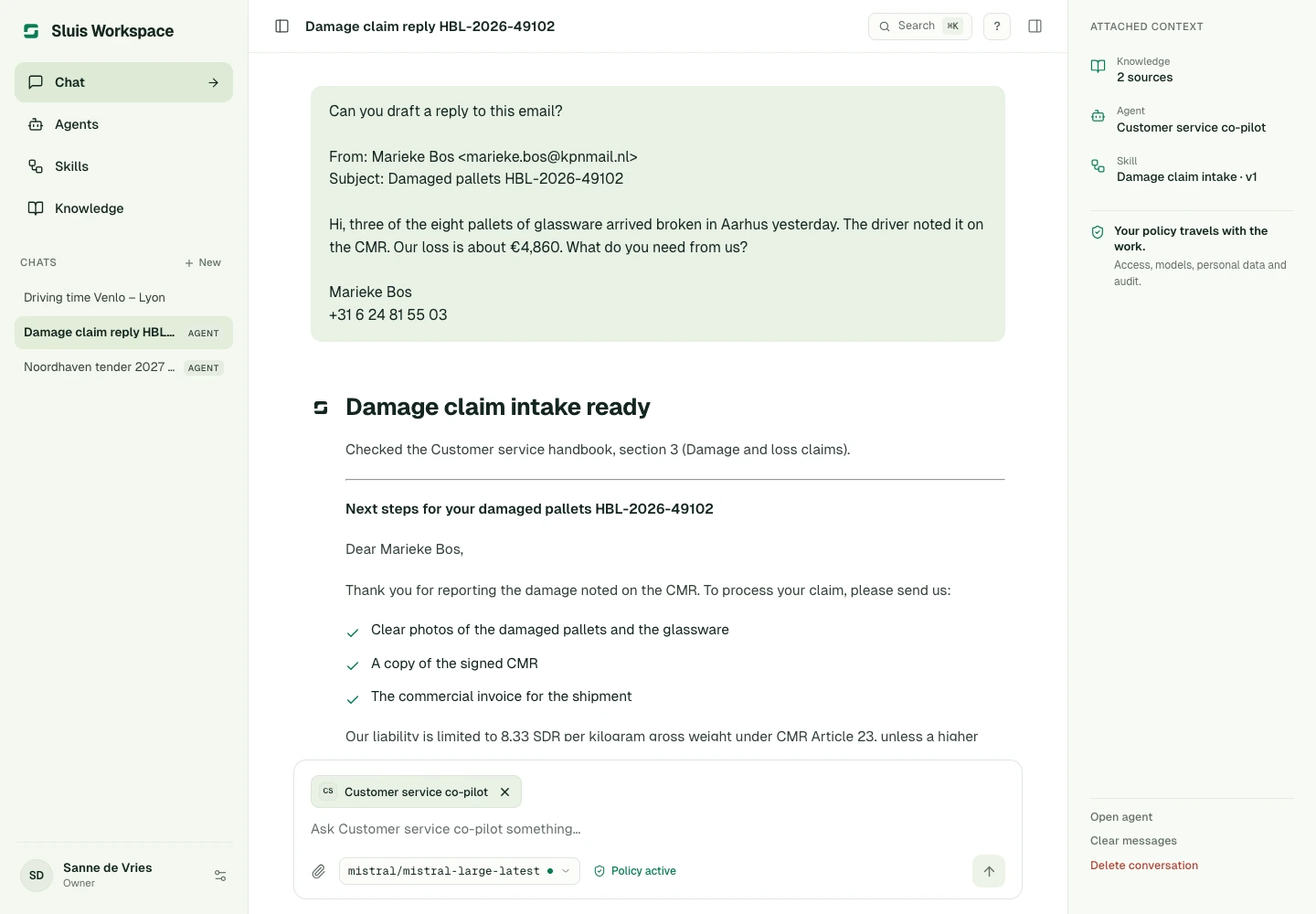
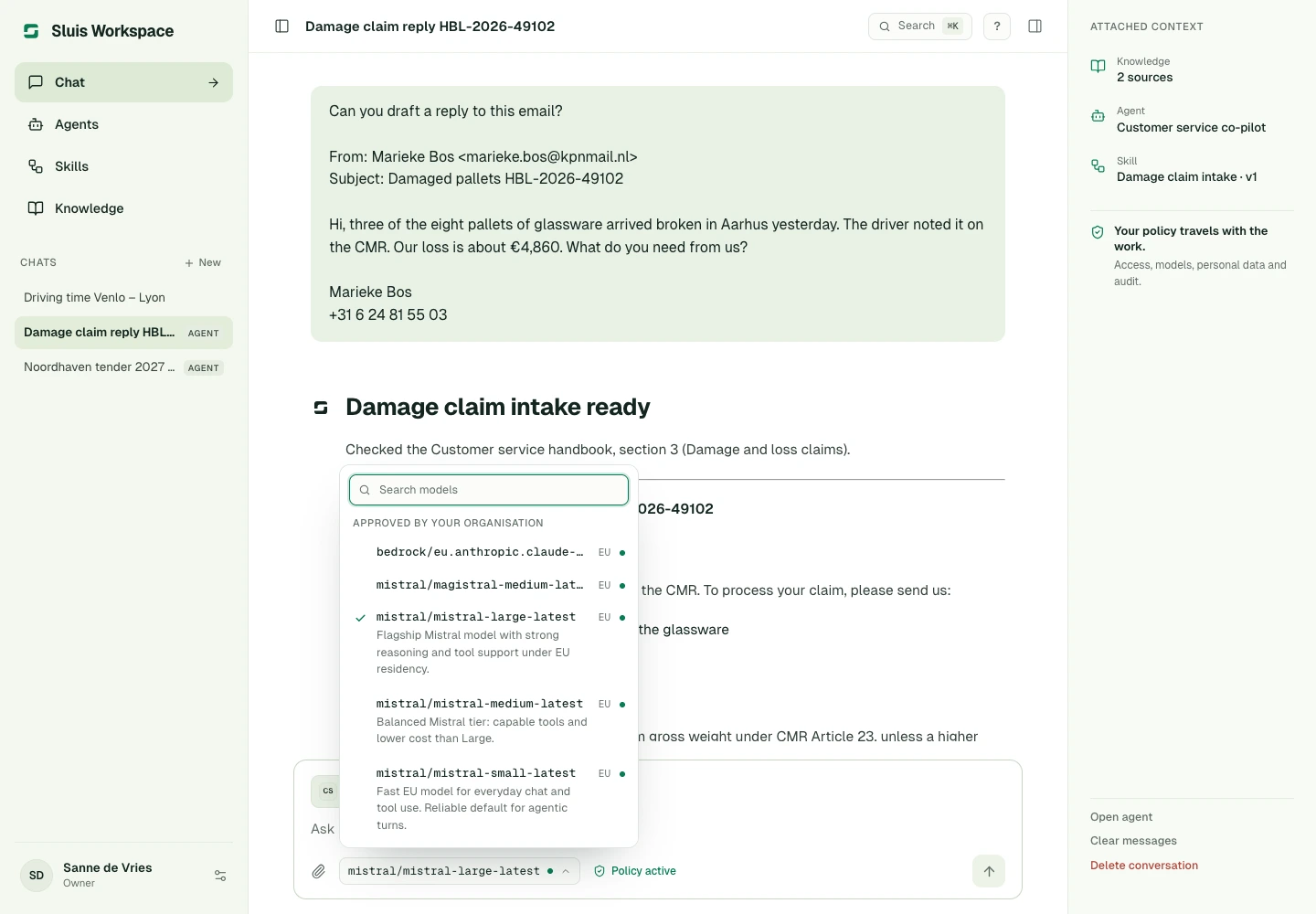
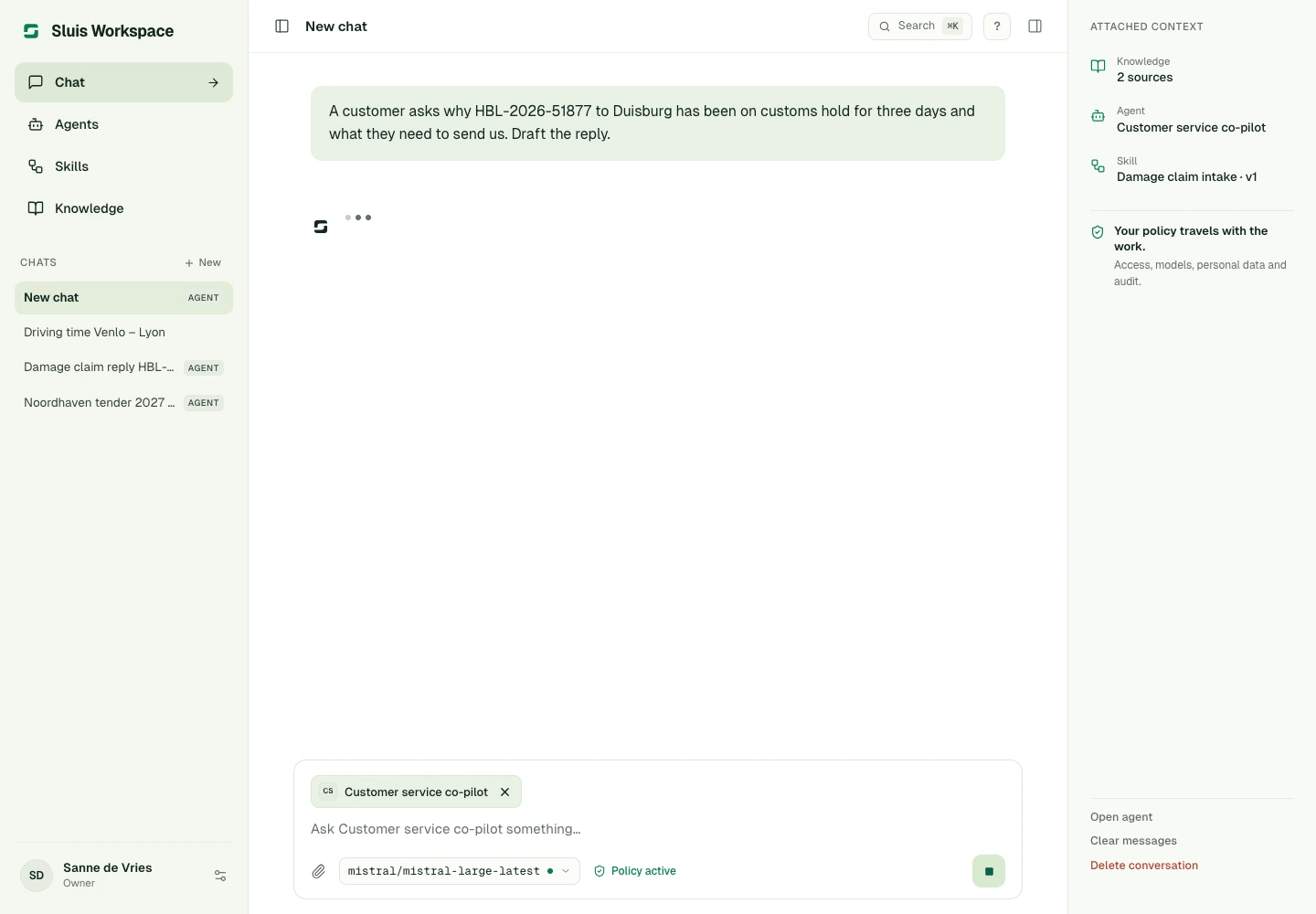
Pasek boczny prowadzi do czatu, agentów, Skills i wiedzy. Rozpocznij czat, wybierz dostępny model i wyślij pytanie. Selektor wyjaśnia ograniczenia polityki; zmiana modelu ich nie omija. Na komputerze Enter wysyła, jeśli opcja jest włączona, a Shift+Enter dodaje wiersz. Na klawiaturze dotykowej Enter dodaje wiersz. Wcześniejsze rozmowy otworzysz lub wyszukasz na liście czatów albo w palecie poleceń (⌘K). Prawa kolumna pokazuje kontekst dołączony do czatu: agenta, Skills, wiedzę i załączniki.
Podczas pisania odpowiedzi przycisk wysyłania zmienia się w Zatrzymaj generowanie; na komputerze to samo robi Esc. Zatrzymanie kończy turę i zachowuje częściową odpowiedź. W aplikacji iOS Workspace powiadamia Cię, gdy odpowiedź lub zaplanowane uruchomienie agenta zakończy się, gdy aplikacja jest zamknięta lub działa w tle. Powiadomienie podaje nazwę rozmowy, nigdy jej treść.
Załączniki i wygenerowane pliki
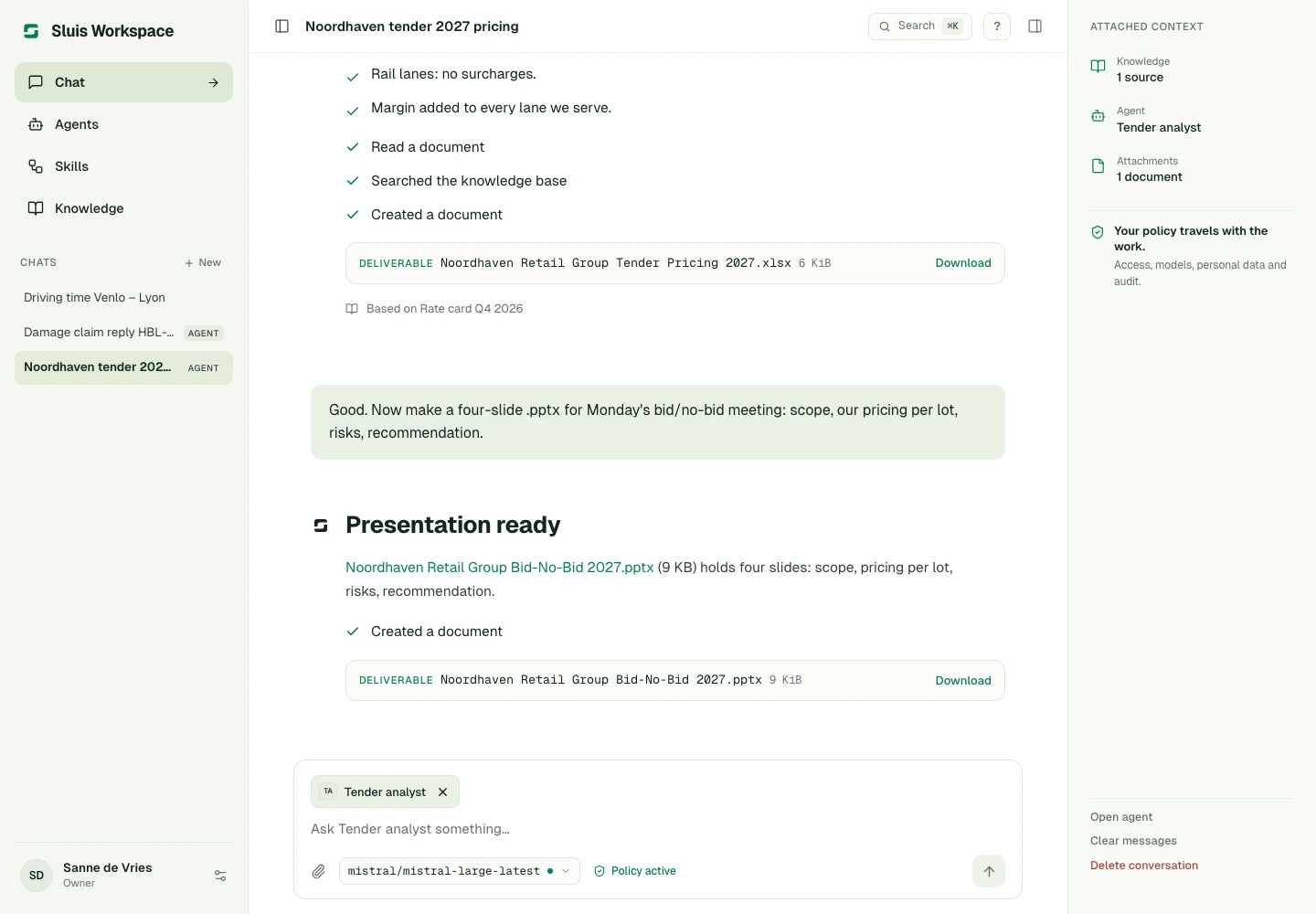
Spinaczem w polu wiadomości dołącz plik do 16 MiB: PDF, Word, Excel (XLSX, XLS), PowerPoint (PPTX), tekst, Markdown, CSV, JSON, PNG lub JPEG. Sprawdź lub usuń załączniki przed wysłaniem i rozwiąż błędy przesyłania. Dostępność zależy od ustawień, prywatnego magazynu i modelu.
Workspace czyta dołączone dokumenty, arkusze i prezentacje, przy dużych plikach arkusz po arkuszu lub slajd po slajdzie. Poproś zwykłym językiem o plik Word, PDF, Excel lub PowerPoint do pobrania, anonimizację dokumentu albo obraz. Utworzone pliki pojawiają się jako karty Plik wynikowy z opcją pobrania. Agent może wypełnić pola własnego szablonu .docx lub .pptx, a Ty możesz sam dołączyć szablon do czatu. Poproś Workspace o zapisanie załącznika w wiedzy: pozostaje prywatny, chyba że właściciel lub administrator zapisze go dla organizacji.
Narzędzia muszą być włączone dla organizacji i obsługiwane przez wdrożenie. Generowanie obrazów wymaga także dostępnego modelu obrazu dozwolonego przez politykę. Kroki przy odpowiedzi pokazują, co zostało wykonane, np. Odczytano dokument, Przeszukano bazę wiedzy lub Utworzono dokument. Nadal obowiązują zasady retencji i dostępu.
Agenci, Skills i wiedza
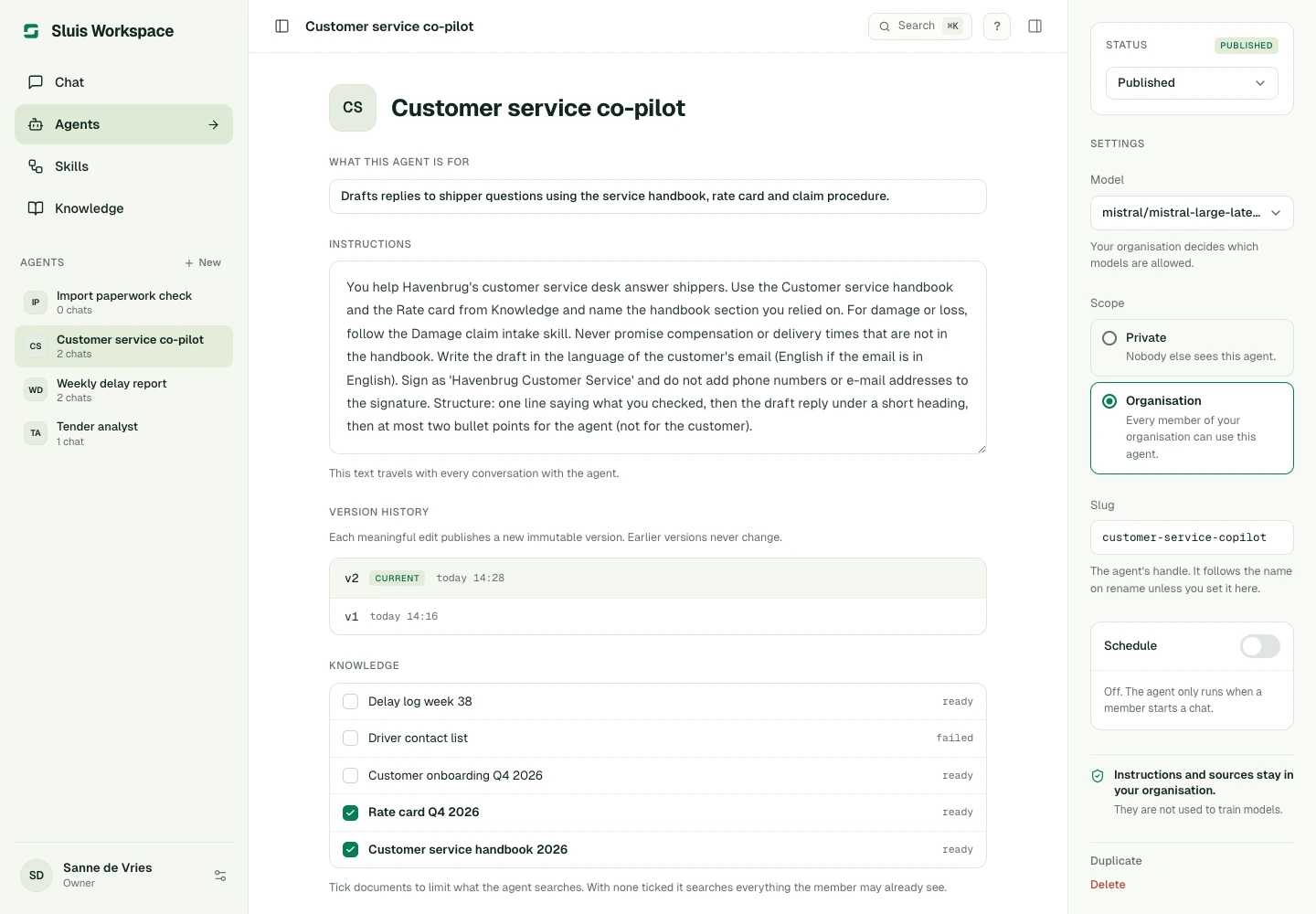
Otwórz Agentów i rozpocznij czat lub wpisz @ w polu wiadomości, aby wybrać agenta. Agent łączy instrukcje, opcjonalny model, narzędzia, Skills i wiedzę. Prywatny agent jest Twój; agentów organizacji współdzielicie, a edytują ich tylko właściciele i administratorzy.
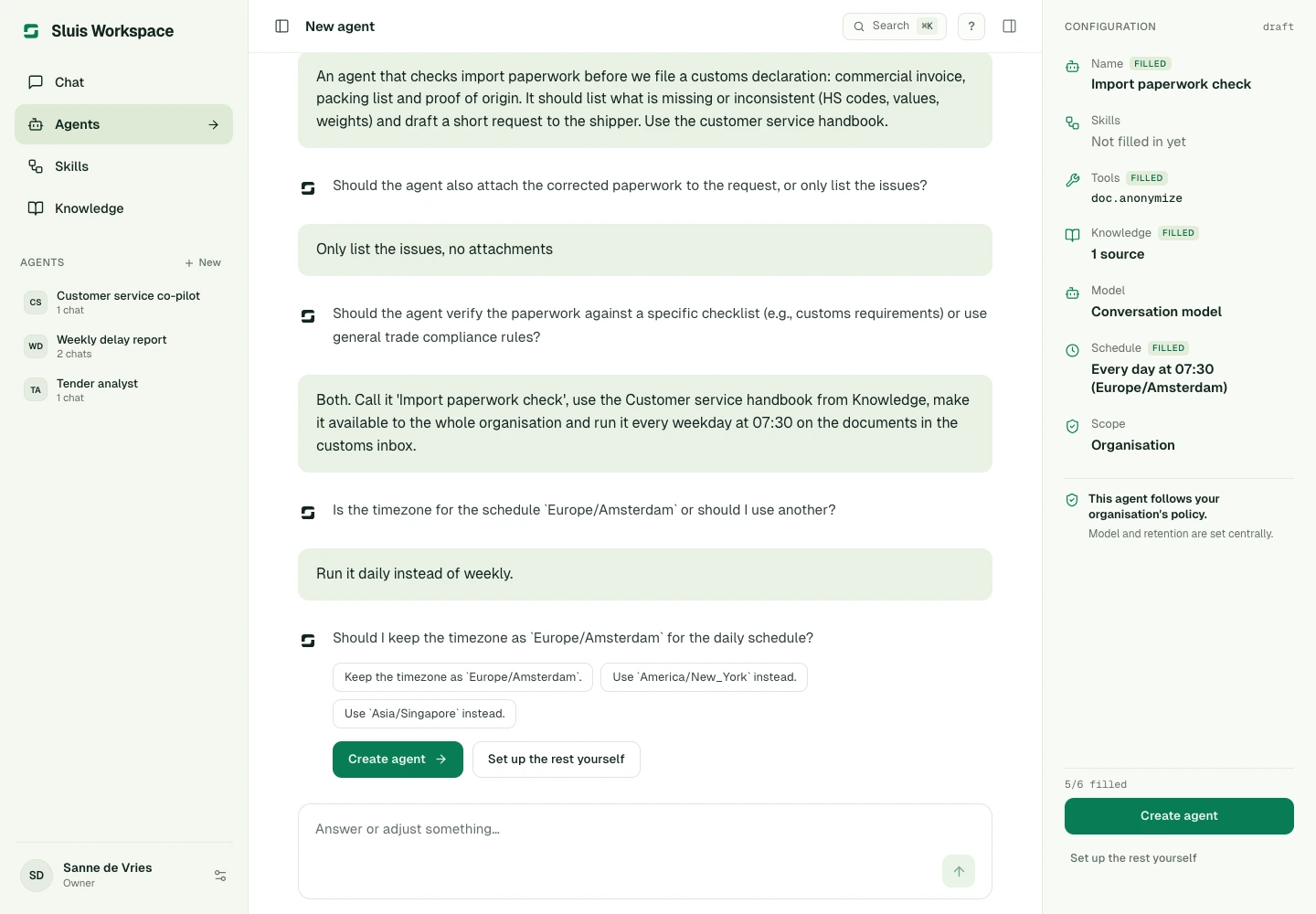
Wybierz Nowy w Agentach, aby zbudować agenta, opisując pracę w czacie. Workspace zadaje kilka pytań i wypełnia Konfigurację obok rozmowy: nazwę, cel, instrukcje, Skills, narzędzia, wiedzę, model, harmonogram i zakres. Wybierz Utwórz agenta, gdy wszystko się zgadza, albo Skonfiguruj resztę samodzielnie. Edytuj na stronie agenta otwiera rozmowę o zmianach; Workspace pokazuje zmiany, zanim je zastosujesz. Skills buduje się tak samo. W zwykłym czacie Workspace może zaproponować zamianę powtarzalnego zadania w prywatną Skill lub agenta i tworzy je dopiero po Twojej zgodzie.
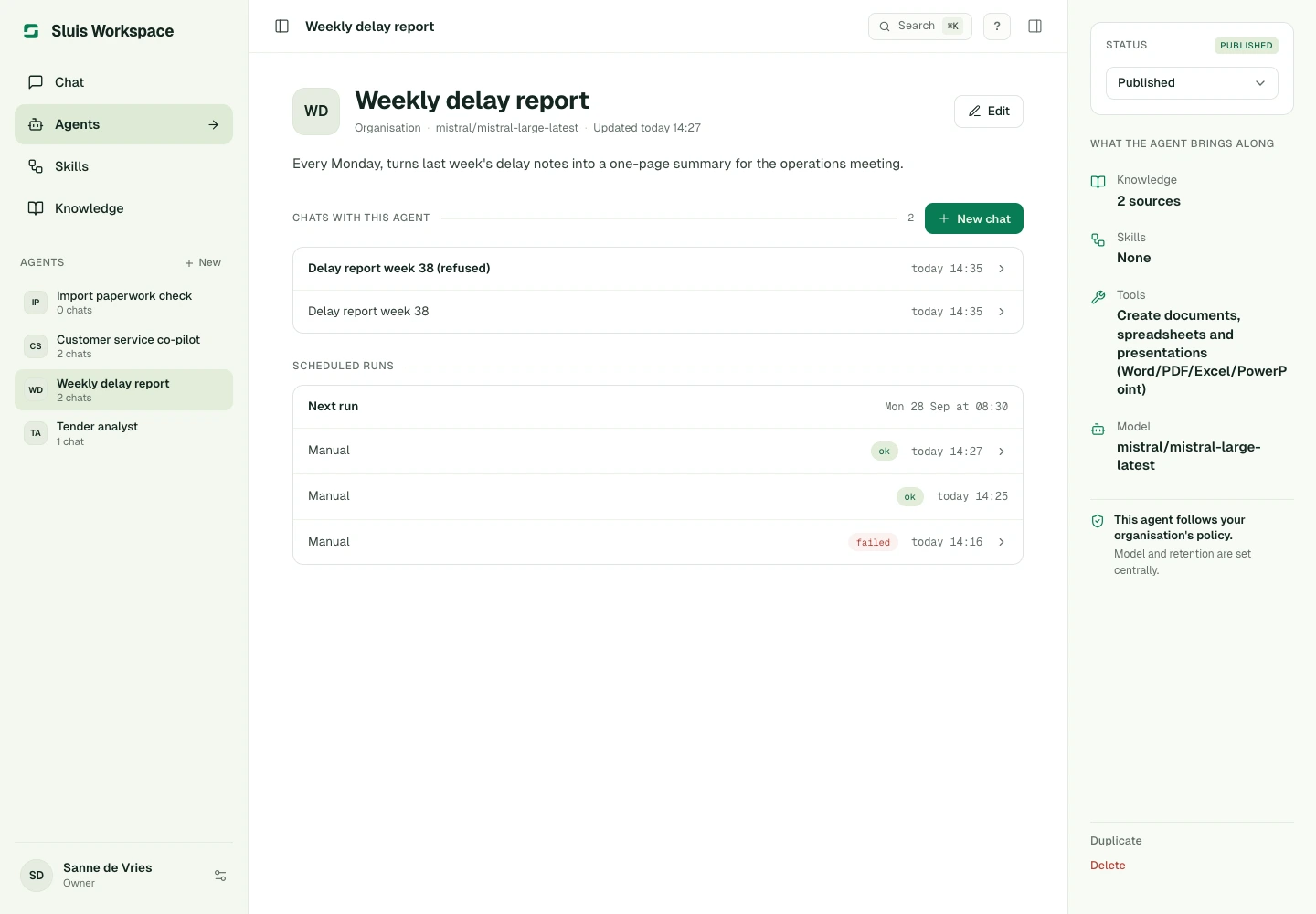
Edytor agenta zapisuje każdą zmianę od razu; nie ma przycisku Zapisz. W Harmonogramie agent uruchamia się raz, codziennie lub co tydzień o ustalonej godzinie i w ustalonej strefie czasowej. Każde uruchomienie rozpoczyna nową rozmowę z instrukcjami agenta i działa jako osoba, która ustawiła harmonogram, w ramach jej budżetu i polityki. Strona agenta pokazuje następne uruchomienie oraz ostatnie uruchomienia, zaplanowane i ręczne, z ich wynikiem.
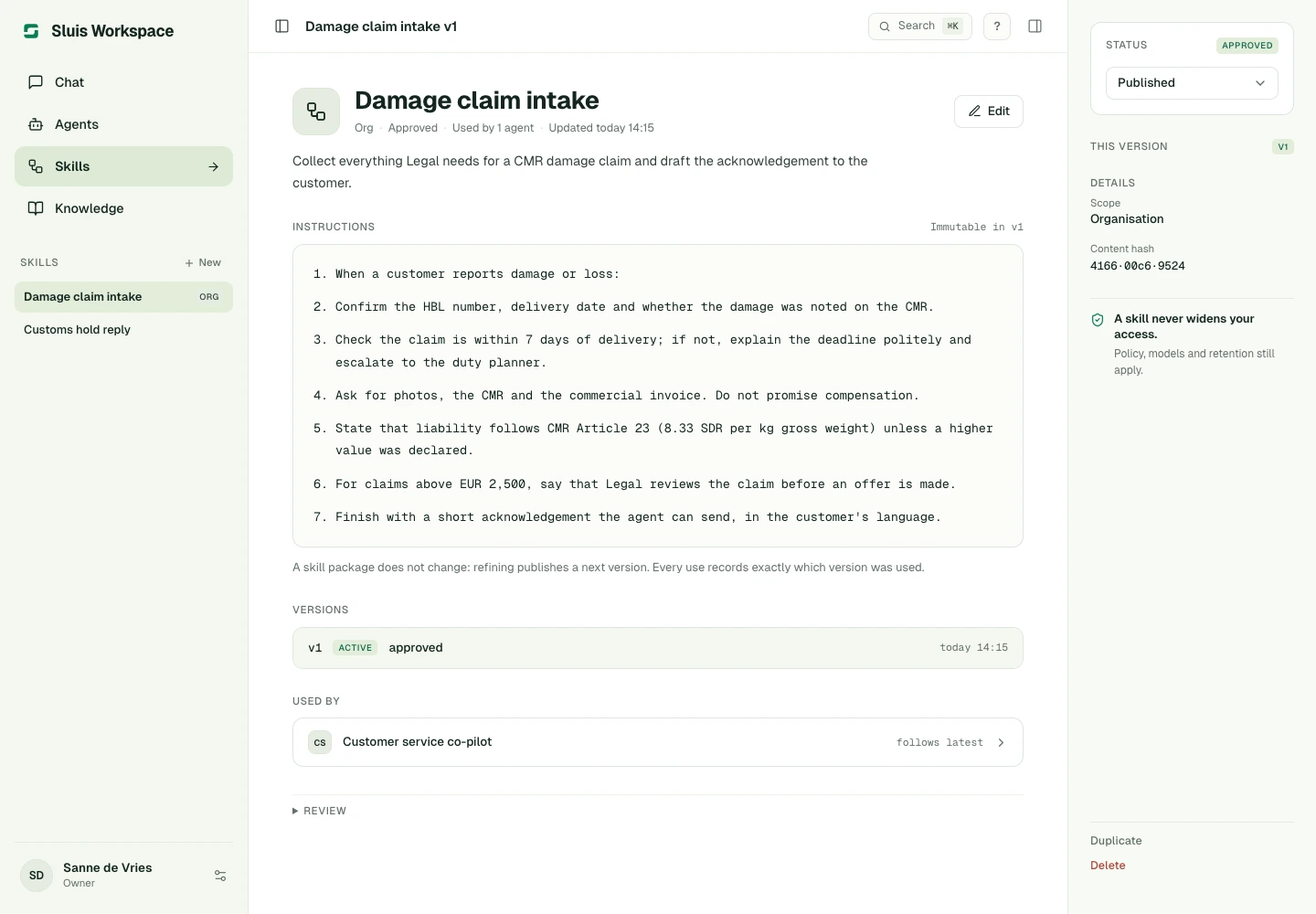
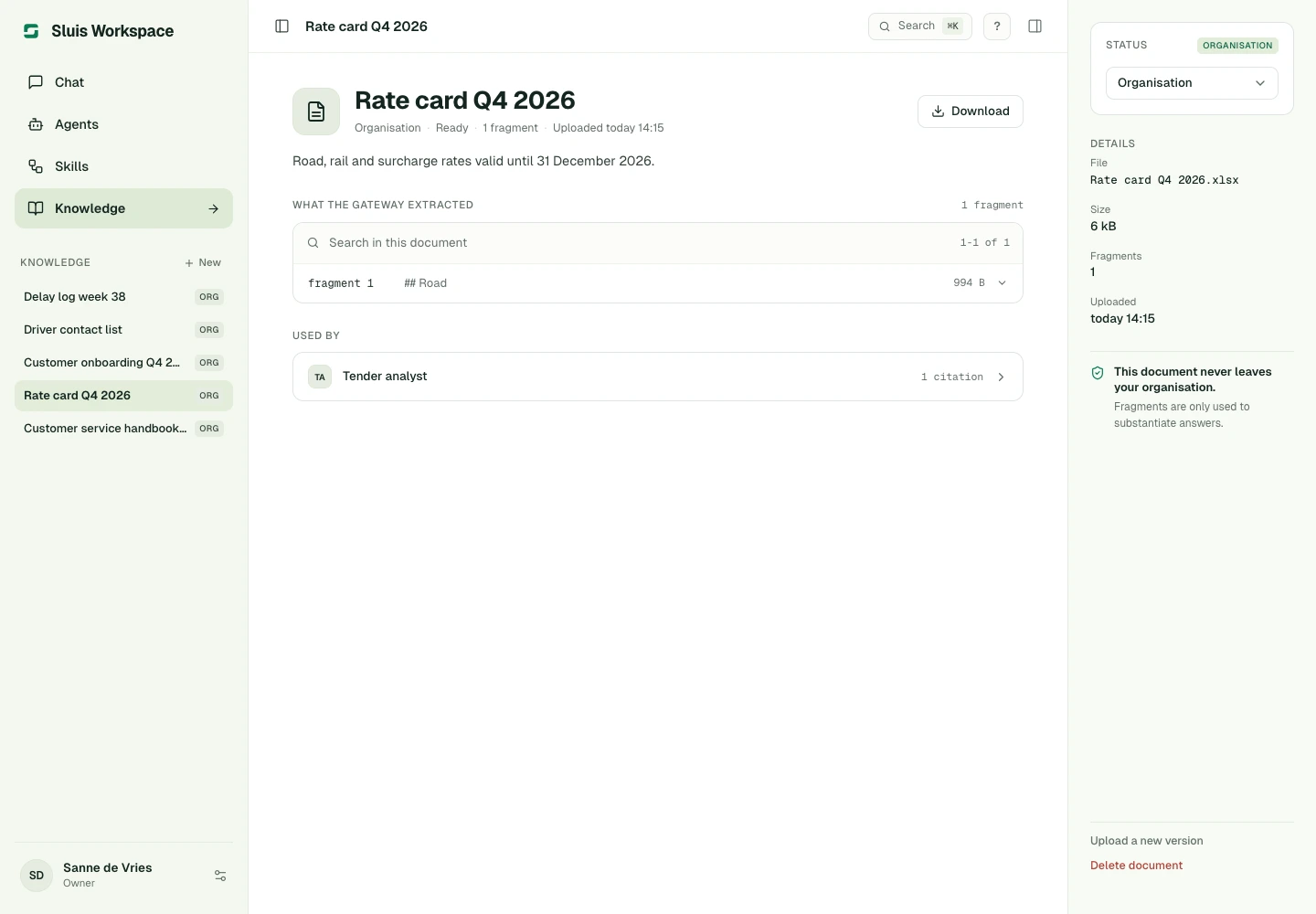
Skills to instrukcje wielokrotnego użytku z publikowanymi wersjami: edycja Skill publikuje jej kolejną wersję, a każde użycie zapisuje, która wersja działała. Połącz dozwolone Skills w edytorze agenta. Przesyłaj prywatne lub wspólne dokumenty wiedzy, także arkusze i prezentacje, sprawdzaj status i łącz je z agentem. Jeśli skanowanie bazy wiedzy odrzuci dokument, jego strona podaje znalezione kategorie; usuń te informacje i prześlij nową wersję. Brak połączonych dokumentów oznacza wyszukiwanie we wszystkim, co widzisz; brak Skills oznacza brak katalogu Skills. Sprawdzaj źródła odpowiedzi.
Preferencje, polityka i potwierdzenia
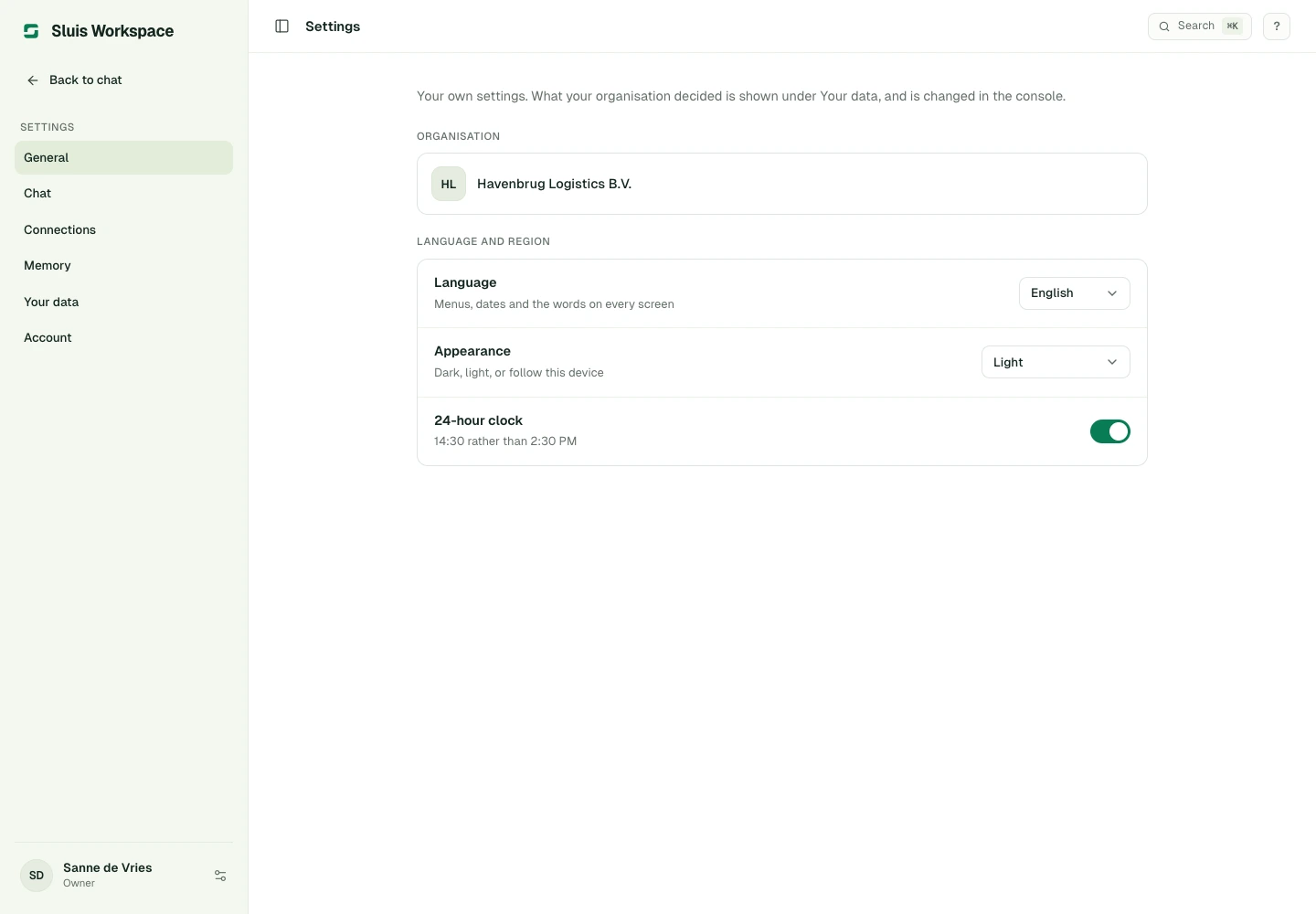
Otwórz Ustawienia z menu konta. Ogólne ustawia język, motyw ciemny, jasny lub systemowy oraz zegar 24-godzinny; Czat ustawia domyślny model, działanie Enter i to, czy odpowiedzi pokazują trasę. Twoje dane pokazuje bieżącą politykę tylko do odczytu. Preferencje i agenci nie mogą włączyć funkcji wyłączonych przez organizację.
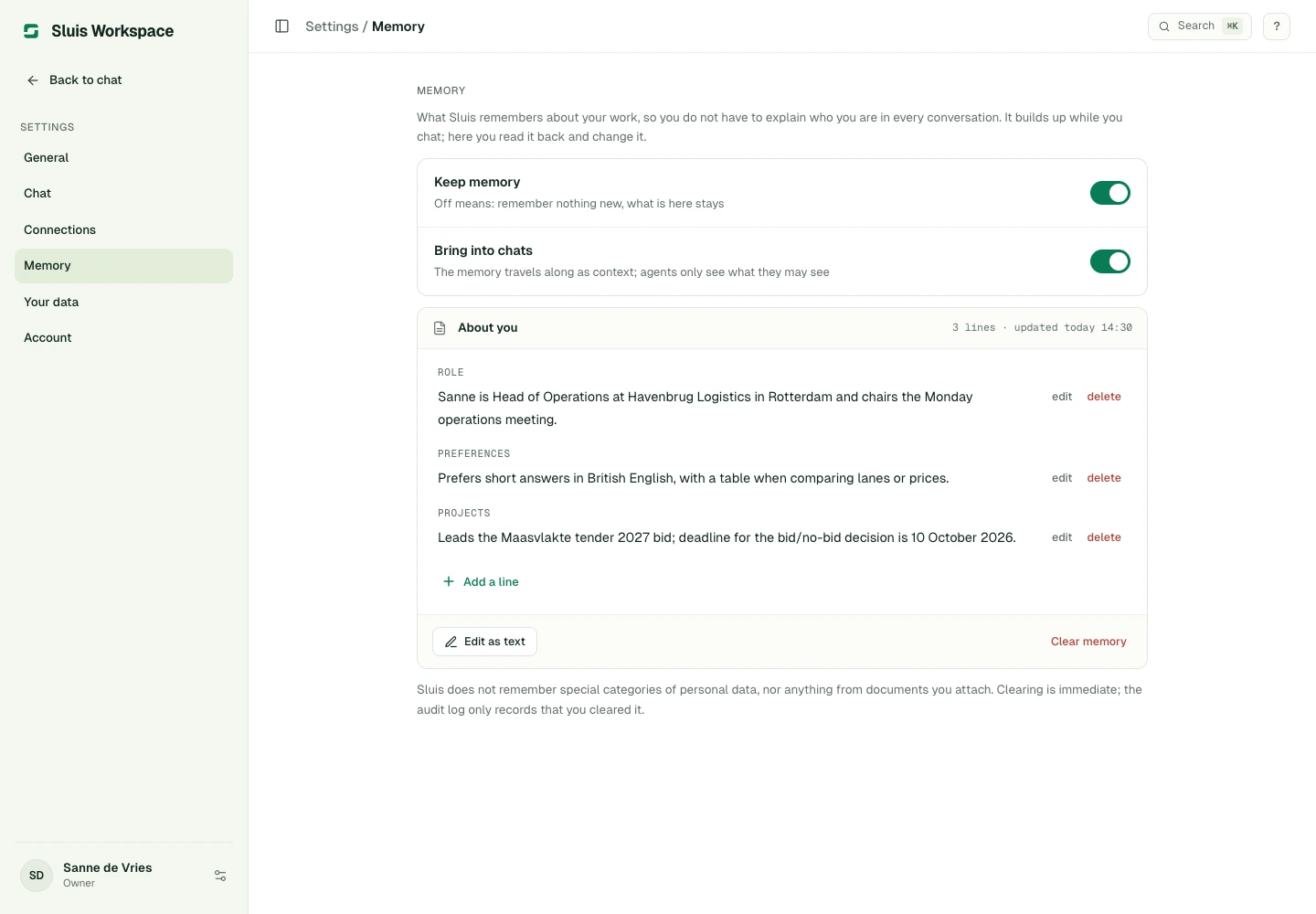
Pamięć pokazuje, co Workspace zapamiętuje o Twojej pracy, pogrupowane według tematów. Zapamiętuj decyduje, czy zapisywać nowe fakty; Używaj w czatach, czy służą jako kontekst. Edytuj, dodaj lub usuń wiersz albo wyczyść pamięć. Połączenia łączą Twoje własne konto z narzędziami MCP, które organizacja skonfigurowała do osobistego logowania. Gdy narzędzie wymaga takiego połączenia, czat prosi o połączenie konta i odsyła do Połączeń.
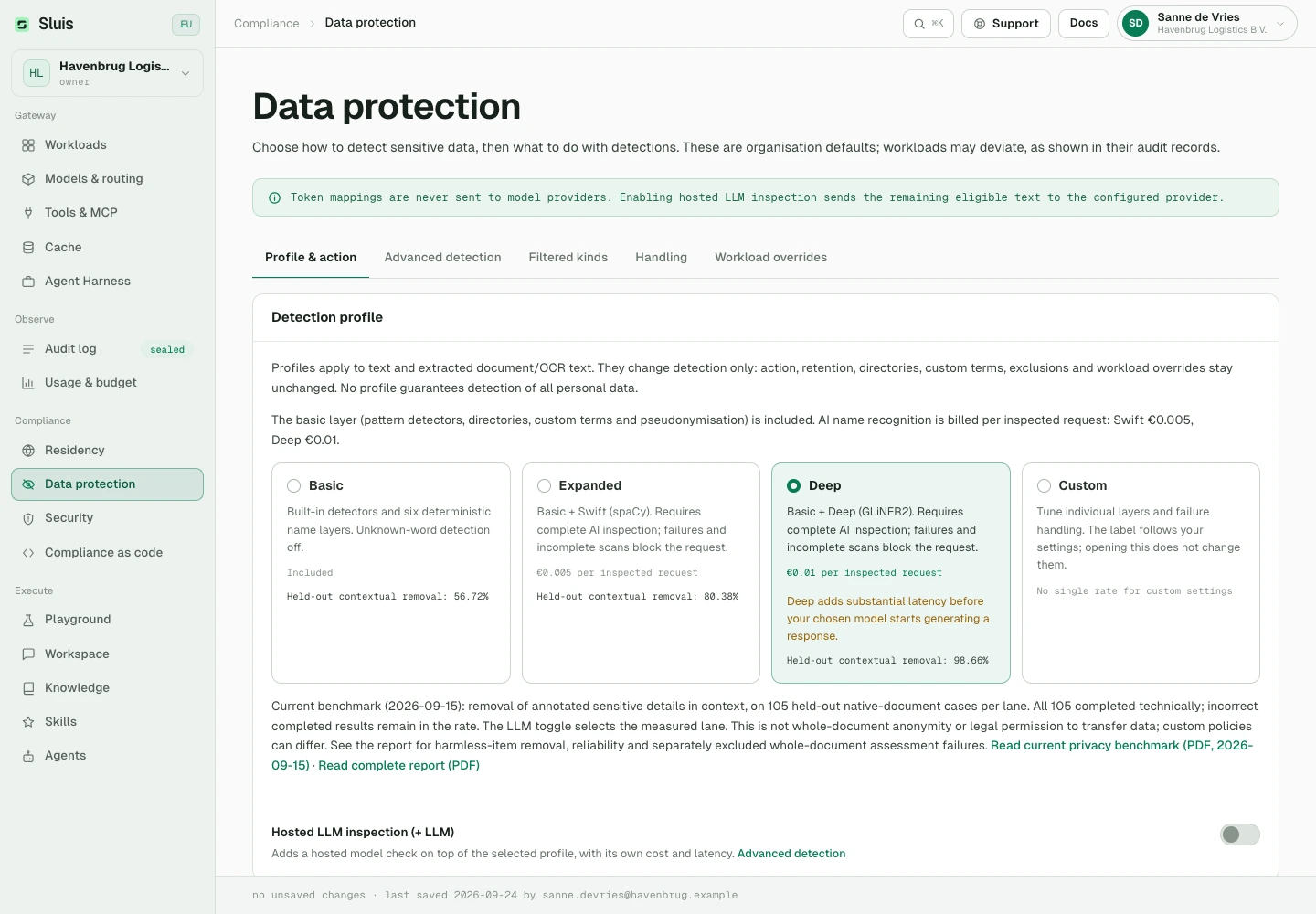
Wywołania modeli i narzędzi przechodzą przez kontrole gateway. Sprawdzaj trasę i dostępne potwierdzenie: pieczęć zapisuje zdarzenie audytu, nie gwarantuje poprawnej odpowiedzi. Ochrona, jurysdykcje i zachowana treść zależą od obowiązującej polityki. Weryfikuj ważne wyniki.
Administracja i dostęp
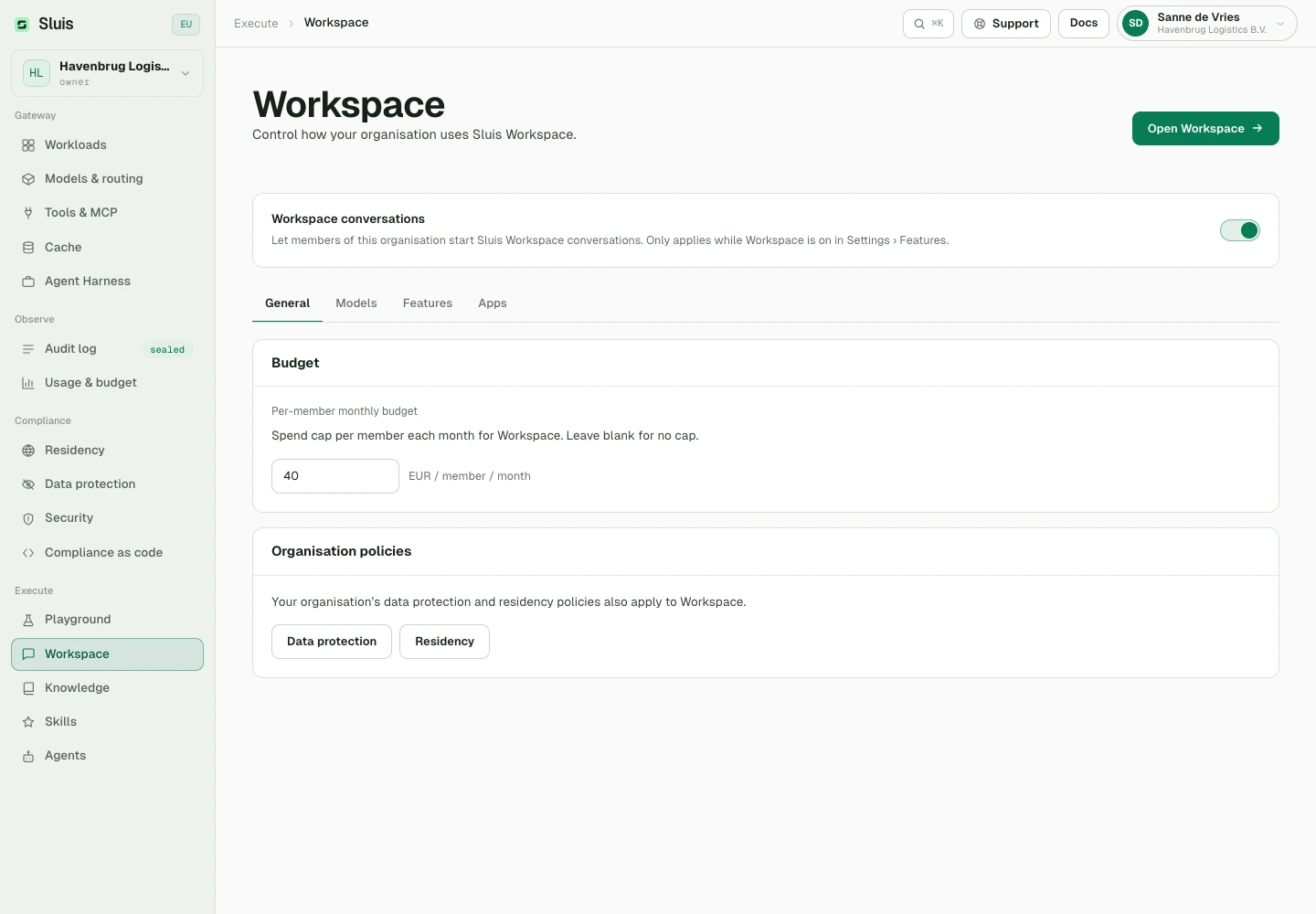
Właściciele i administratorzy zarządzają Sluis Workspace w konsoli. Włącz funkcję Workspace w ustawieniach organizacji i otwórz konfigurację Workspace. Ogólne steruje dostępem oraz miesięcznym budżetem w euro na członka; puste pole oznacza brak indywidualnego limitu. Budżety i rozliczenia organizacji nadal obowiązują.
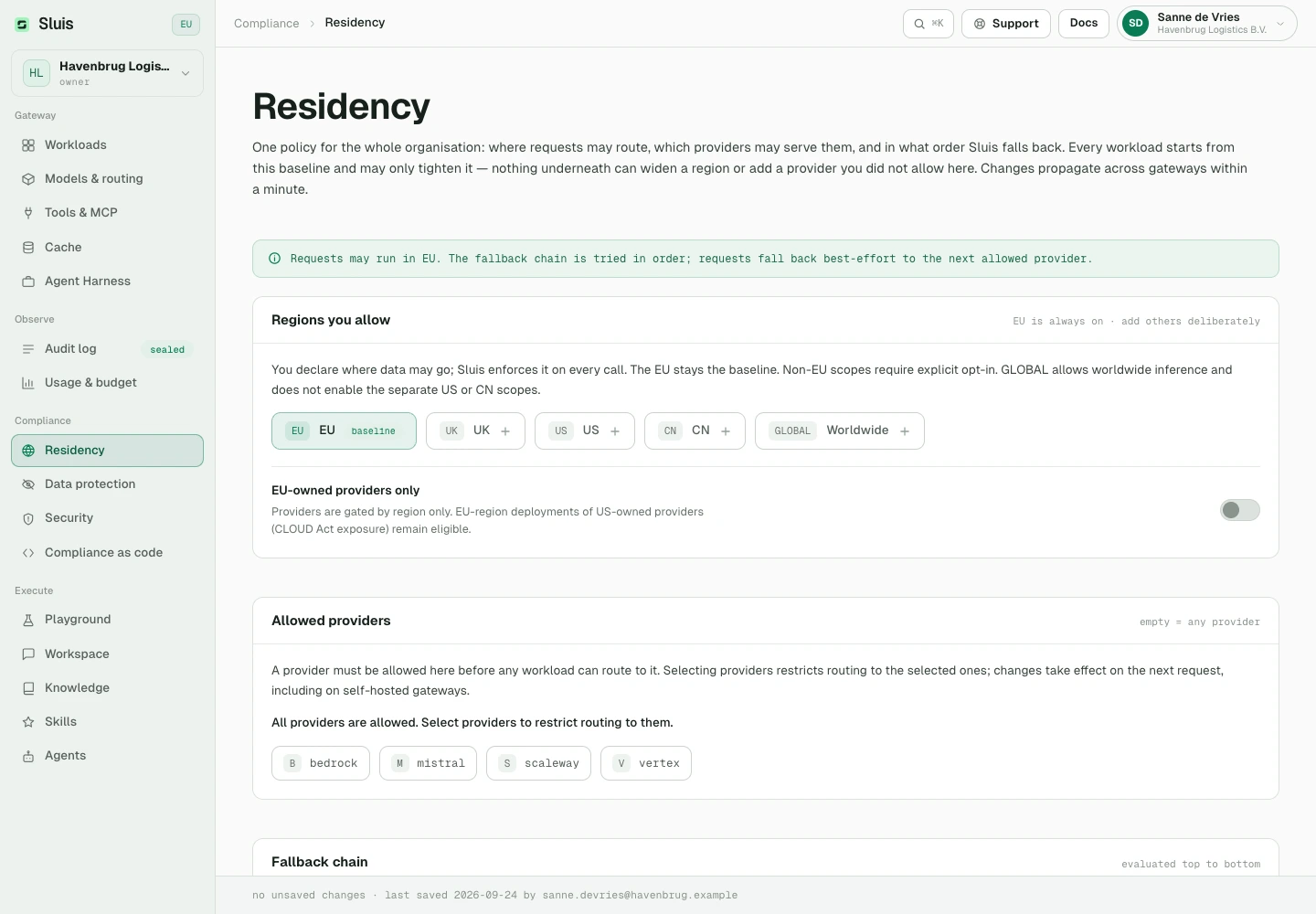
W Modelach dopuść dostępny katalog lub ograniczony zestaw i model domyślny z tego zestawu. Rezydencja i dostępność nadal obowiązują. Zapisz zmiany albo anuluj, aby przywrócić zapisaną konfigurację. W Członkach zapraszaj współpracowników i zarządzaj rolami; członkostwo nie daje uprawnień administratora.
Funkcje i zasoby wspólne
W Funkcjach ustaw załączniki, tworzenie dokumentów, skanowanie przesyłanej wiedzy i wyszukiwanie w sieci. Załączniki wymagają prywatnego magazynu, tworzenie dokumentów wymaga załączników. Skanowanie szuka sekretów i danych osobowych w przesyłanej wiedzy i odrzuca dokument, który je zawiera. Zapytania sieciowe opuszczają granicę rezydencji: pozostaw wyszukiwanie wyłączone przy polityce tylko UE.
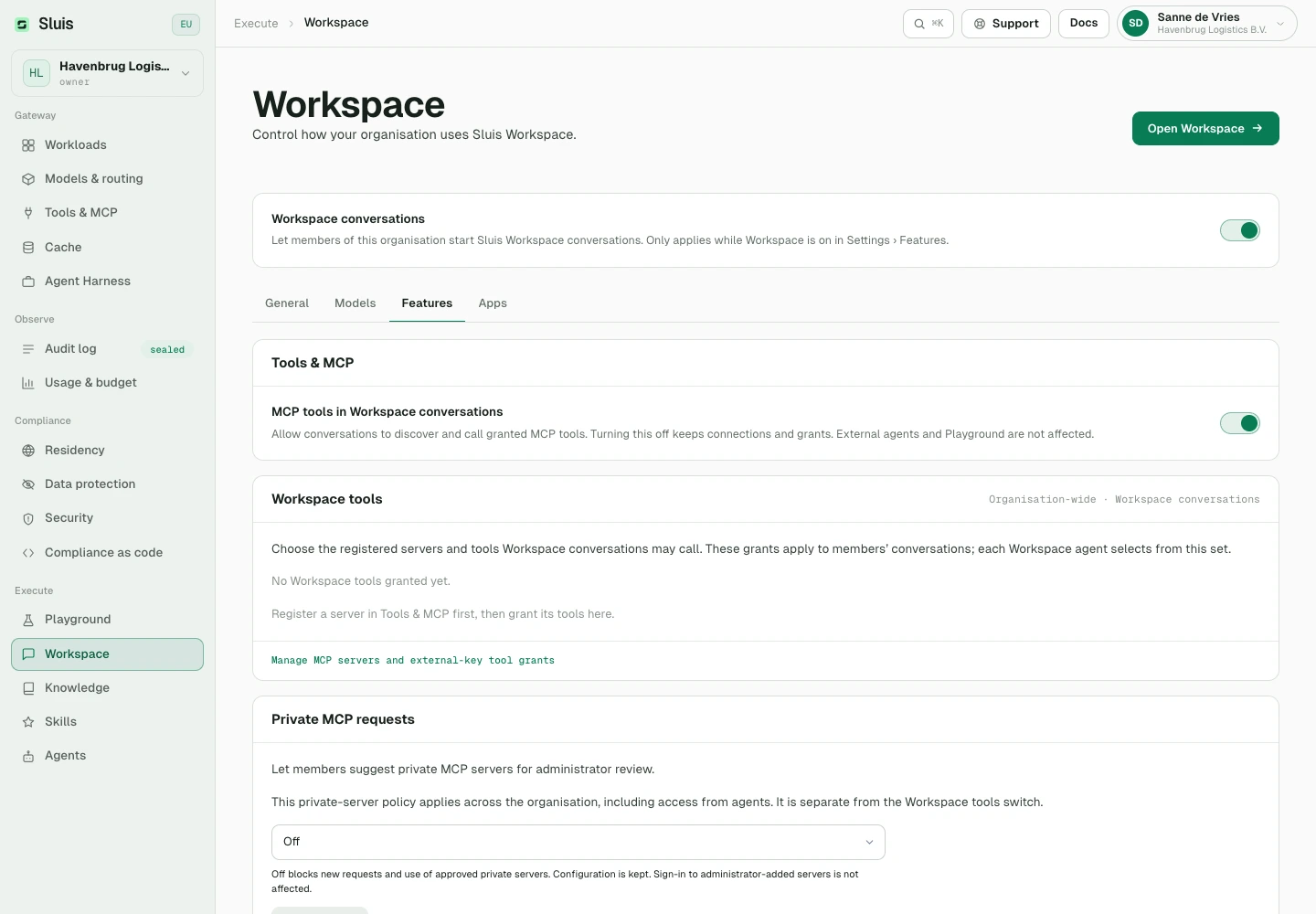
Ta sama karta włącza narzędzia MCP w rozmowach Workspace oraz subagentów. Wyłączenie narzędzi MCP zachowuje połączenia i uprawnienia i nie wpływa na zewnętrznych agentów ani Playground. Subagenci są domyślnie wyłączeni; tylko gdy są włączeni, agent może przekazać części zadania agentom pomocniczym, których użycie wlicza się do budżetu.
Zarządzaj wspólnymi agentami, Skills i wiedzą w ich sekcjach konsoli. Zarejestruj serwery MCP i nadaj dostęp do Workspace w Narzędzia i MCP. Agent dostaje wyłącznie część wspólną wybranych narzędzi i uprawnień organizacji. Edytor nie może przywrócić wyłączonej funkcji.
Zużycie i rozwiązywanie problemów
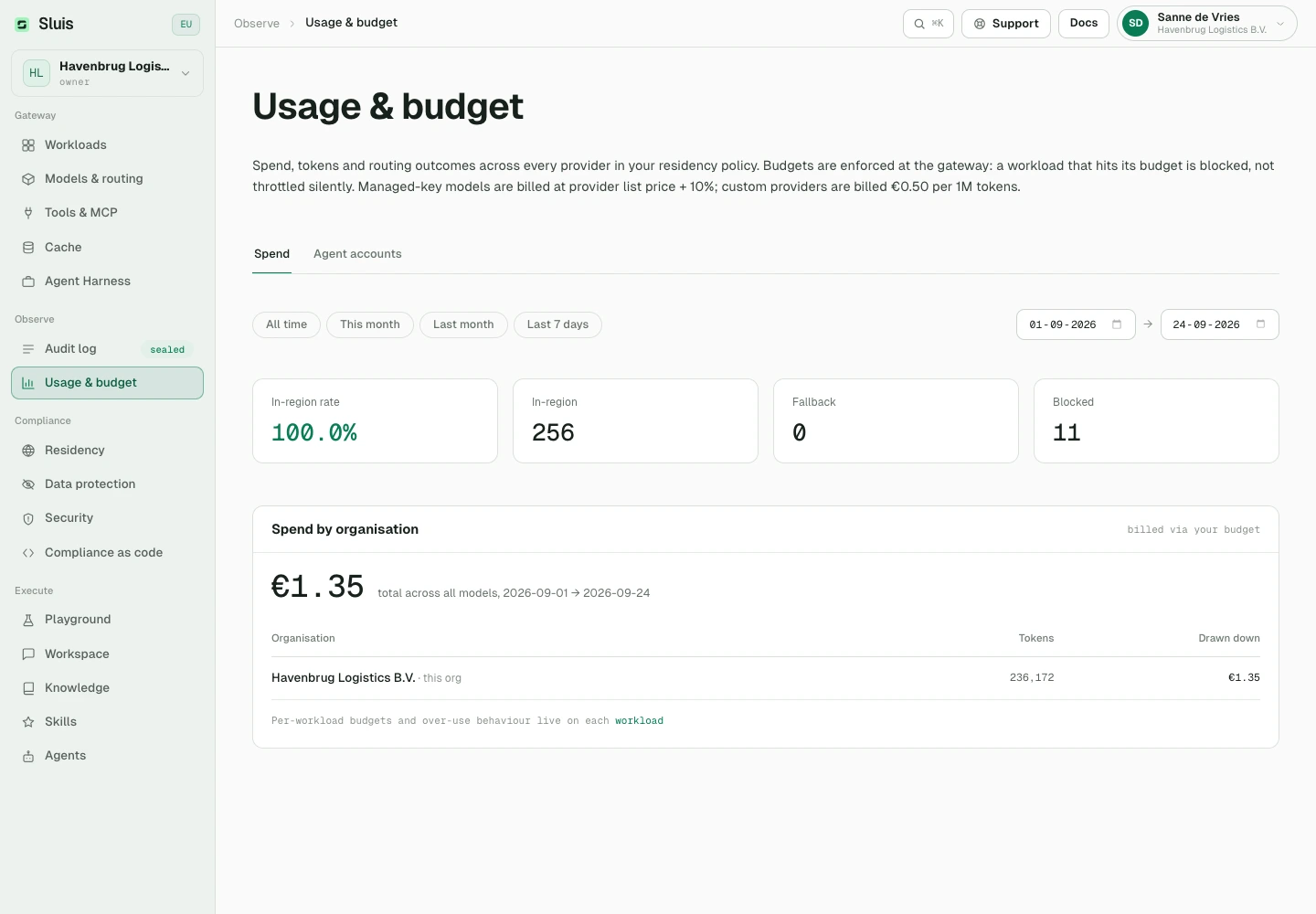
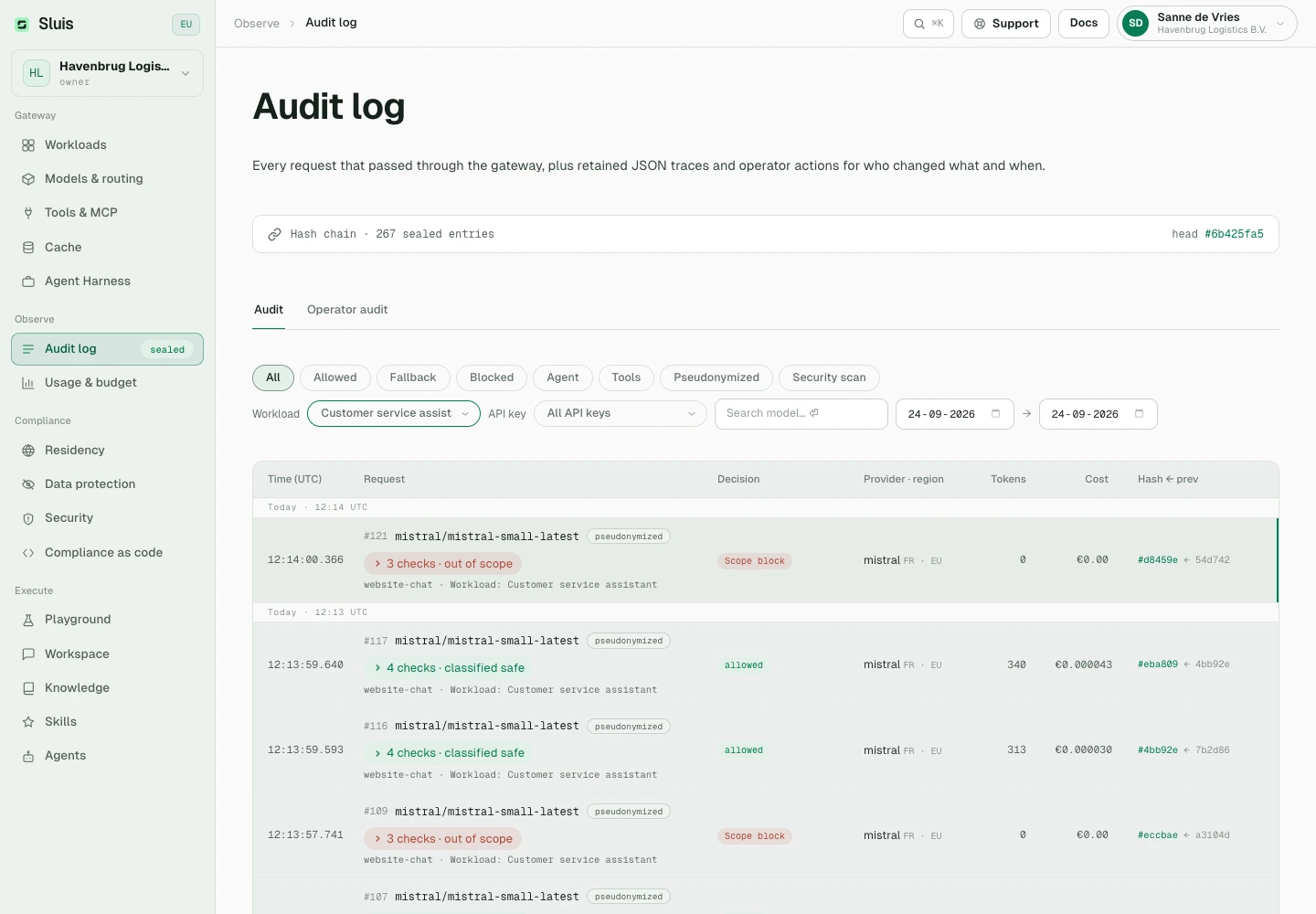
Sprawdź Użycie i budżet oraz dziennik audytu aktywnej organizacji. Samoobsługa jest przedpłacona i rozliczana przez główną organizację płacącą; podorganizacja nie staje się osobnym płatnikiem. Właściciele zarządzają saldem w Rozliczeniach. Faktura i tryb ręczny zatwierdzone przez operatora są wyjątkami. Dodanie dokumentu do wiedzy też jest rozliczane: jego embedding jest wyceniany jak wywołanie embeddings i wlicza się do Twojego miesięcznego budżetu Workspace.
Przy odmowie poproś o sprawdzenie dostępu do Workspace, modeli, rezydencji i uprawnień narzędzi. Kod workspace_disabled oznacza, że rozmowy Workspace są wyłączone w organizacji; workspace_only_account oznacza, że Twoje konto ma dostęp tylko do Workspace, bez konsoli. Przy braku budżetu lub środków sprawdź limit i saldo płatnika. Zachowaj szkic przy błędach przesyłania lub połączenia, usuń przyczynę i spróbuj ponownie. Aby przerwać odpowiedź, która wciąż napływa, użyj Zatrzymaj zamiast wysyłać ponownie.