Sluis Chat
Korzystaj z Chat, agentów, Skills i wiedzy. Zarządzaj dostępem, modelami, funkcjami i budżetami organizacji.
Rozpocznij rozmowę
Otwórz Sluis Chat i zaloguj się kontem Sluis. Sprawdź aktywną organizację w menu konta. Chat musi być w niej włączony; w razie braku dostępu poproś właściciela lub administratora. Przeglądarka, komputer i aplikacja mobilna korzystają z tej samej przestrzeni.
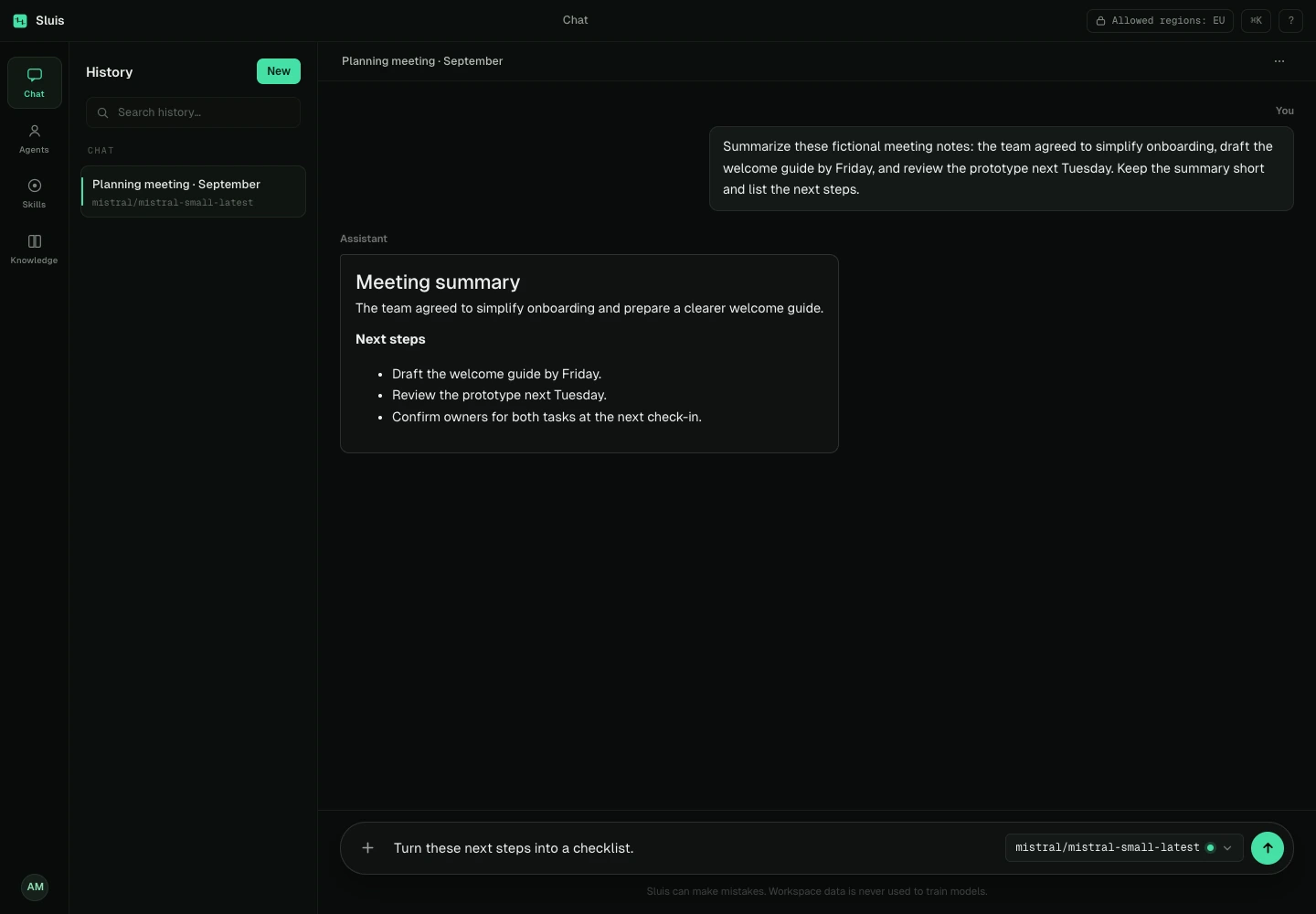
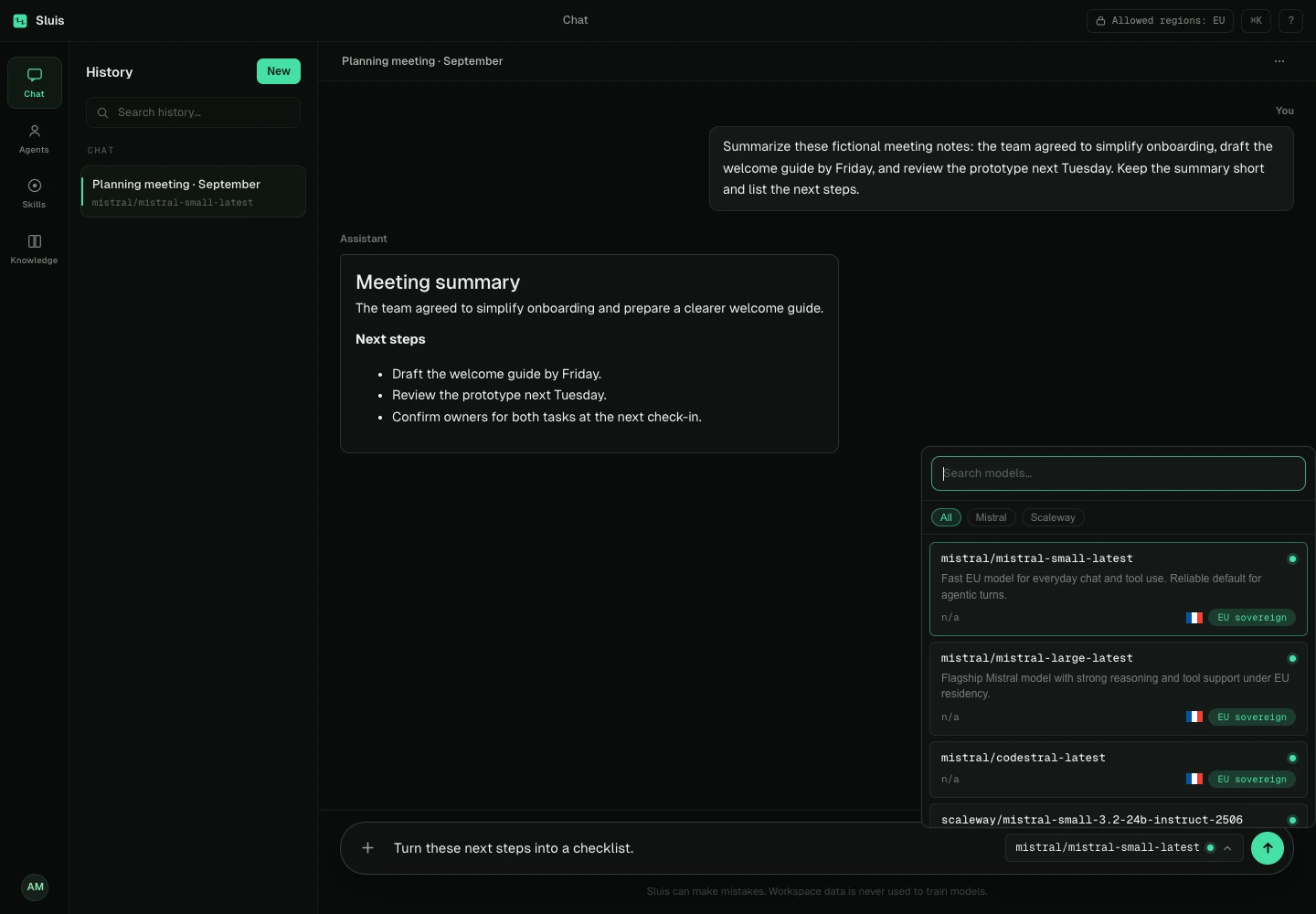
Rozpocznij czat, wybierz dostępny model i wyślij pytanie. Selektor wyjaśnia ograniczenia polityki; zmiana modelu ich nie omija. Na komputerze Enter wysyła, jeśli opcja jest włączona, a Shift+Enter dodaje wiersz. Na klawiaturze dotykowej Enter dodaje wiersz. Wcześniejsze rozmowy otworzysz z listy.
Załączniki i wygenerowane pliki
Przyciskiem plus dodaj dokument lub obraz. Sprawdź lub usuń załączniki przed wysłaniem i rozwiąż błędy przesyłania. Dostępność zależy od ustawień, prywatnego magazynu i modelu.
Poproś zwykłym językiem o plik Word lub PDF do pobrania, anonimizację dokumentu albo obraz. Narzędzia muszą być włączone i obsługiwane. Generowanie obrazów wymaga także dostępnego modelu obrazu dozwolonego przez politykę; wynik ma podgląd i opcję pobrania. Nadal obowiązują zasady retencji i dostępu.
Agenci, Skills i wiedza
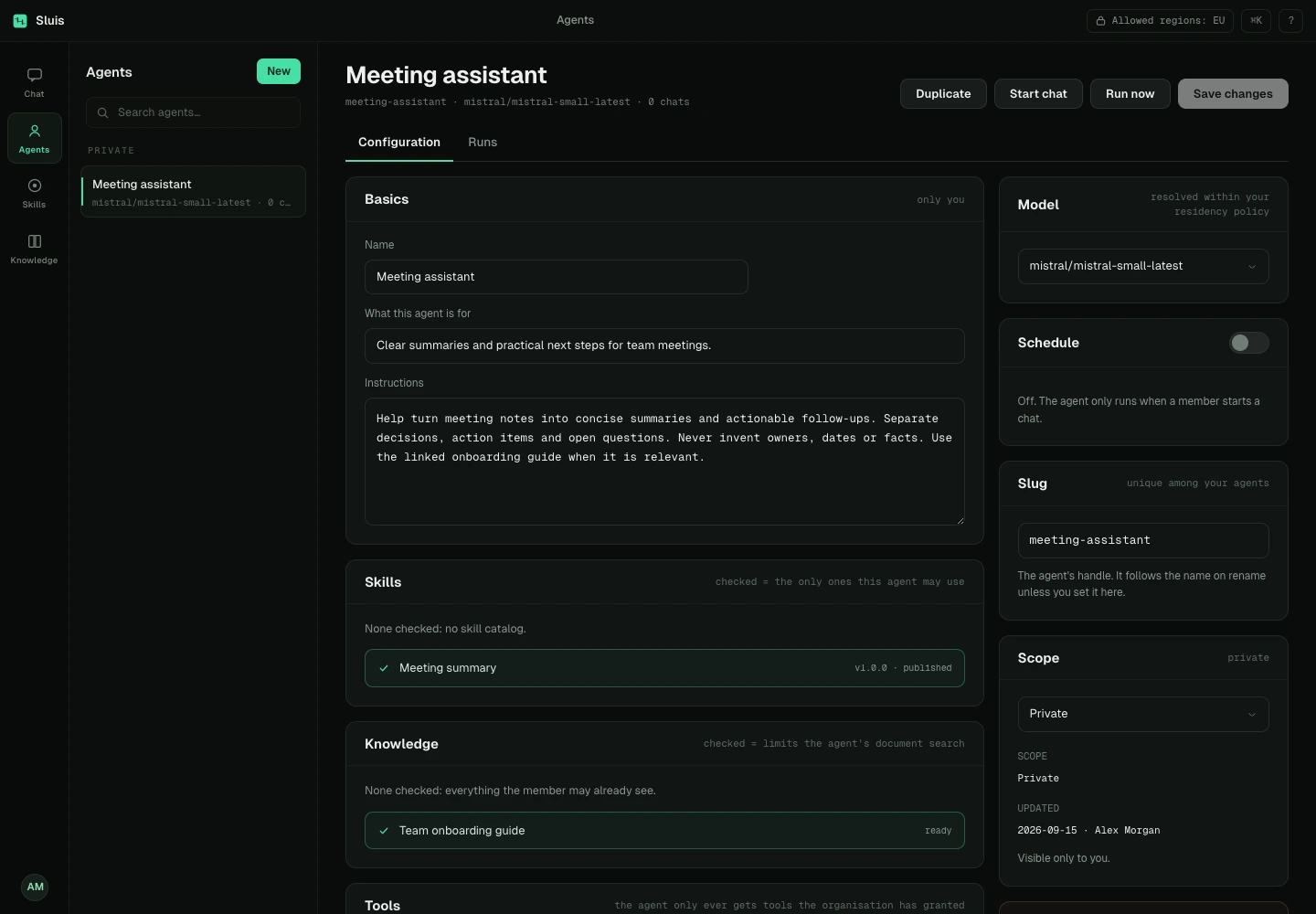
Otwórz Agentów i rozpocznij czat lub wpisz @ w polu wiadomości, aby wybrać agenta. Agent łączy instrukcje, opcjonalny model, narzędzia, Skills i wiedzę. Prywatny agent jest Twój; agentów organizacji współdzielicie, a edytują ich tylko właściciele i administratorzy.
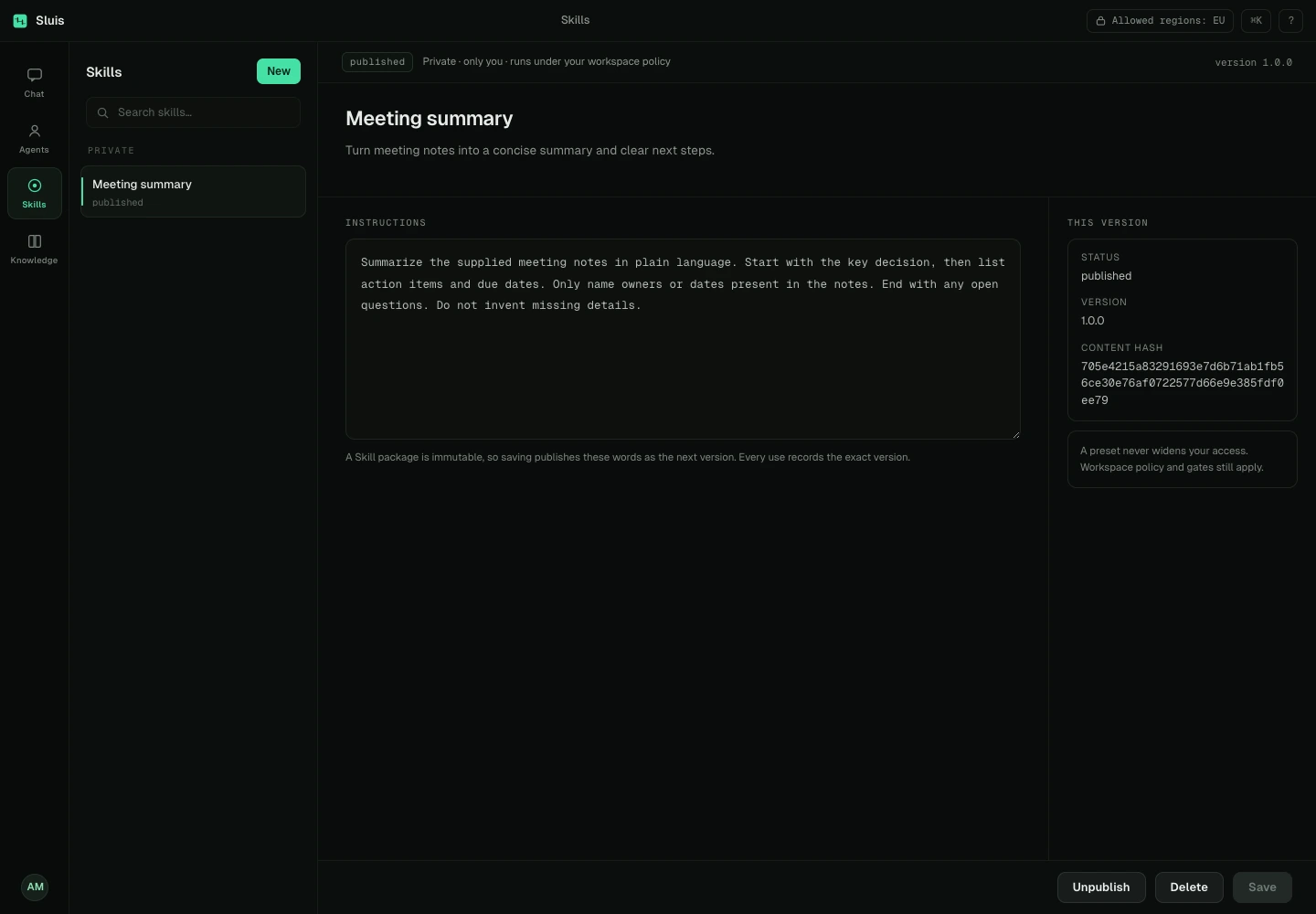
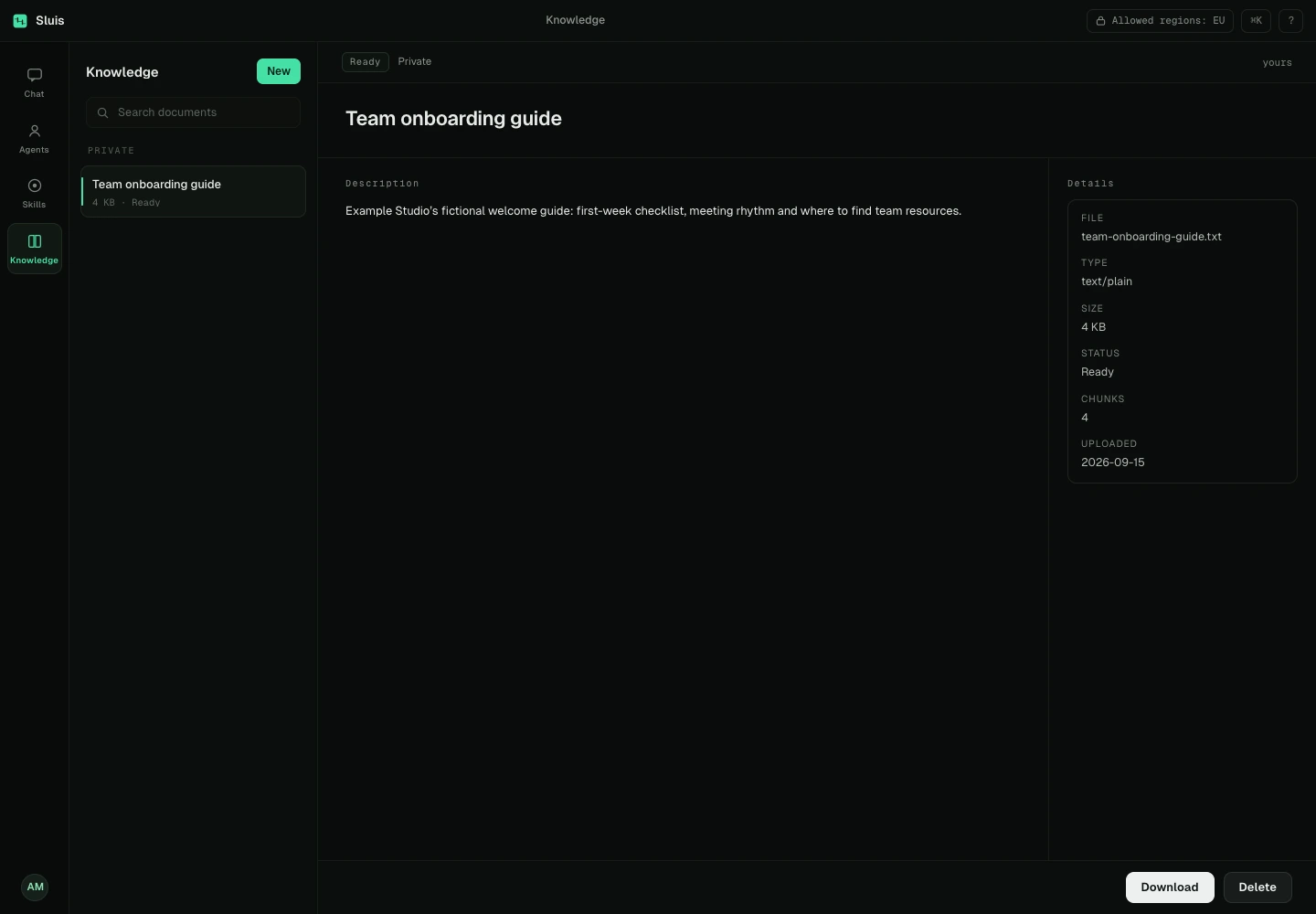
Skills to instrukcje wielokrotnego użytku z publikowanymi wersjami. Połącz dozwolone Skills w edytorze agenta. Przesyłaj prywatne lub wspólne dokumenty wiedzy, sprawdzaj status i łącz je z agentem. Brak połączonych dokumentów oznacza wyszukiwanie we wszystkim, co widzisz; brak Skills oznacza brak katalogu Skills. Sprawdzaj źródła odpowiedzi.
Preferencje, polityka i potwierdzenia
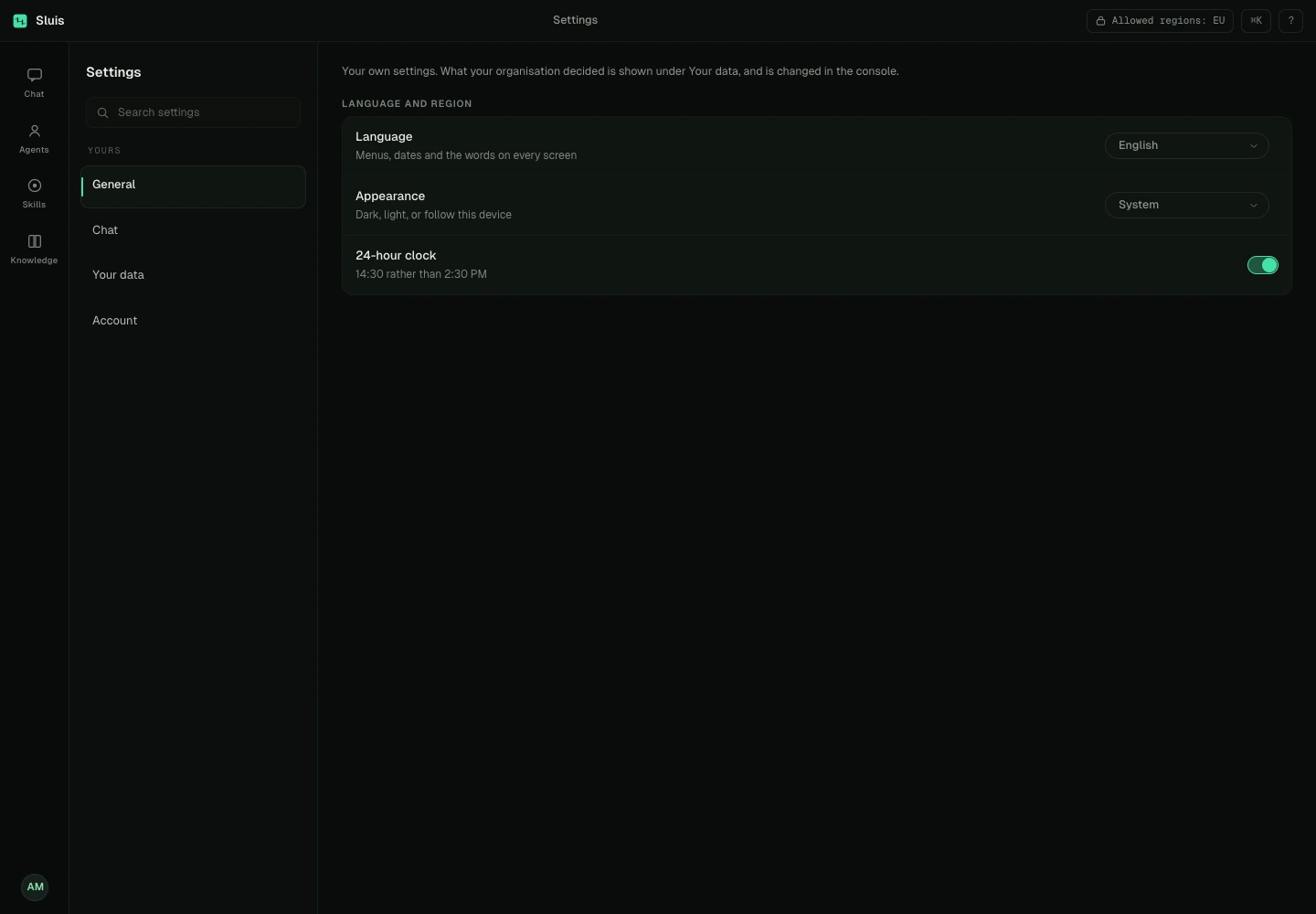
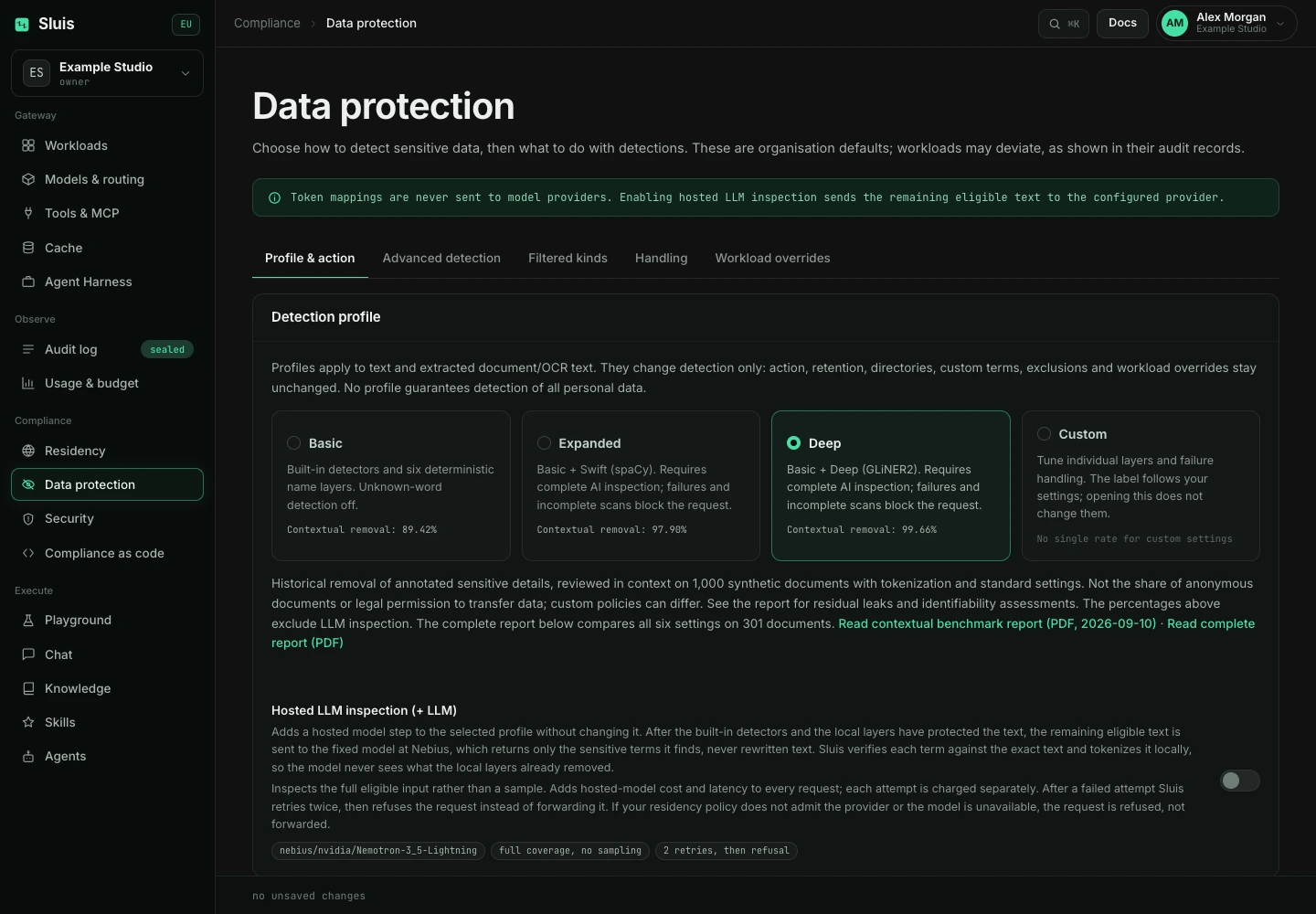
W Ustawieniach z menu konta wybierz język, motyw ciemny/jasny/systemowy, domyślny model i działanie Enter. Twoje dane pokazuje bieżącą politykę tylko do odczytu. Preferencje i agenci nie mogą włączyć funkcji wyłączonych przez organizację.
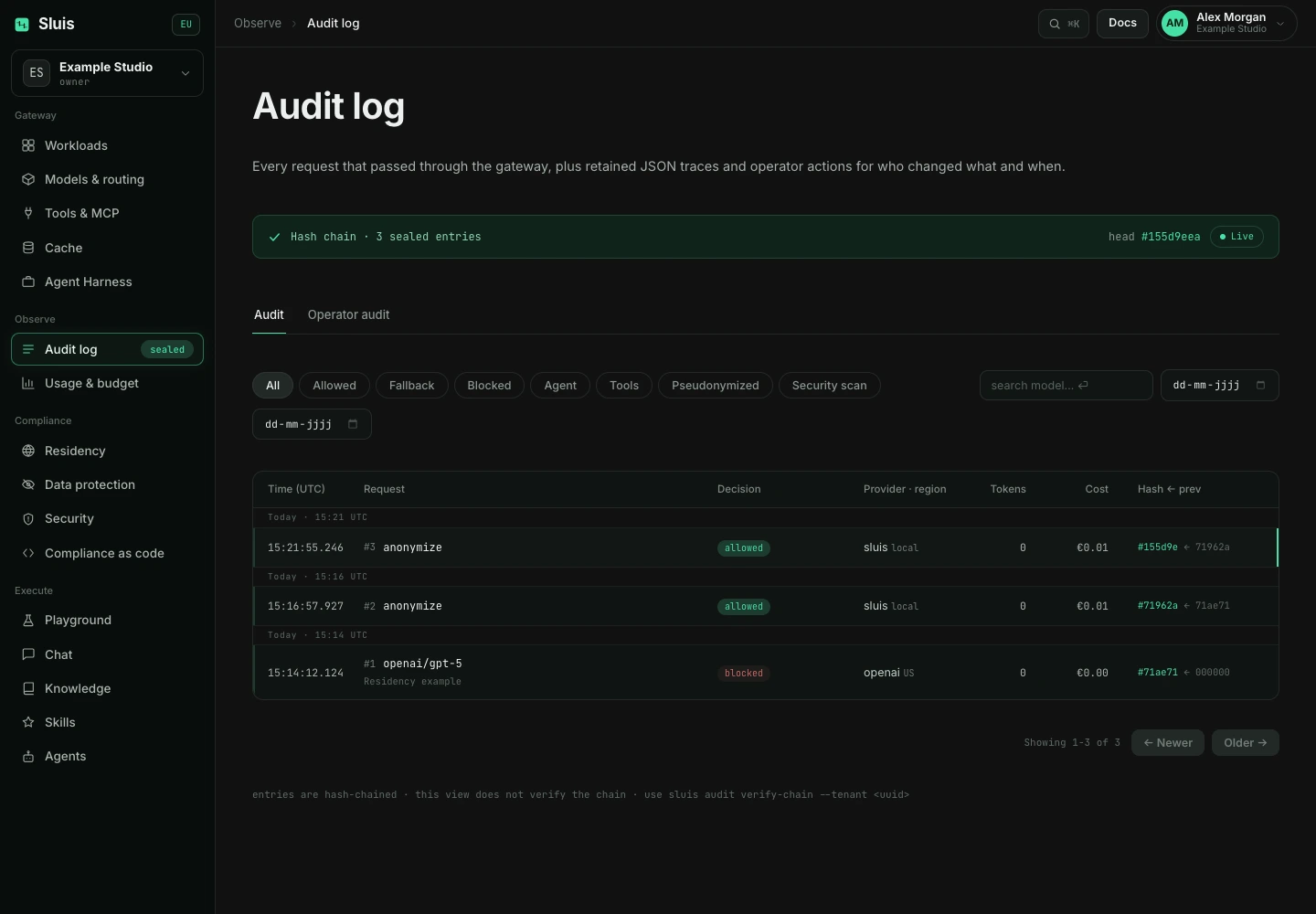
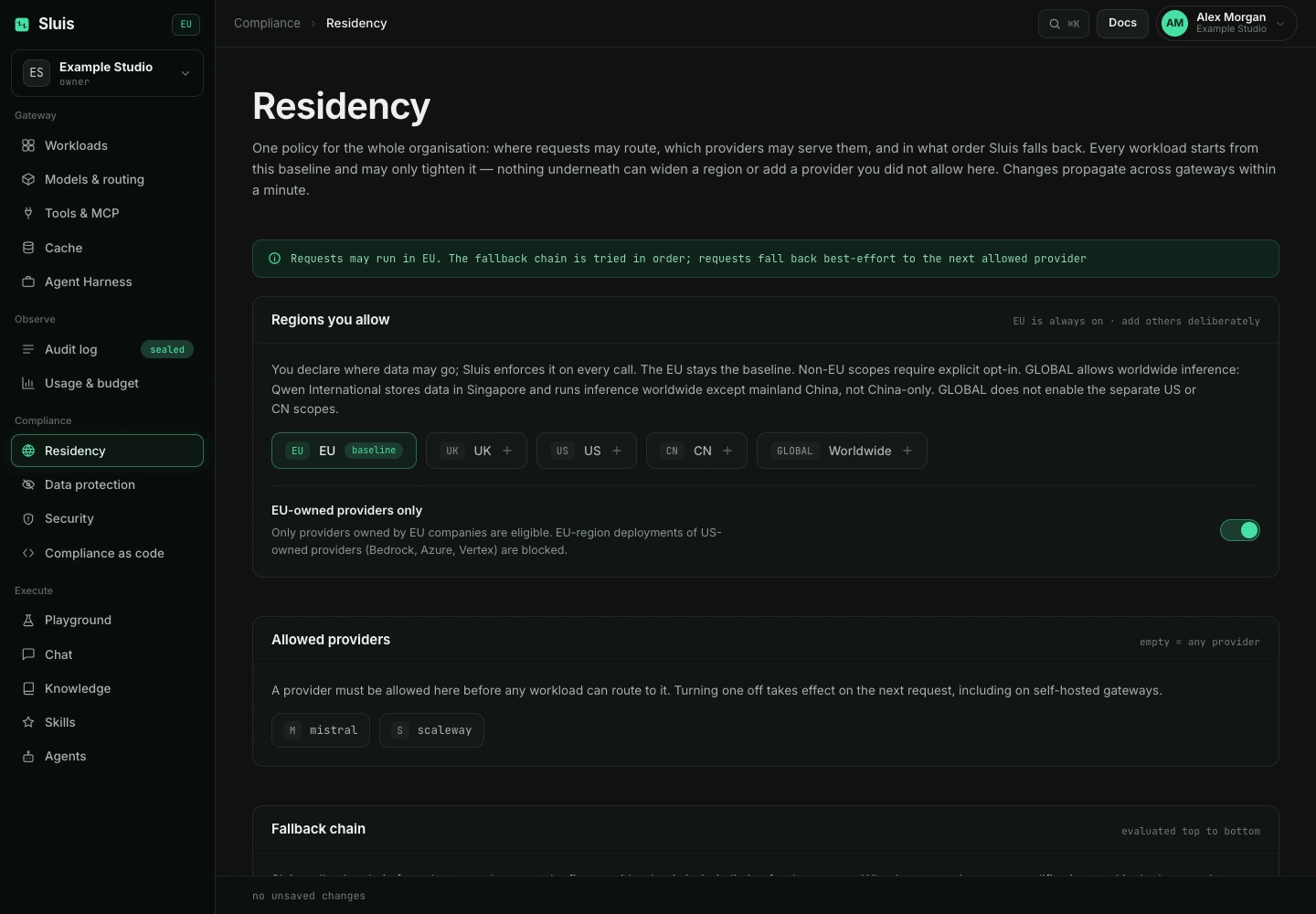
Wywołania modeli i narzędzi przechodzą przez kontrole gateway. Sprawdzaj trasę i dostępne potwierdzenie: pieczęć zapisuje zdarzenie audytu, nie gwarantuje poprawnej odpowiedzi. Ochrona, jurysdykcje i zachowana treść zależą od obowiązującej polityki. Weryfikuj ważne wyniki.
Administracja i dostęp
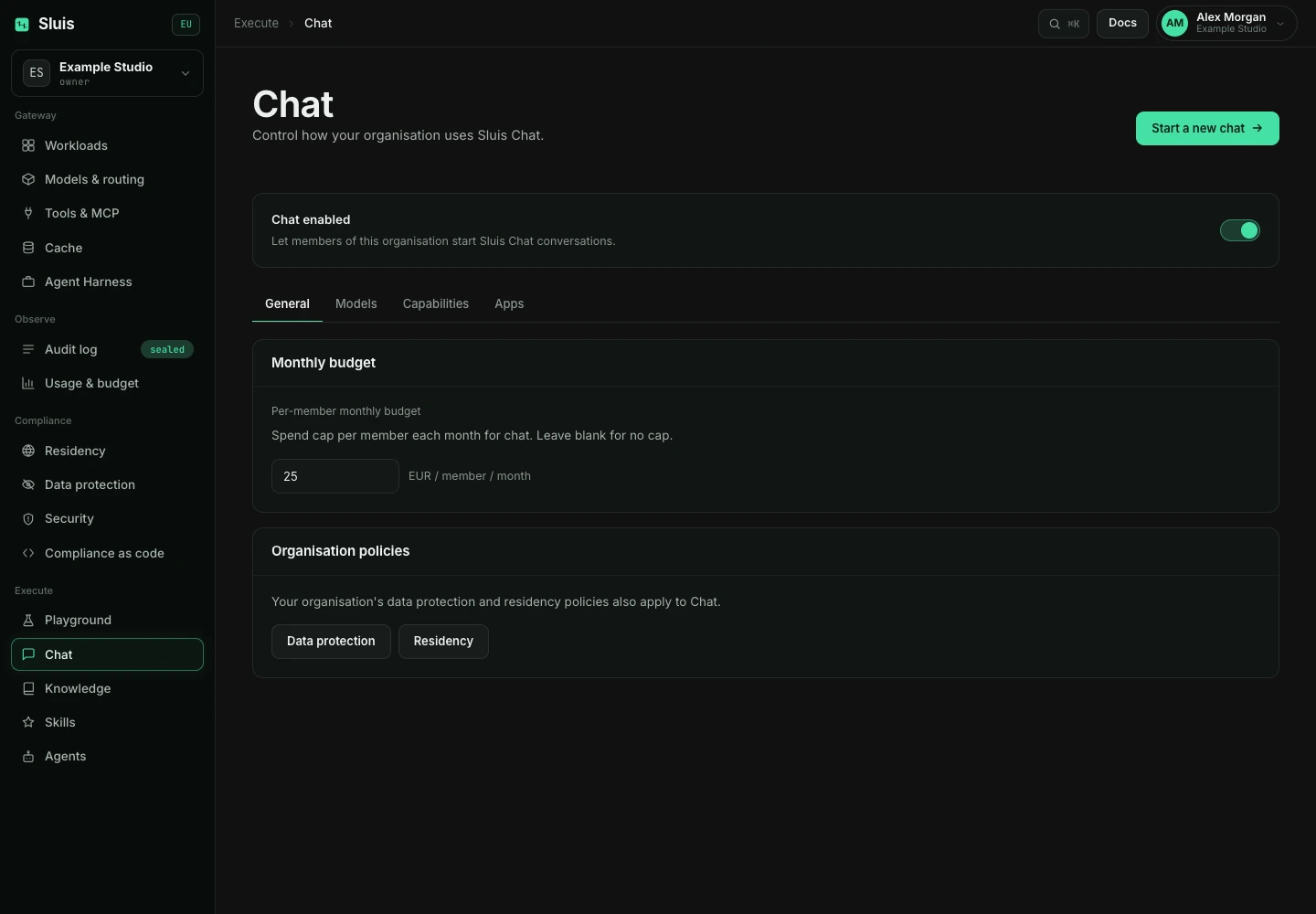
Właściciele i administratorzy zarządzają Chat w konsoli. Włącz funkcję w ustawieniach organizacji i otwórz konfigurację Chat. Ogólne steruje dostępem oraz miesięcznym budżetem w euro na członka; puste pole oznacza brak indywidualnego limitu. Budżety i rozliczenia organizacji nadal obowiązują.
W Modelach dopuść dostępny katalog lub ograniczony zestaw i model domyślny z tego zestawu. Rezydencja i dostępność nadal obowiązują. Zapisz zmiany albo anuluj, aby przywrócić zapisaną konfigurację. W Członkach zapraszaj współpracowników i zarządzaj rolami; członkostwo nie daje uprawnień administratora.
Funkcje i zasoby wspólne
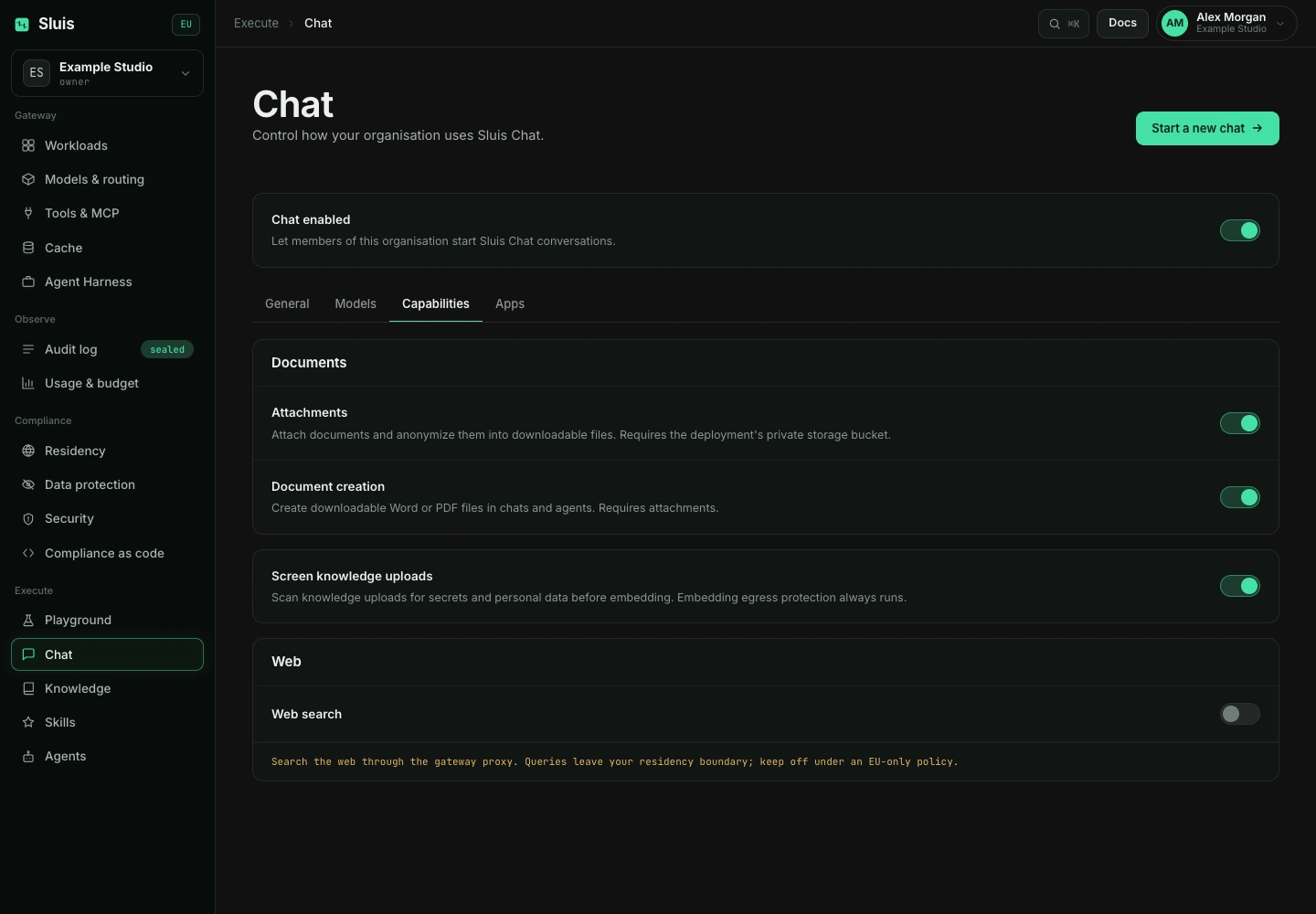
W Funkcjach ustaw załączniki, tworzenie dokumentów, skanowanie przesyłanej wiedzy i wyszukiwanie w sieci. Załączniki wymagają prywatnego magazynu, tworzenie dokumentów wymaga załączników. Zapytania sieciowe opuszczają granicę rezydencji: pozostaw wyszukiwanie wyłączone przy polityce tylko UE.
Zarządzaj wspólnymi agentami, Skills i wiedzą w ich sekcjach konsoli. Zarejestruj serwery MCP i nadaj dostęp Chat w Narzędzia i MCP. Agent dostaje wyłącznie część wspólną wybranych narzędzi i uprawnień organizacji. Edytor nie może przywrócić wyłączonej funkcji.
Zużycie i rozwiązywanie problemów
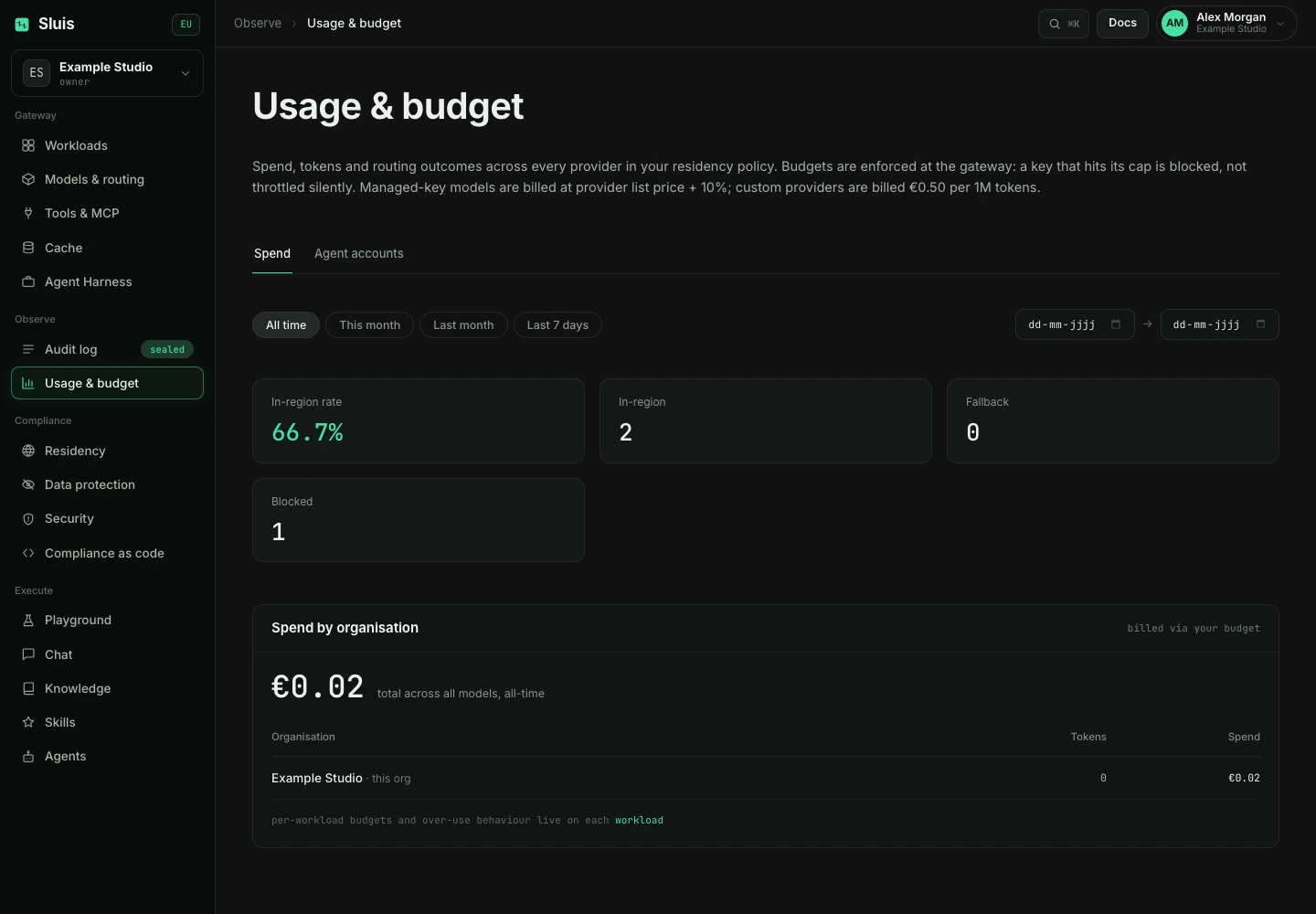
Sprawdź Użycie i budżet oraz dziennik audytu aktywnej organizacji. Samoobsługa jest przedpłacona i rozliczana przez główną organizację płacącą; podorganizacja nie staje się osobnym płatnikiem. Właściciele zarządzają saldem w Rozliczeniach. Faktura i tryb ręczny zatwierdzone przez operatora są wyjątkami.
Przy odmowie poproś o sprawdzenie dostępu Chat, modeli, rezydencji i uprawnień narzędzi. Przy braku budżetu lub środków sprawdź limit i saldo płatnika. Zachowaj szkic przy błędach przesyłania lub połączenia, usuń przyczynę i spróbuj ponownie. Nie wysyłaj wielokrotnie, gdy wynik jeszcze napływa.