Sluis Workspace
Gebruik Chat, agents, Skills en Knowledge. Beheer toegang, modellen, mogelijkheden en budgetten voor je organisatie.
Een gesprek beginnen
Open Sluis Workspace en meld je aan met je Sluis-account. Controleer de actieve organisatie in het accountmenu. Workspace moet voor die organisatie aanstaan; vraag anders een eigenaar of beheerder om toegang. Browser, desktop en mobiel gebruiken dezelfde werkruimte.
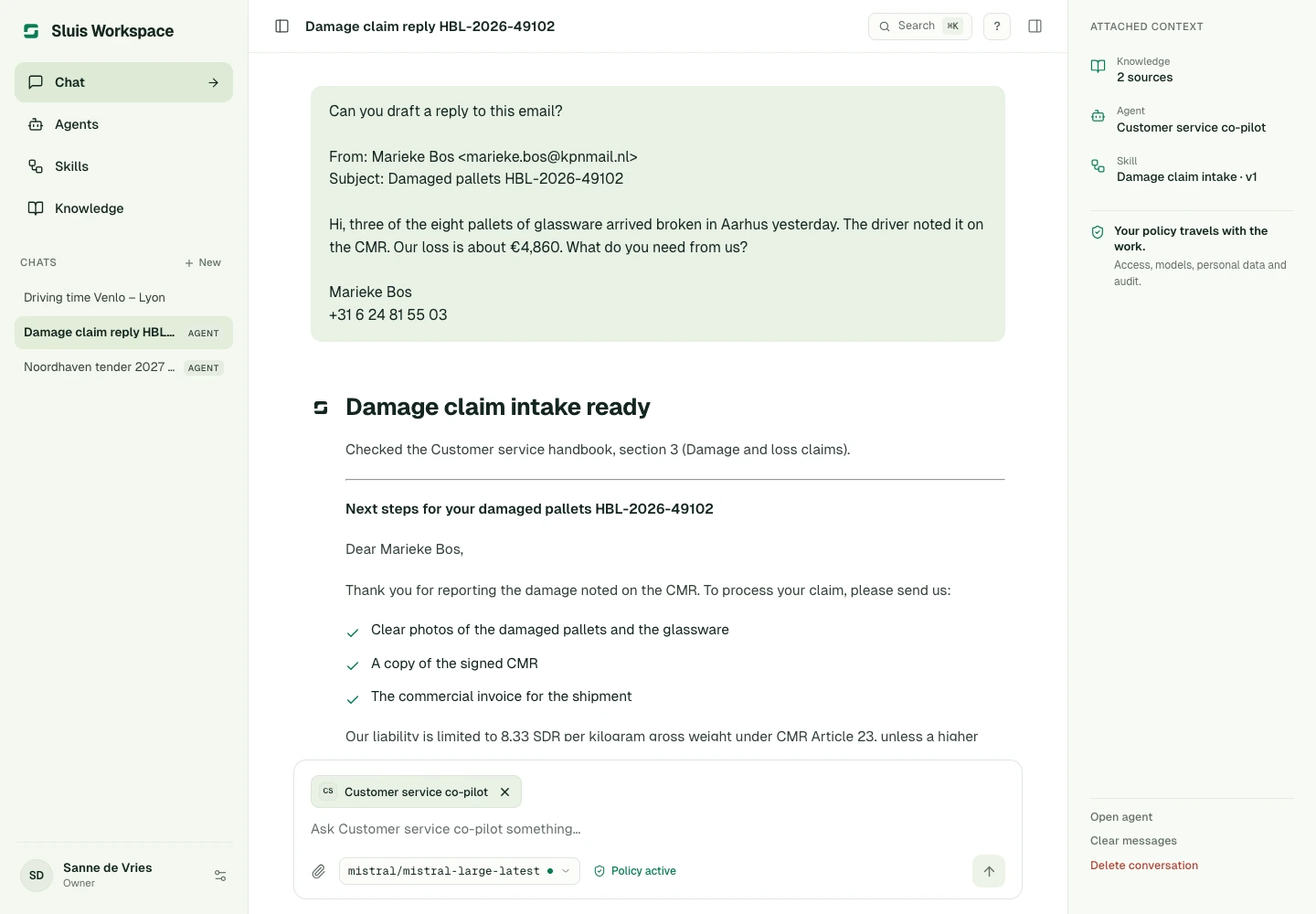
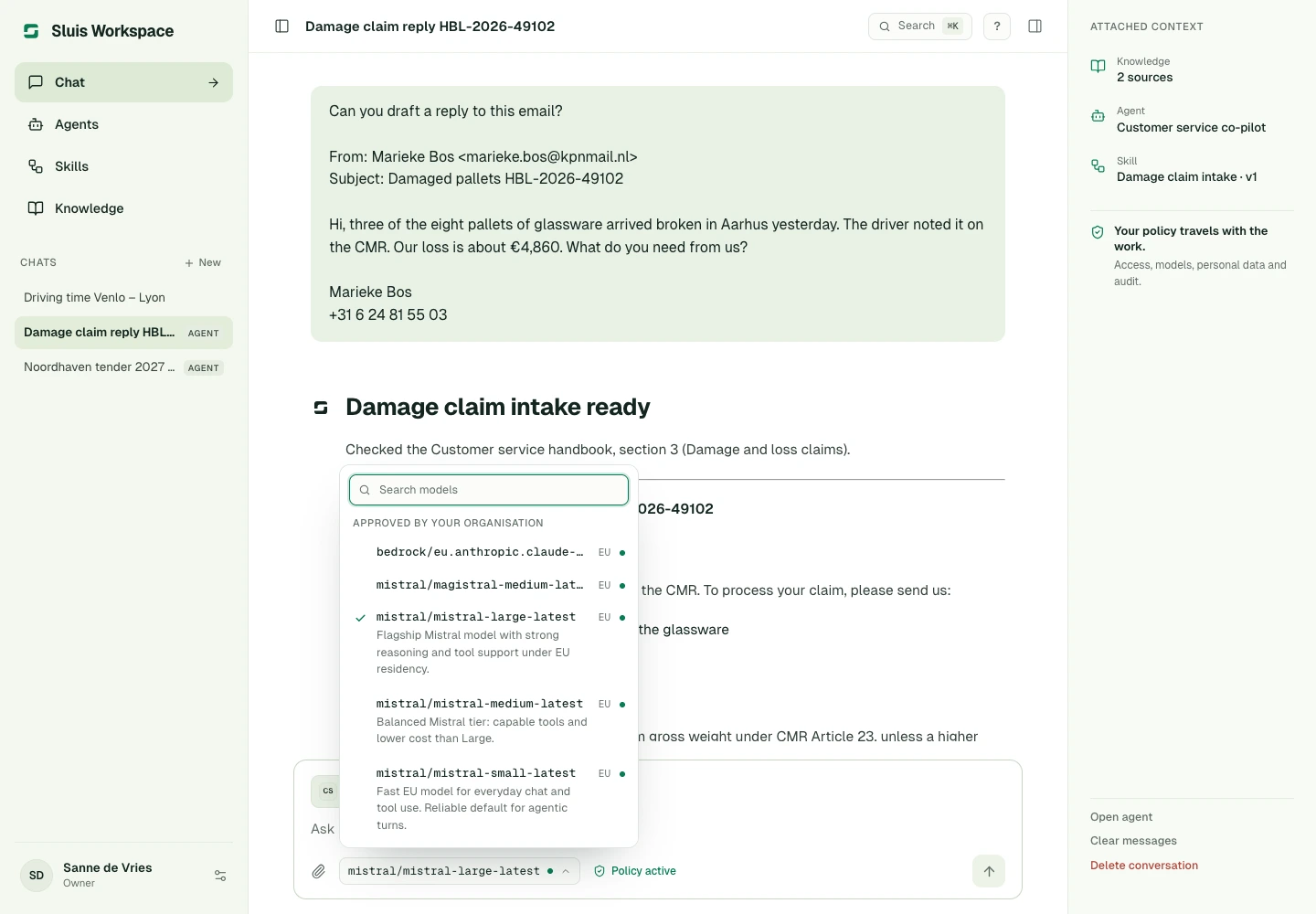
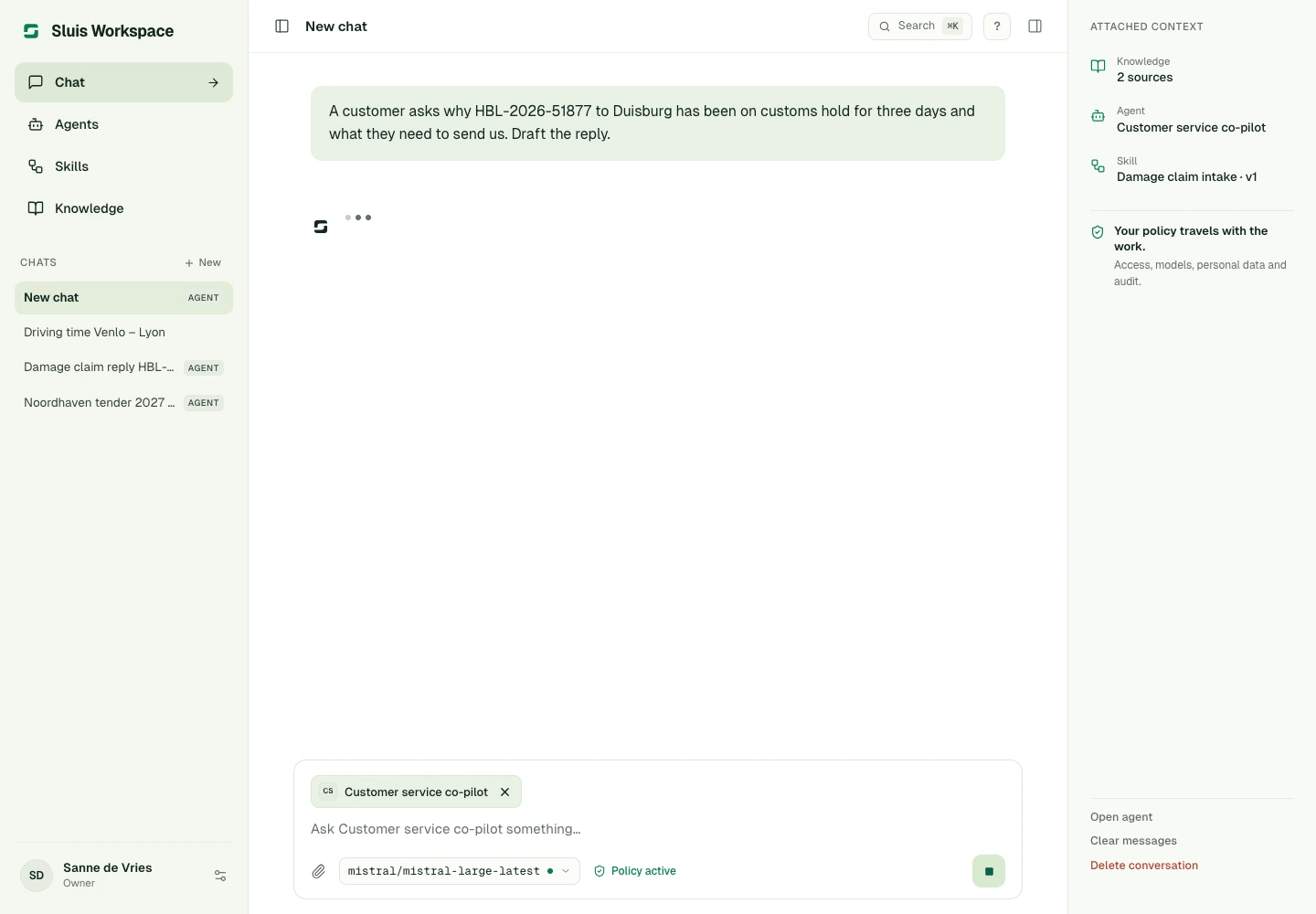
De zijbalk leidt naar Chat, Agents, Skills en Knowledge. Begin een nieuwe chat, kies een beschikbaar model en verstuur je vraag. De modelkiezer legt beleidsbeperkingen uit; een ander model kiezen omzeilt die niet. Op desktop verstuurt Enter als die optie aanstaat en voegt Shift+Enter een regel toe. Op aanraaktoetsenborden voegt Enter een regel toe. Open of zoek eerdere gesprekken in de chatlijst of via het opdrachtenpalet (⌘K). De rechterkolom toont de bijgevoegde context van een chat: agent, Skills, Knowledge en bijlagen.
Terwijl een antwoord wordt geschreven, wordt de verstuurknop Stop met genereren; op desktop doet Esc hetzelfde. Stoppen beëindigt de beurt en houdt het gedeeltelijke antwoord. In de iOS-app meldt Workspace het als een antwoord of een geplande agentrun klaar is terwijl de app gesloten is of op de achtergrond draait. De melding noemt het gesprek, nooit de inhoud.
Bijlagen en gegenereerde bestanden
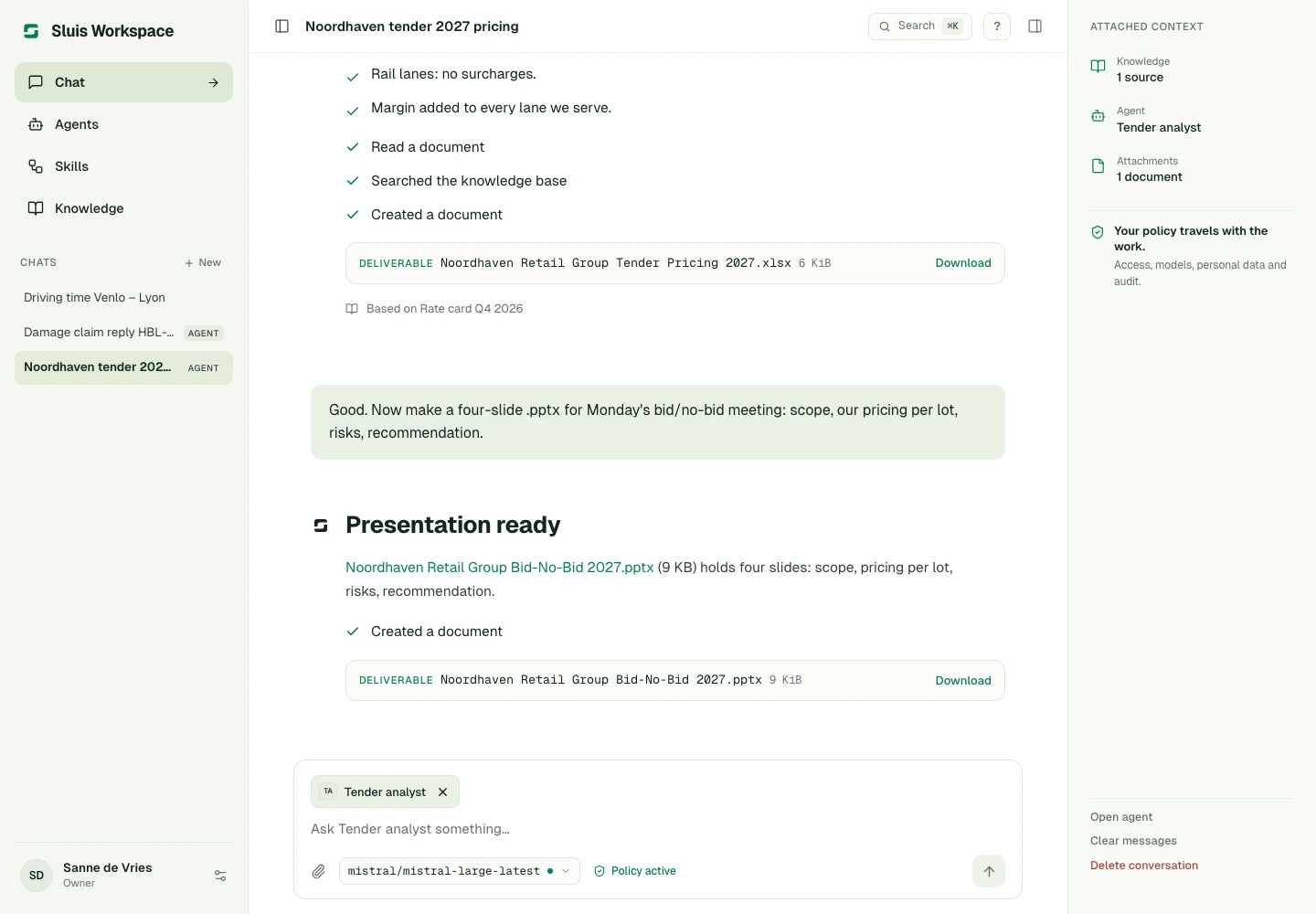
Voeg met de paperclip in het berichtveld een bestand tot 16 MiB toe: PDF, Word, Excel (XLSX, XLS), PowerPoint (PPTX), tekst, Markdown, CSV, JSON, PNG of JPEG. Bekijk of verwijder bijlagen vóór verzending en los uploadfouten eerst op. Beschikbaarheid hangt af van organisatie-instellingen, privéopslag en het model.
Workspace leest bijgevoegde documenten, spreadsheets en presentaties, bij grote bestanden per werkblad of per dia. Vraag in gewone taal om een downloadbaar Word-, PDF-, Excel- of PowerPoint-bestand, documentanonimisering of een afbeelding. Gemaakte bestanden verschijnen als kaart Opgeleverd bestand met een downloadactie. Een agent kan de velden van zijn eigen .docx- of .pptx-sjabloon invullen, en je kunt zelf een sjabloon aan de chat toevoegen. Vraag Workspace een bijlage in Knowledge op te slaan: die blijft privé, tenzij een eigenaar of beheerder hem voor de organisatie opslaat.
Deze hulpmiddelen moeten voor je organisatie aanstaan en door de installatie worden ondersteund. Afbeeldingen genereren vereist ook een beschikbaar afbeeldingsmodel dat het beleid toestaat. De stappen bij een antwoord laten zien wat er gebeurde, bijvoorbeeld Document gelezen, Kennisbank doorzocht of Document gemaakt. Bewaartermijnen en toegangsregels blijven gelden.
Agents, Skills en Knowledge
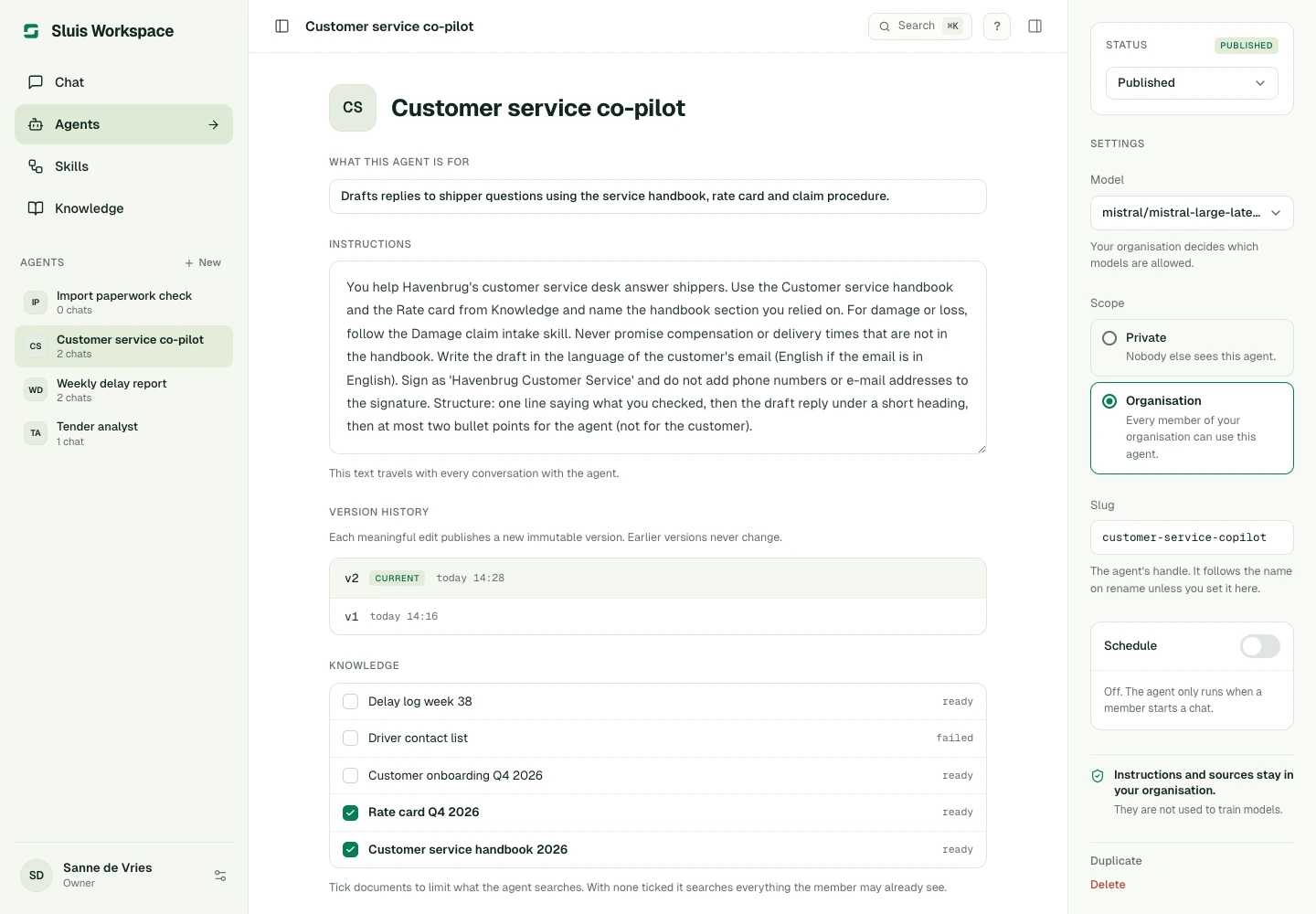
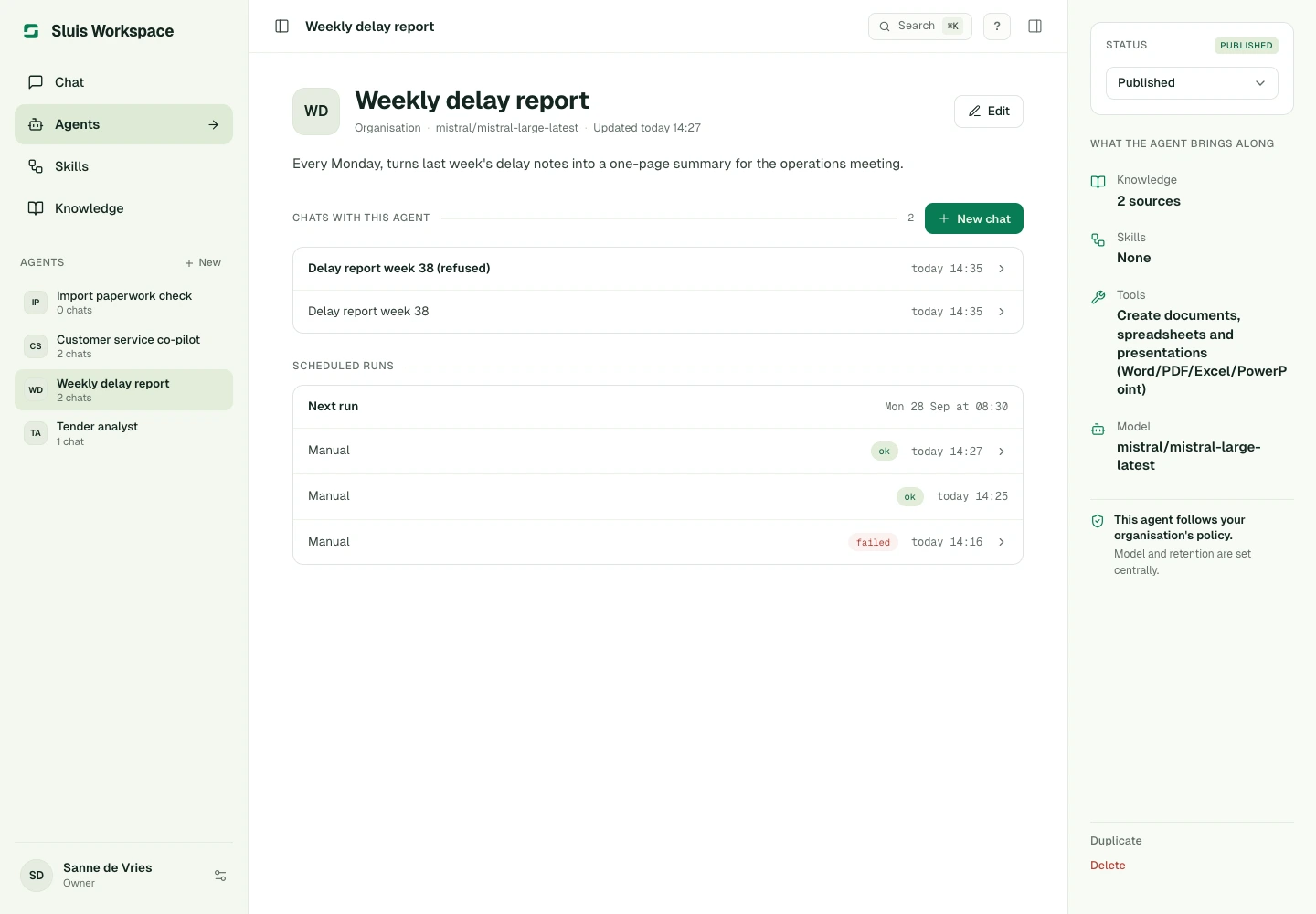
Open Agents en start een chat met een agent, of typ @ in het berichtveld om er een te kiezen. Een agent bundelt instructies, een optioneel model, hulpmiddelen, Skills en Knowledge. Een privéagent is van jou; organisatie-agents zijn gedeeld en alleen eigenaren en beheerders mogen ze wijzigen.
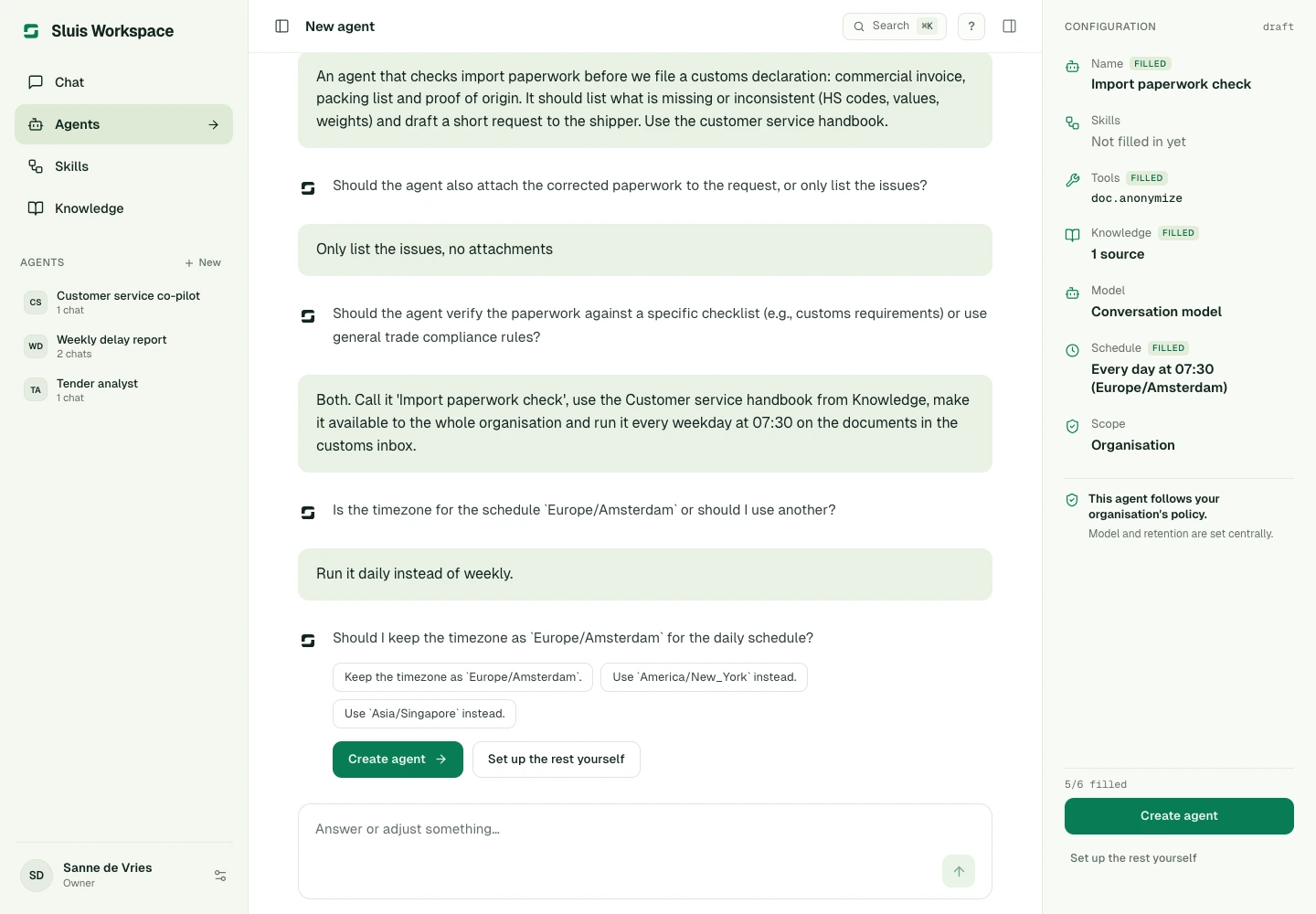
Kies Nieuw bij Agents om een agent te bouwen door het werk in een chat te beschrijven. Workspace stelt een paar vragen en vult de Configuratie naast het gesprek in: naam, doel, instructies, Skills, hulpmiddelen, Knowledge, model, planning en bereik. Kies Agent aanmaken als het klopt, of Zelf verder instellen. Bewerken op de pagina van een agent opent een gesprek om hem aan te passen; Workspace laat zien wat verandert voordat je het doorvoert. Skills bouw je op dezelfde manier. In een gewone chat kan Workspace aanbieden een terugkerende taak om te zetten in een privé-Skill of privéagent, en maakt die pas aan als je akkoord gaat.
De agenteditor slaat elke wijziging meteen op; er is geen Opslaan-knop. Onder Planning draait een agent eenmalig, dagelijks of wekelijks op een vaste tijd en tijdzone. Elke run begint een nieuw gesprek met de instructies van de agent en draait als de persoon die de planning instelde, binnen diens budget en beleid. De pagina van de agent toont de volgende run en recente geplande en handmatige runs met hun resultaat.
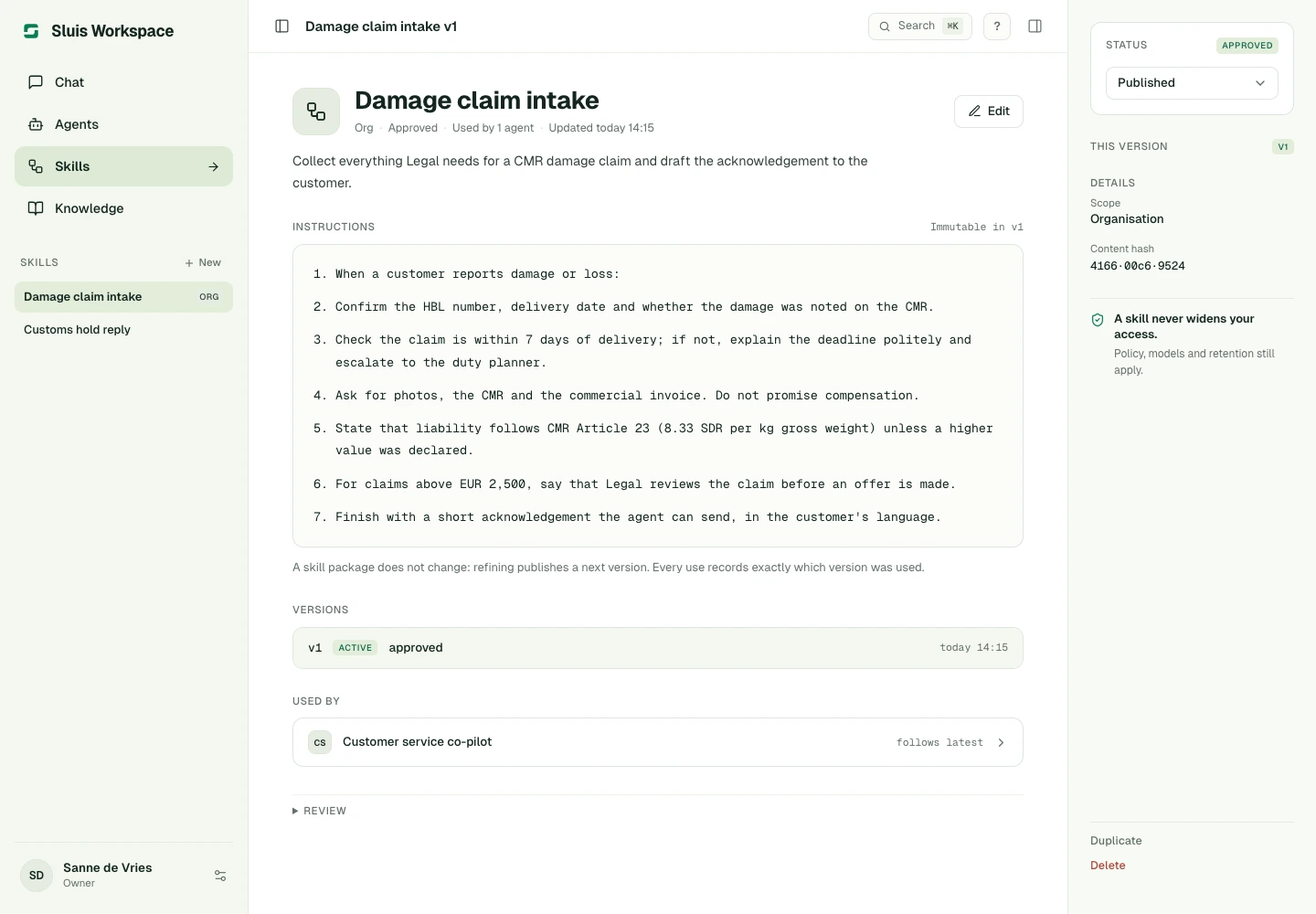
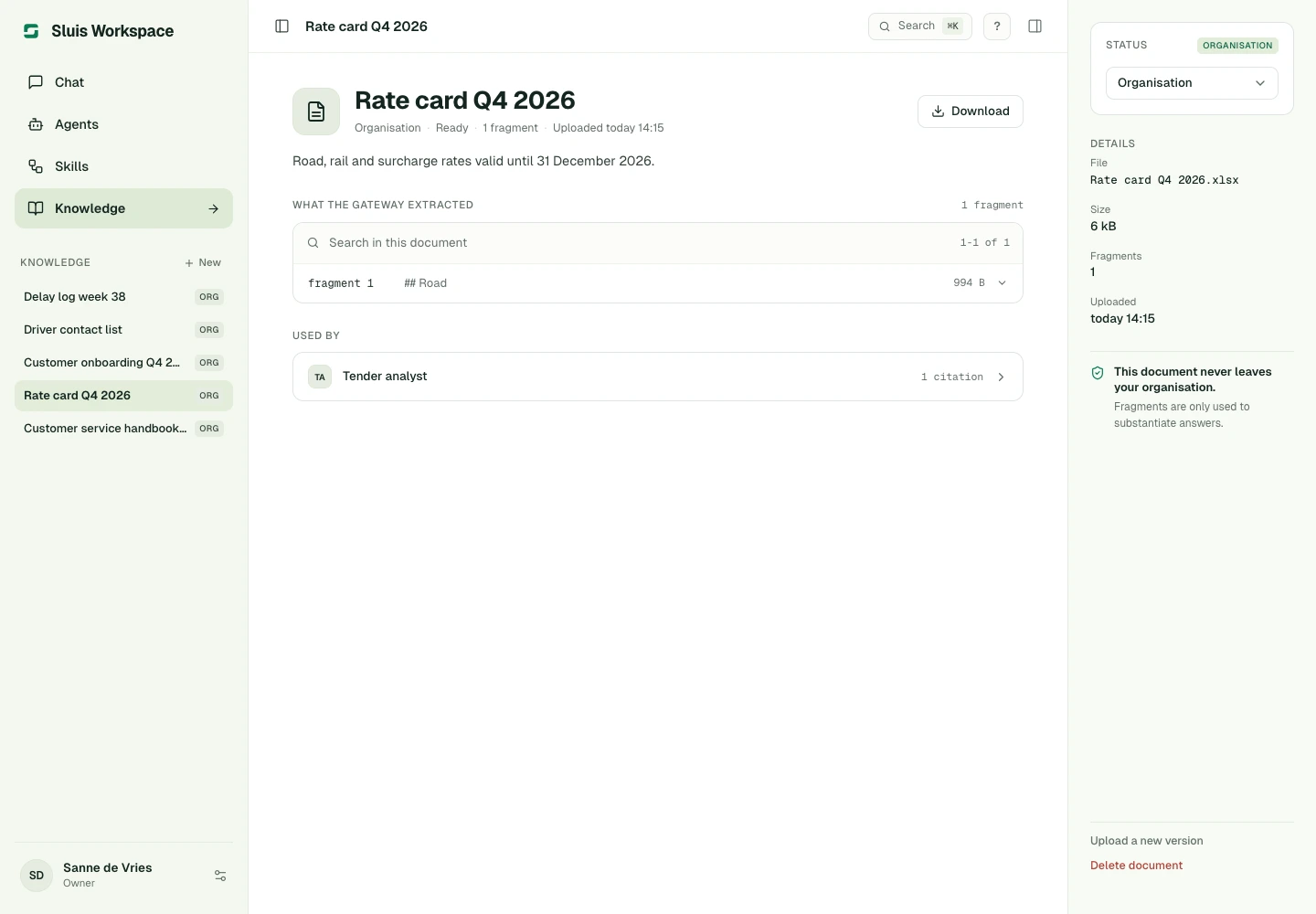
Skills zijn herbruikbare instructies met gepubliceerde versies: een Skill bewerken publiceert de volgende versie, en elk gebruik legt vast welke versie draaide. Koppel de toegestane Skills in de agenteditor. Upload privé- of organisatiedocumenten naar Knowledge, ook spreadsheets en presentaties, controleer hun status en koppel ze aan een agent. Weigert de Knowledge-screening een document, dan noemt de documentpagina de gevonden categorieën; haal die gegevens eruit en upload een nieuwe versie. Geen gekoppelde documenten betekent zoeken in alles wat jij mag zien; geen gekoppelde Skills betekent geen Skill-catalogus. Controleer de bronnen onder antwoorden.
Voorkeuren, beleid en bewijs
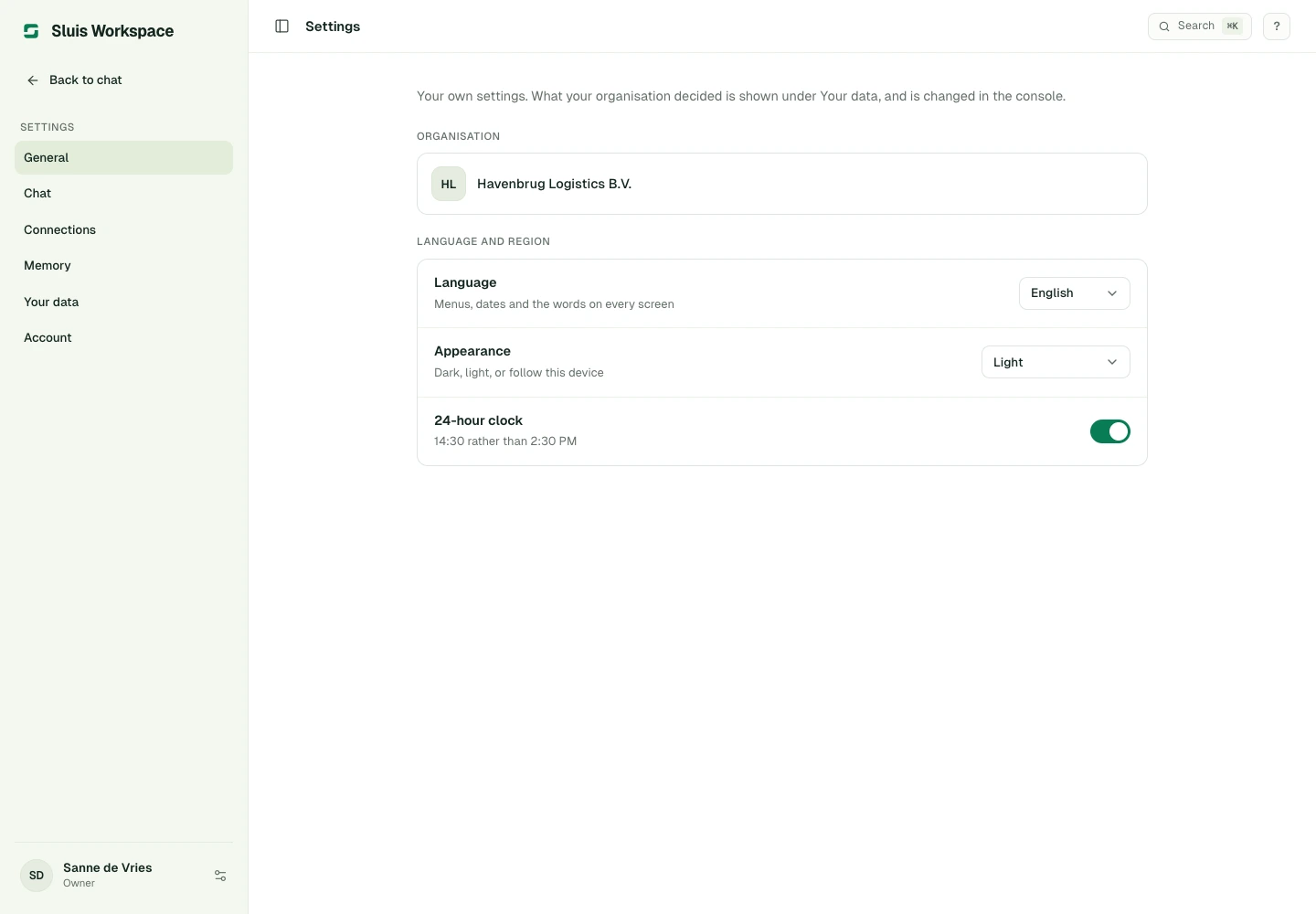
Open Instellingen via het accountmenu. Algemeen regelt taal, donker, licht of systeemthema en de 24-uursklok; Chat regelt standaardmodel, Enter-gedrag en of antwoorden hun route tonen. Jouw gegevens toont het actuele organisatiebeleid alleen-lezen. Persoonlijke voorkeuren en agents kunnen geen mogelijkheden aanzetten die je organisatie heeft uitgezet.
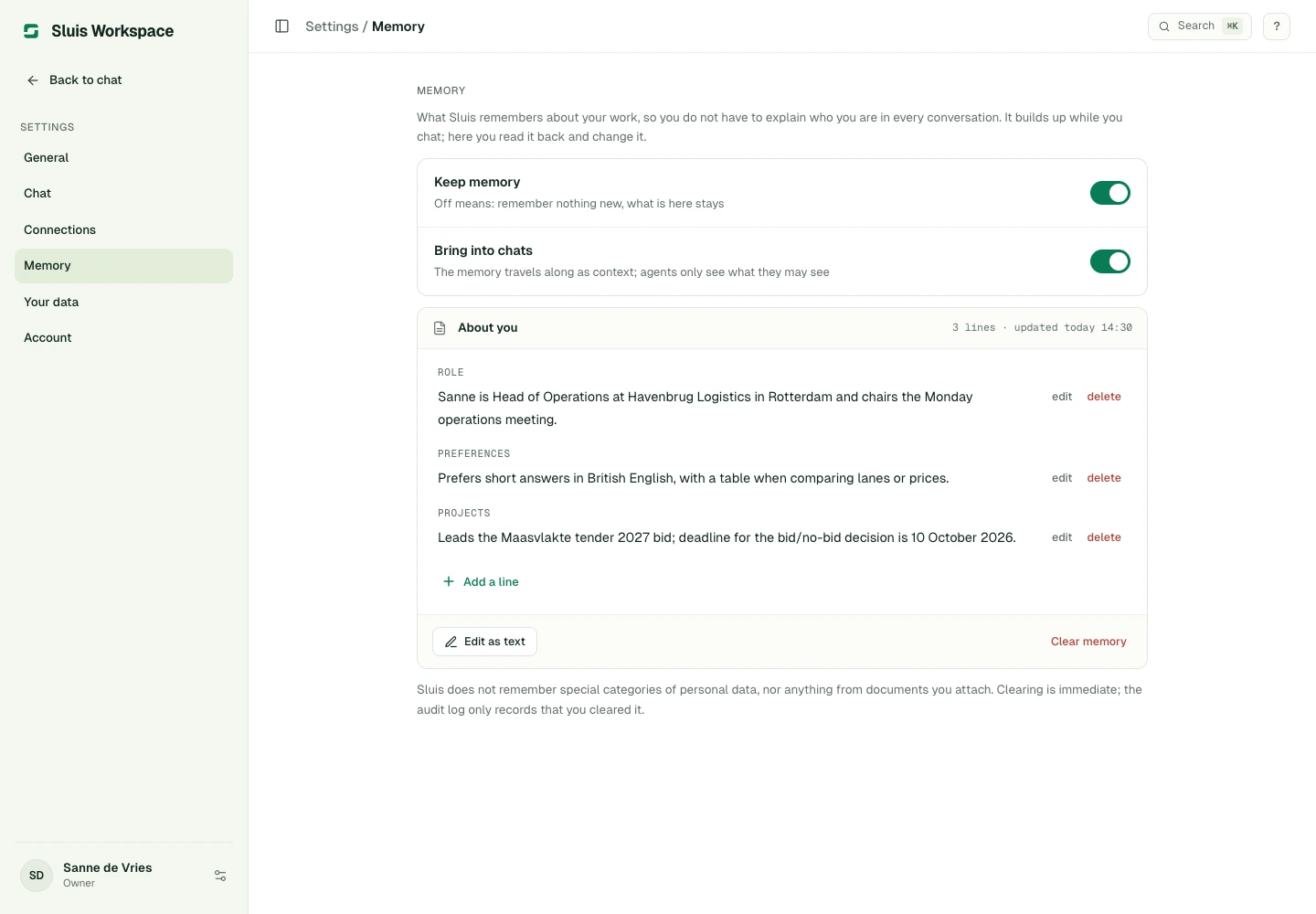
Memory toont wat Workspace over je werk onthoudt, gegroepeerd per onderwerp. Geheugen bijhouden bepaalt of nieuwe feiten worden opgeslagen; Meenemen in chats of ze als context meegaan. Bewerk, voeg toe of verwijder een regel, of wis het geheugen. Verbindingen koppelt je eigen account aan MCP-tools die je organisatie voor persoonlijke aanmelding heeft ingericht. Heeft een tool die verbinding nodig, dan vraagt de chat je je account te verbinden en linkt naar Verbindingen.
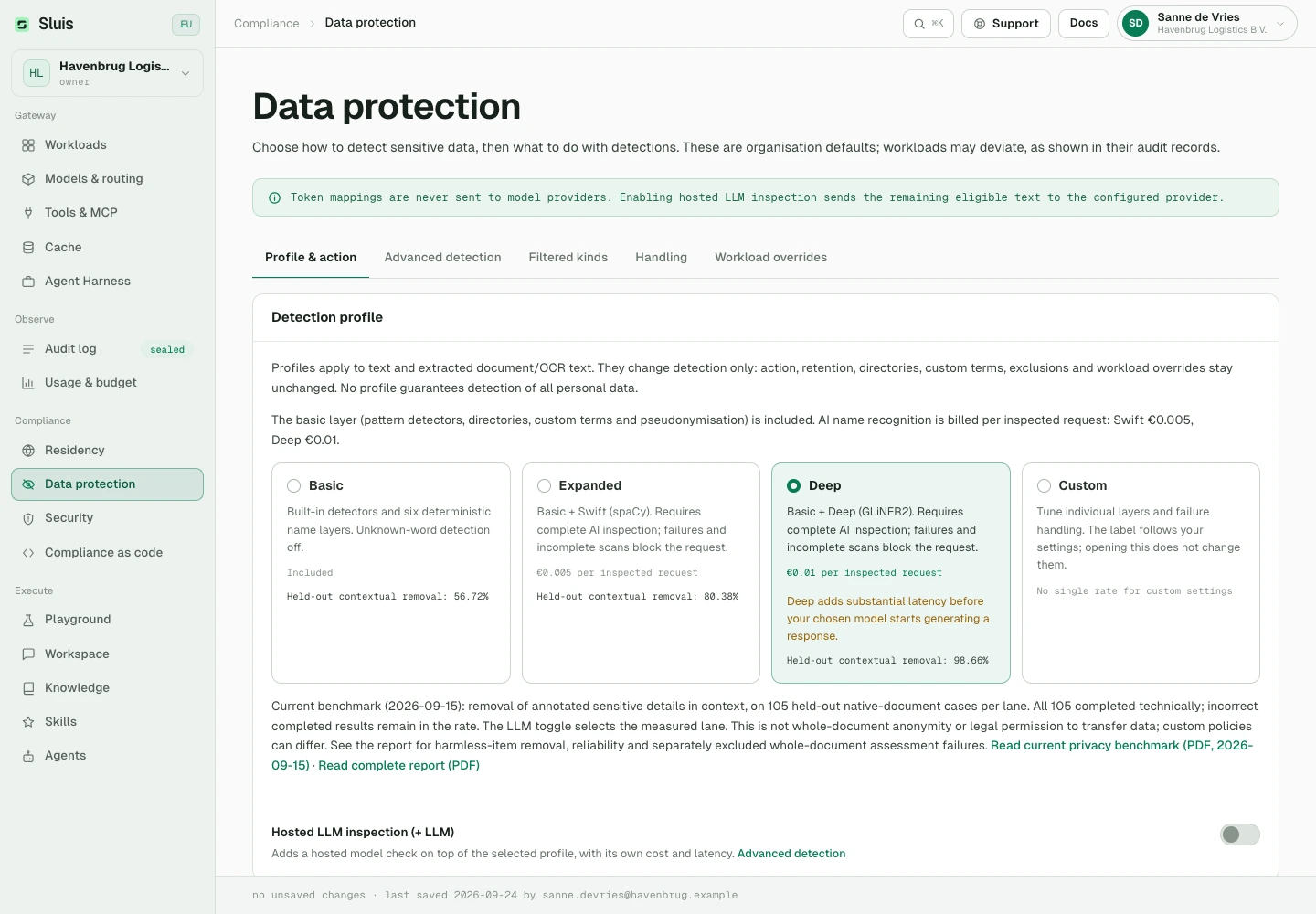
Model- en toolaanroepen doorlopen de gatewaycontroles. Bekijk de route en het bewijs waar beschikbaar: een zegel legt een auditgebeurtenis vast, niet dat het antwoord klopt. Gegevensbescherming, toegestane jurisdicties en bewaarde inhoud volgen het geldende beleid. Controleer belangrijke resultaten voor gebruik.
Beheer en toegang
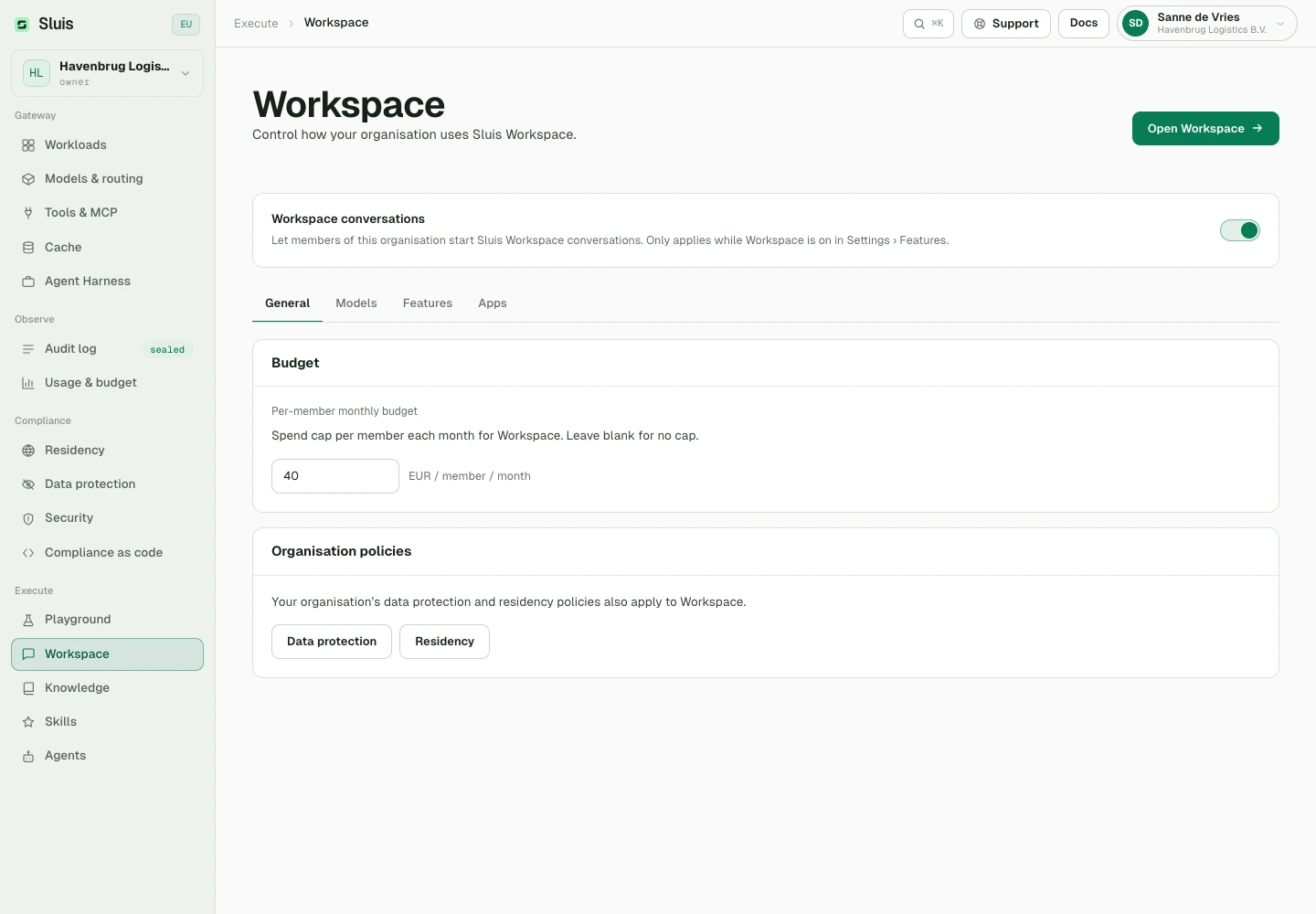
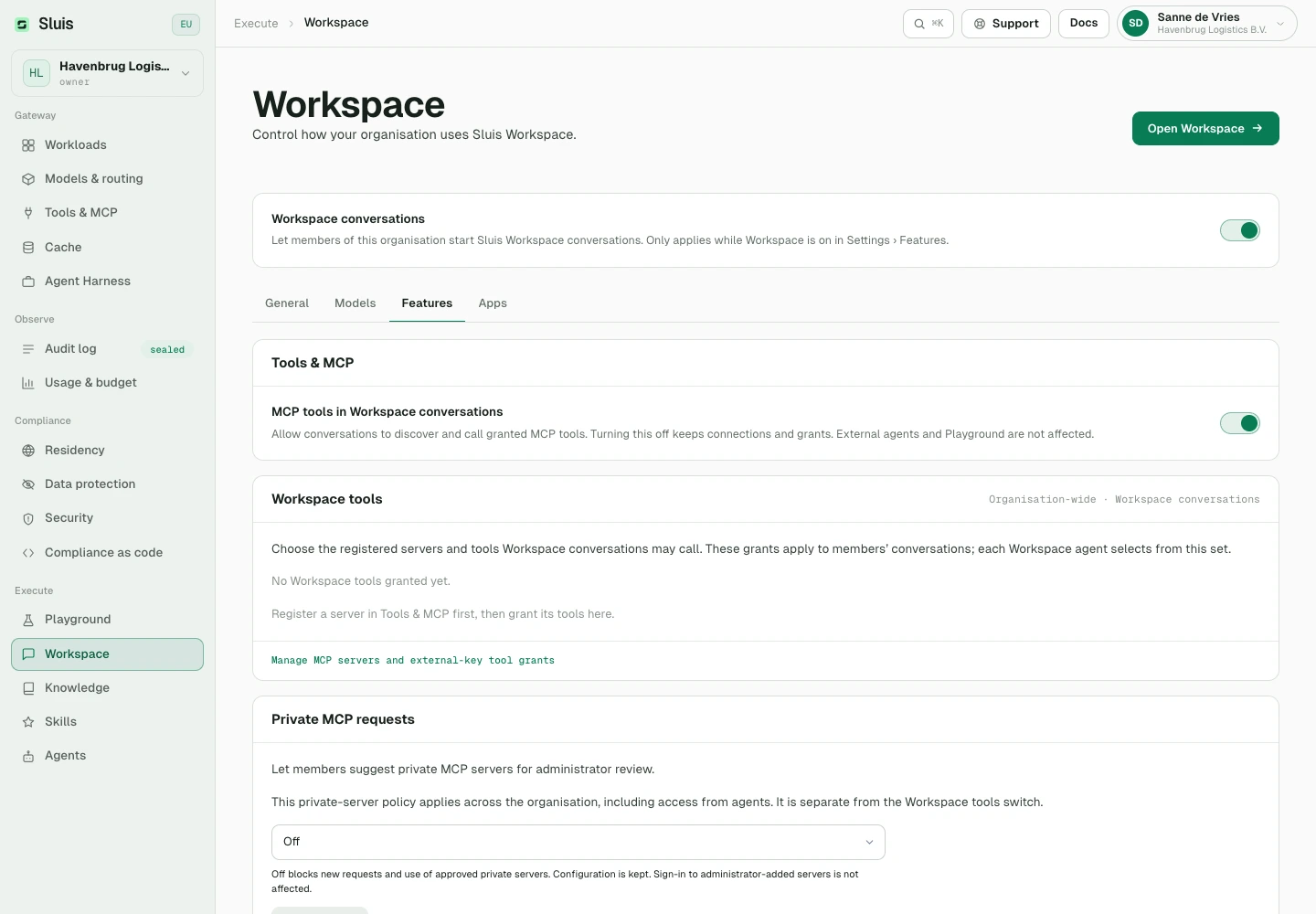
Eigenaren en beheerders beheren Sluis Workspace in de console. Zet de Workspace-functie aan in de organisatie-instellingen en open Workspace-instellingen. Algemeen regelt toegang en een maandelijks eurobudget per lid; leeg betekent geen individuele limiet. Organisatiebudgetten en facturatie blijven gelden.
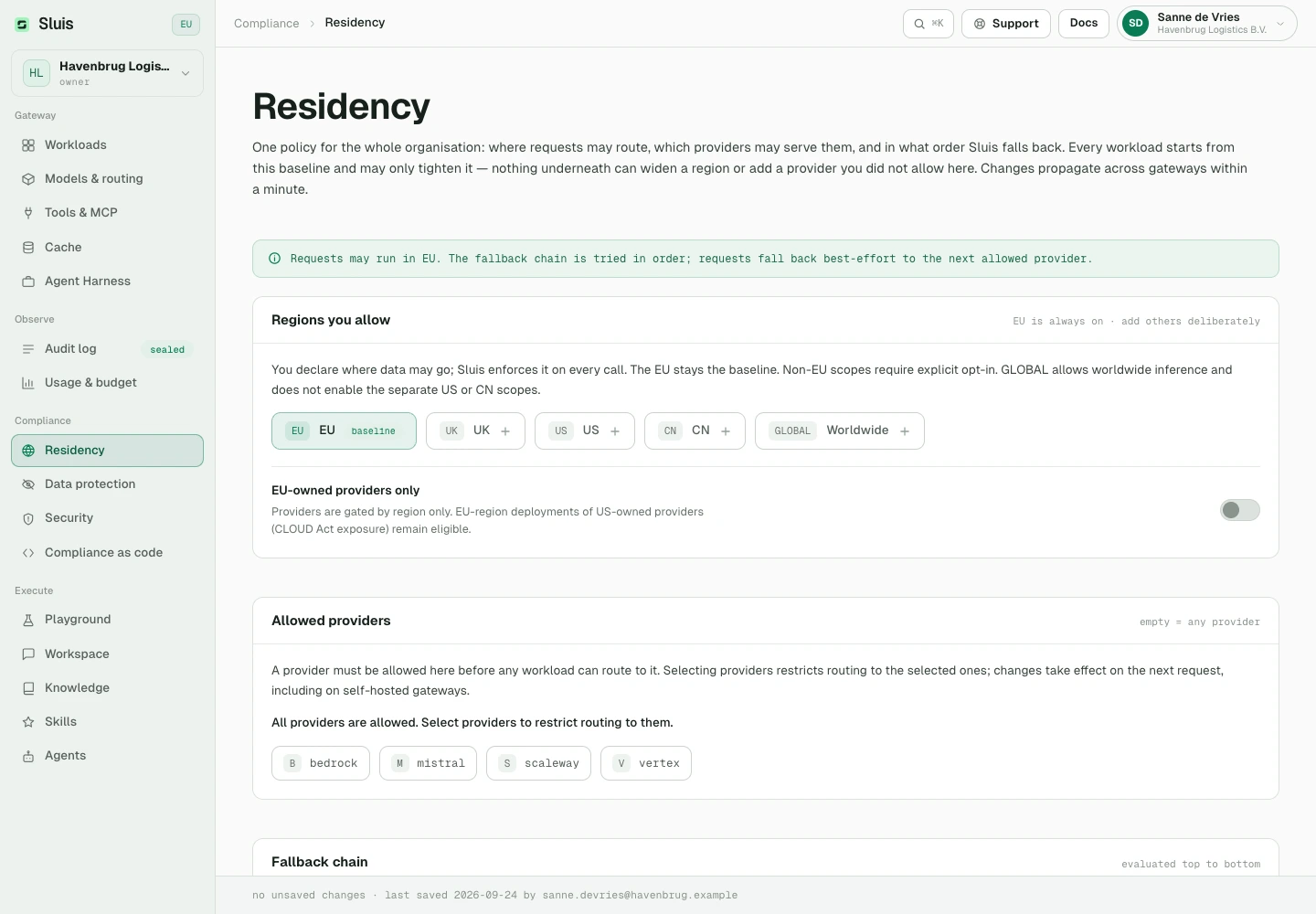
Sta bij Modellen de beschikbare catalogus toe of kies een beperkte selectie met een standaardmodel daaruit. Residencybeleid en beschikbaarheid blijven gelden. Sla op om wijzigingen toe te passen of annuleer om de opgeslagen configuratie terug te zetten. Nodig bij Leden collega’s uit en beheer rollen; een lid krijgt geen beheerrechten.
Mogelijkheden en gedeelde bronnen
Stel bij Functies bijlagen, documentcreatie, het screenen van Knowledge-uploads en webzoeken in. Bijlagen vereisen privéopslag; documentcreatie vereist bijlagen. Screening zoekt in Knowledge-uploads naar geheimen en persoonsgegevens en weigert een document waarin die voorkomen. Webzoekvragen verlaten je residencygrens: houd webzoeken uit bij een EU-only beleid.
Op hetzelfde tabblad zet je MCP-tools in Workspace-gesprekken en subagents aan of uit. MCP-tools uitzetten laat verbindingen en rechten intact en raakt externe agents en Playground niet. Subagents staan standaard uit; alleen als ze aanstaan mag een agent delen van een taak aan hulpagents overdragen, waarvan het verbruik meetelt voor het budget.
Beheer gedeelde agents, Skills en Knowledge in hun eigen consolesecties. Registreer MCP-servers en verleen Workspace toegang bij Tools & MCP. Een agent krijgt alleen de overlap van zijn geselecteerde tools en de organisatierechten. De agenteditor kan een uitgezette organisatiemogelijkheid niet opnieuw aanzetten.
Verbruik en problemen oplossen
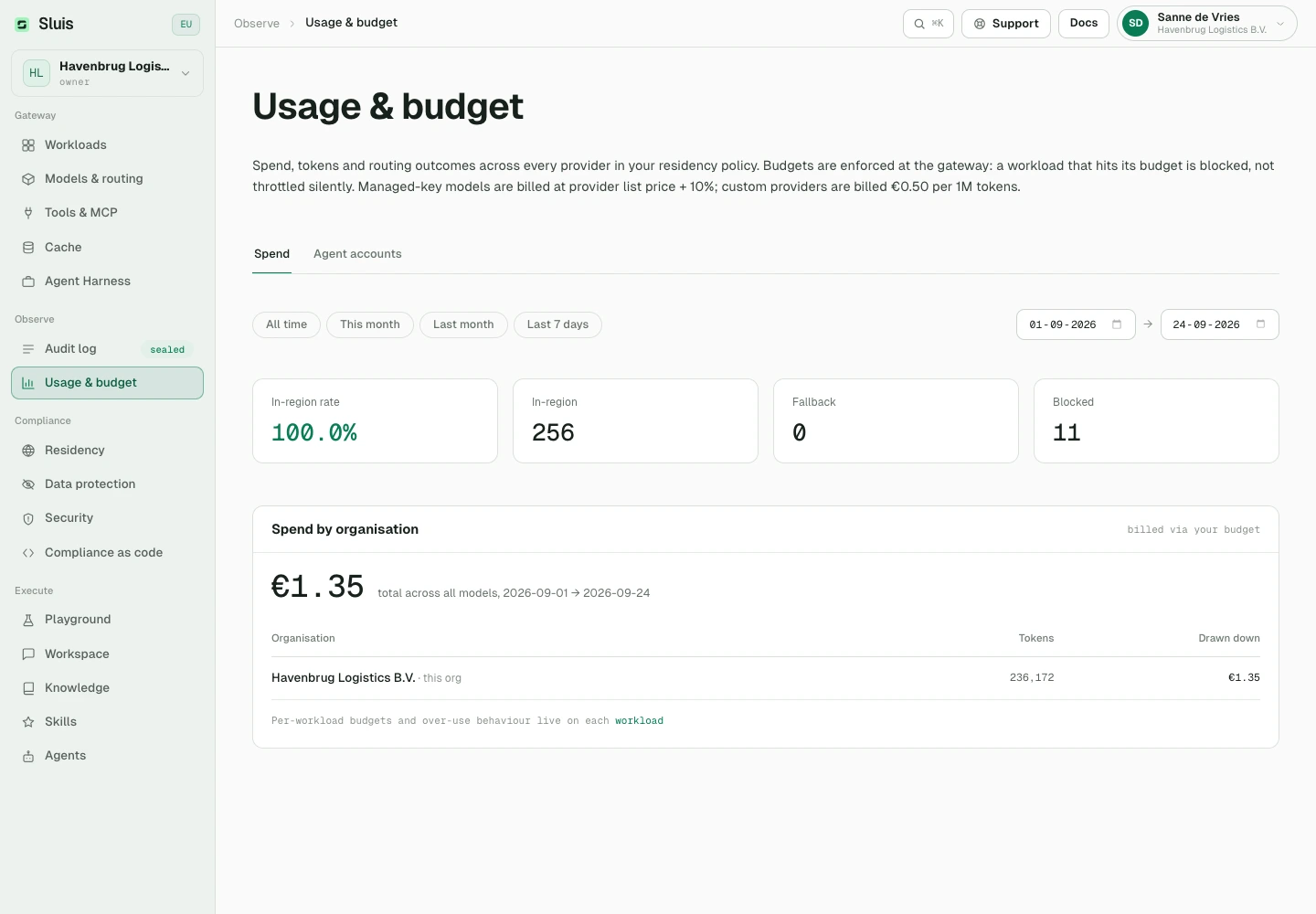
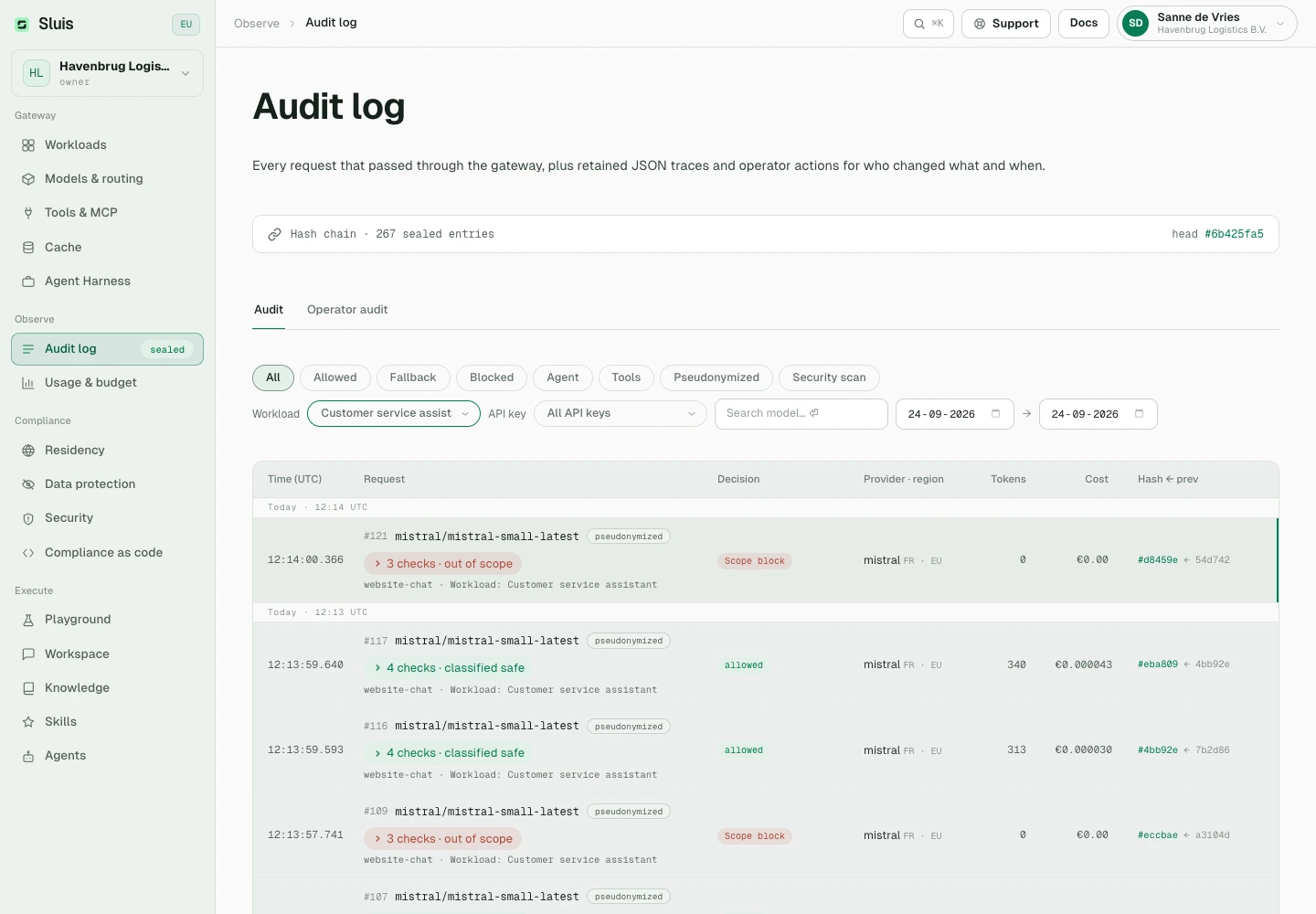
Bekijk Verbruik & budget en het auditlog van de actieve organisatie. Selfservice-verbruik is prepaid en wordt afgerekend via de betalende hoofdorganisatie; een suborganisatie wordt geen aparte betaler. Eigenaren beheren tegoed bij Facturatie. Door de operator goedgekeurde factuur- of handmatige afspraken zijn uitzonderingen. Ook een document aan Knowledge toevoegen kost iets: de embedding wordt geprijsd als een embeddings-aanroep en telt mee voor je maandelijkse Workspace-budget.
Vraag bij een weigering een eigenaar of beheerder om Workspace-toegang, modelbeperkingen, residency en toolrechten te controleren. De code workspace_disabled betekent dat Workspace-gesprekken voor de organisatie uitstaan; workspace_only_account betekent dat je account alleen Workspace-toegang heeft en de console niet beschikbaar is. Controleer bij een budget- of tegoedweigering de limiet en het saldo van de betaler. Bewaar je concept bij upload- of verbindingsfouten, los de oorzaak op en probeer opnieuw. Wil je een antwoord afbreken dat nog binnenkomt, gebruik dan Stop in plaats van opnieuw te versturen.