Sluis Chat
Usa Chat, agenti, Skills e conoscenza. Gestisci accesso, modelli, funzionalità e budget della tua organizzazione.
Iniziare una conversazione
Apri Sluis Chat e accedi con il tuo account Sluis. Controlla l’organizzazione attiva nel menu account. Chat deve essere abilitata; altrimenti chiedi a un proprietario o amministratore. Browser, desktop e mobile condividono lo stesso spazio.
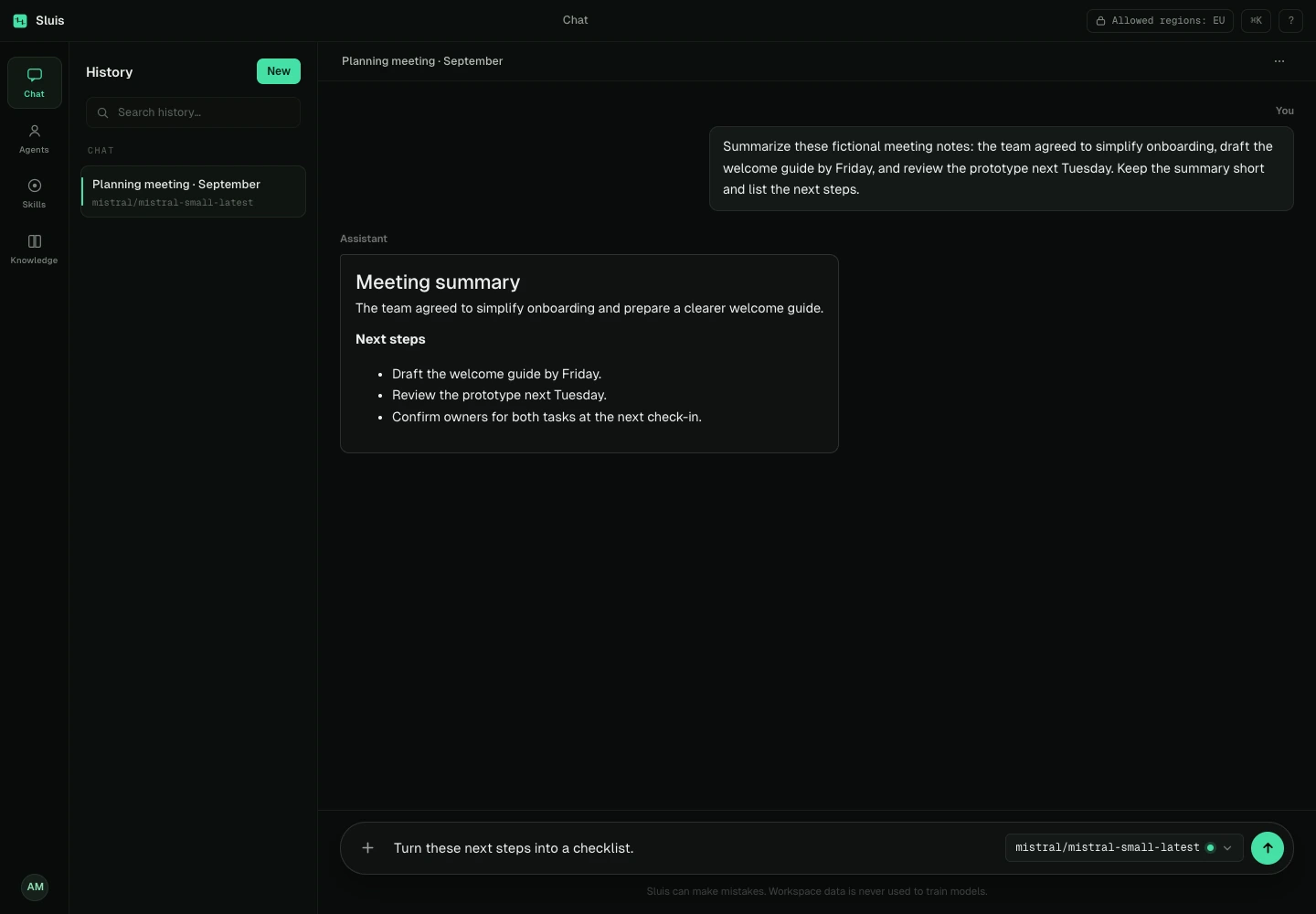
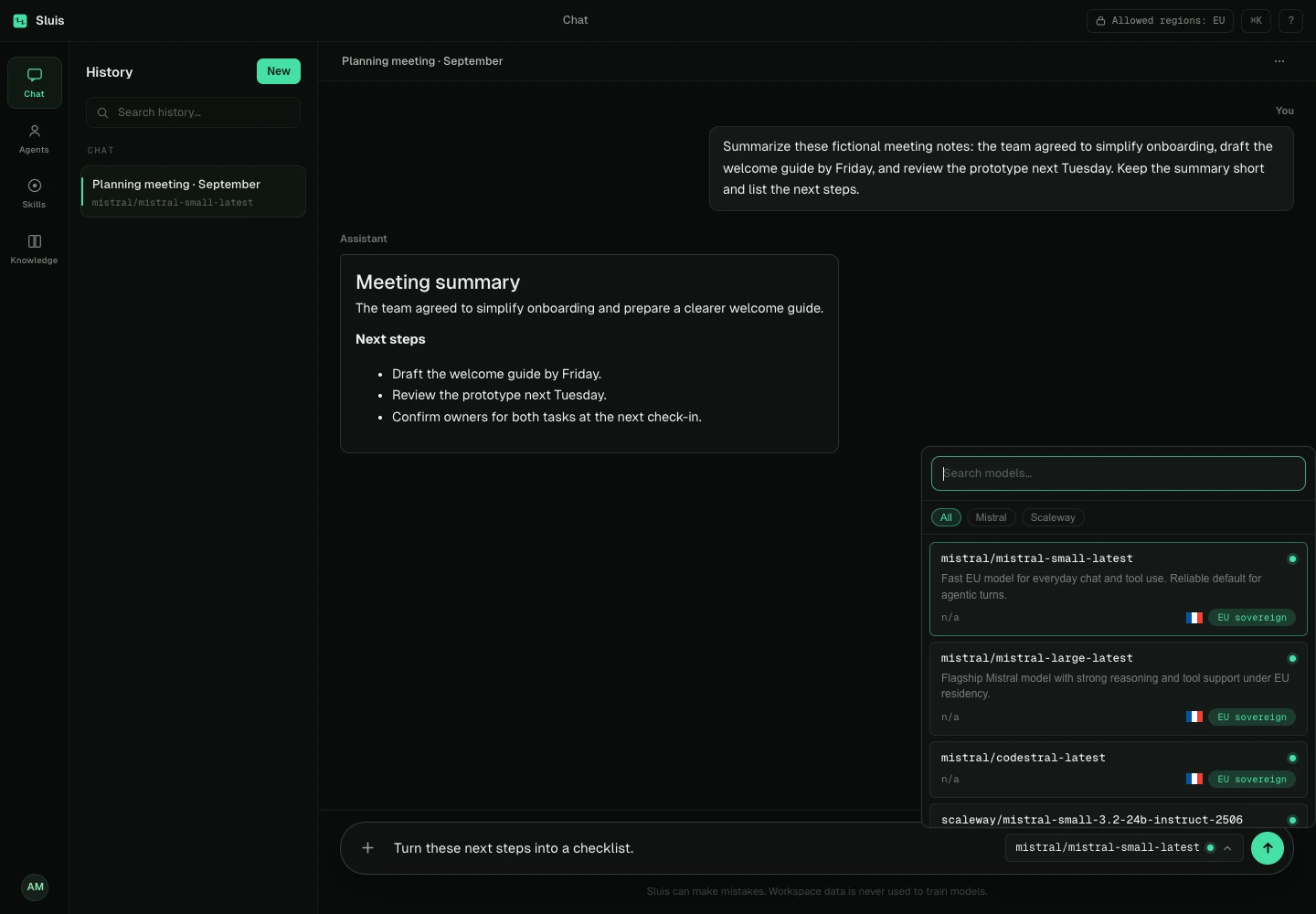
Avvia una chat, scegli un modello disponibile e invia la domanda. Il selettore spiega le restrizioni; cambiare modello non le aggira. Sul desktop Invio invia se abilitato, Maiusc+Invio aggiunge una riga. Sulle tastiere touch Invio aggiunge una riga. Riapri le conversazioni precedenti dalla lista.
Allegati e file generati
Usa il pulsante più per allegare un documento o un’immagine. Controlla o rimuovi gli allegati prima dell’invio e risolvi gli errori di caricamento. La disponibilità dipende da impostazioni, archiviazione privata e modello.
Chiedi in linguaggio naturale un Word o PDF scaricabile, l’anonimizzazione di un documento o un’immagine. Gli strumenti devono essere abilitati e supportati. Le immagini richiedono anche un modello disponibile consentito dalla policy; il risultato appare con anteprima e download. Restano validi i controlli di accesso e conservazione.
Agenti, Skills e conoscenza
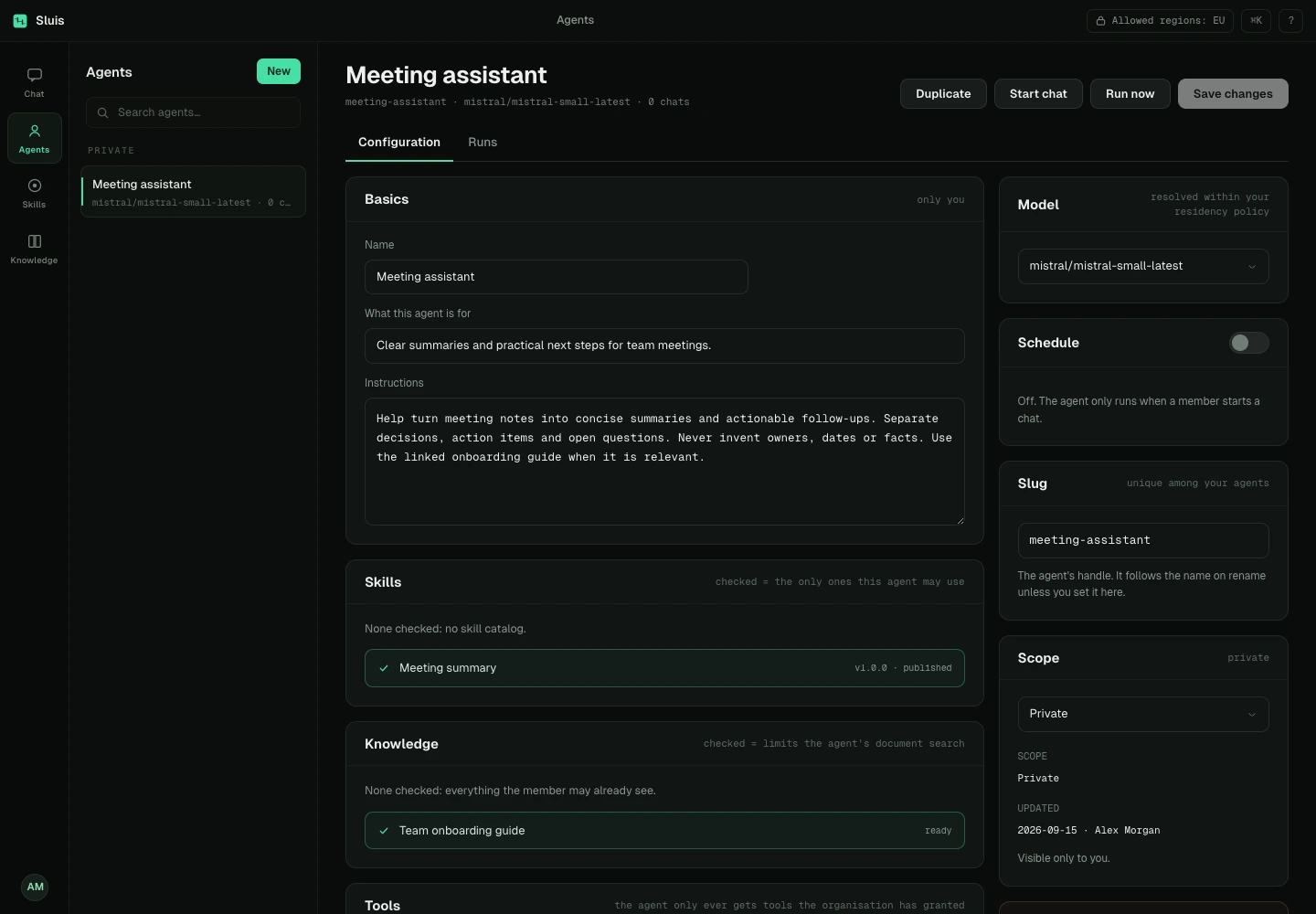
Apri Agenti e avvia una chat, oppure digita @ nel messaggio per sceglierne uno. Un agente riunisce istruzioni, modello facoltativo, strumenti, Skills e conoscenza. Gli agenti privati sono personali; quelli dell’organizzazione sono condivisi e modificabili solo da proprietari e amministratori.
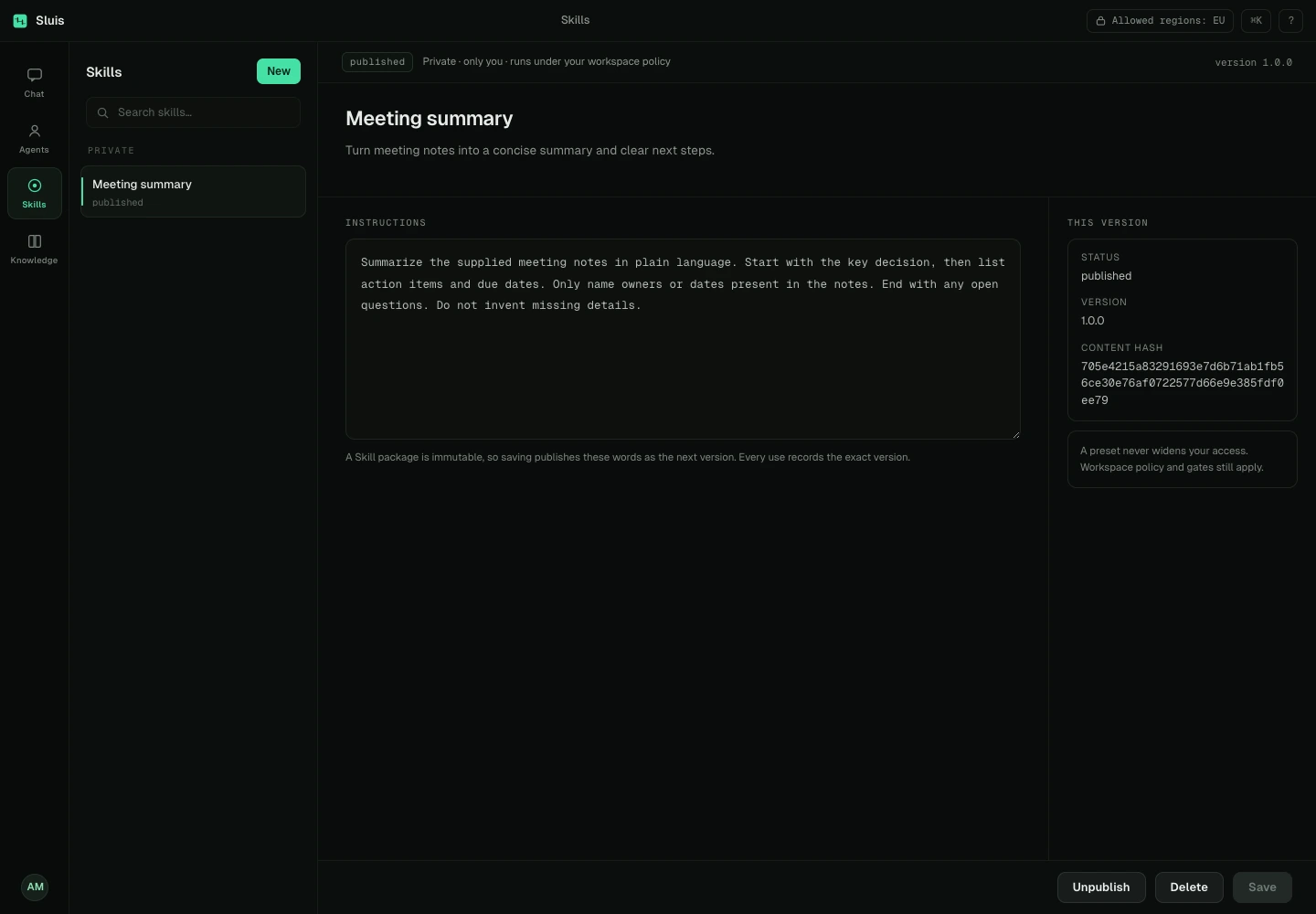
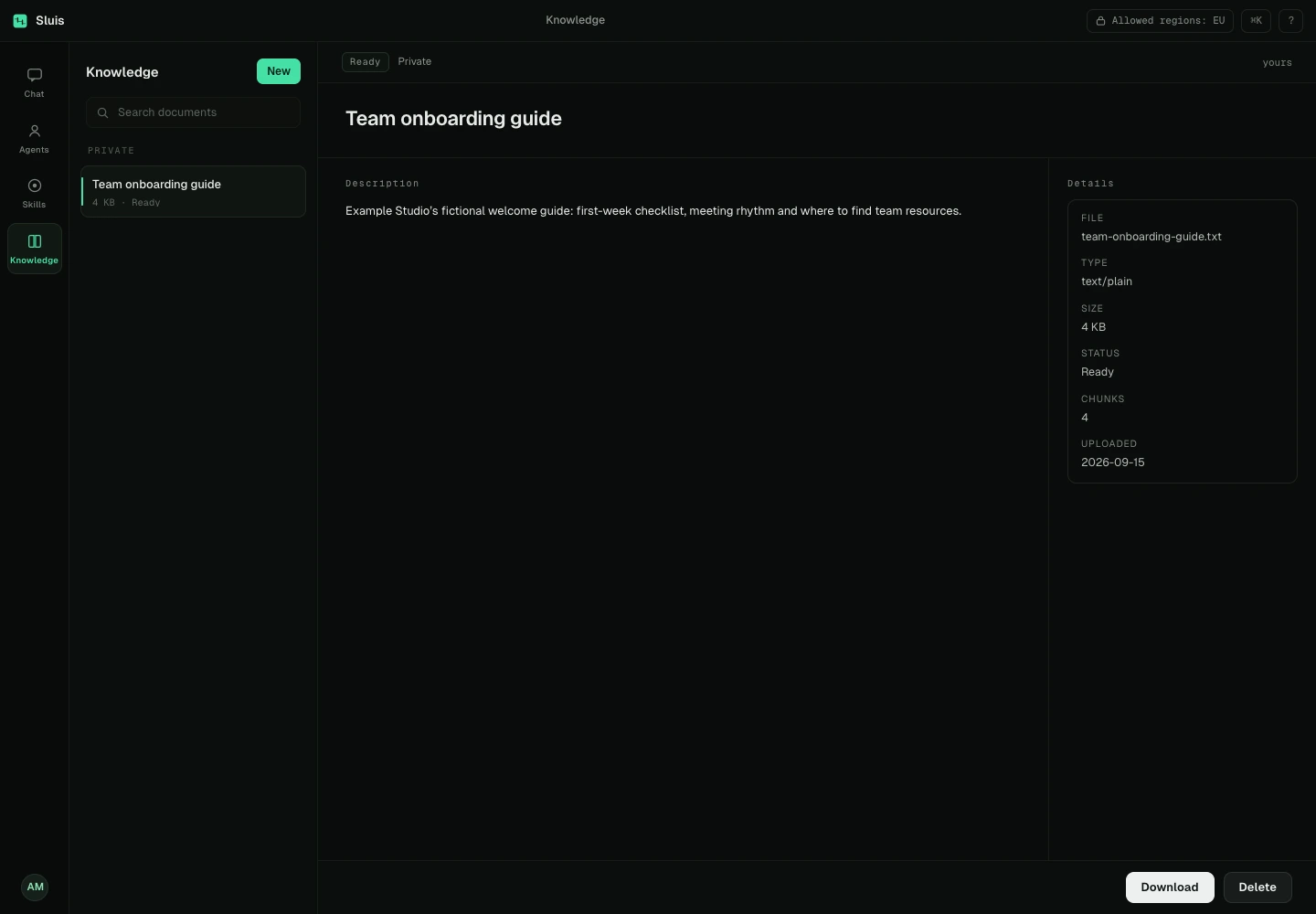
Le Skills sono istruzioni riutilizzabili con versioni pubblicate. Collega quelle consentite nell’editor dell’agente. Carica documenti privati o condivisi nella conoscenza, verifica lo stato e collegali. Senza documenti collegati l’agente può cercare in tutto ciò che vedi; senza Skills collegate non esiste un catalogo Skills. Controlla le fonti delle risposte.
Preferenze, policy e ricevute
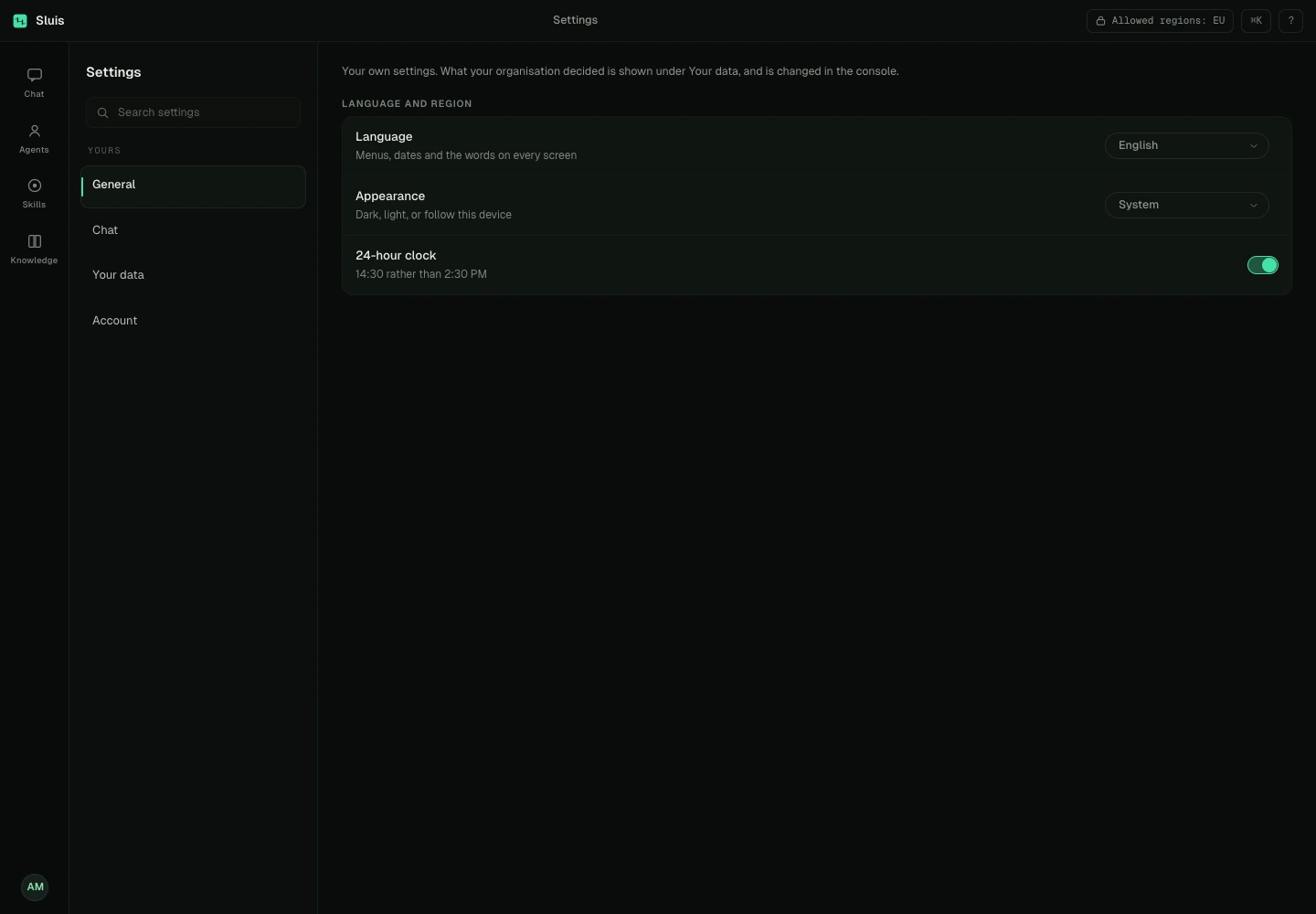
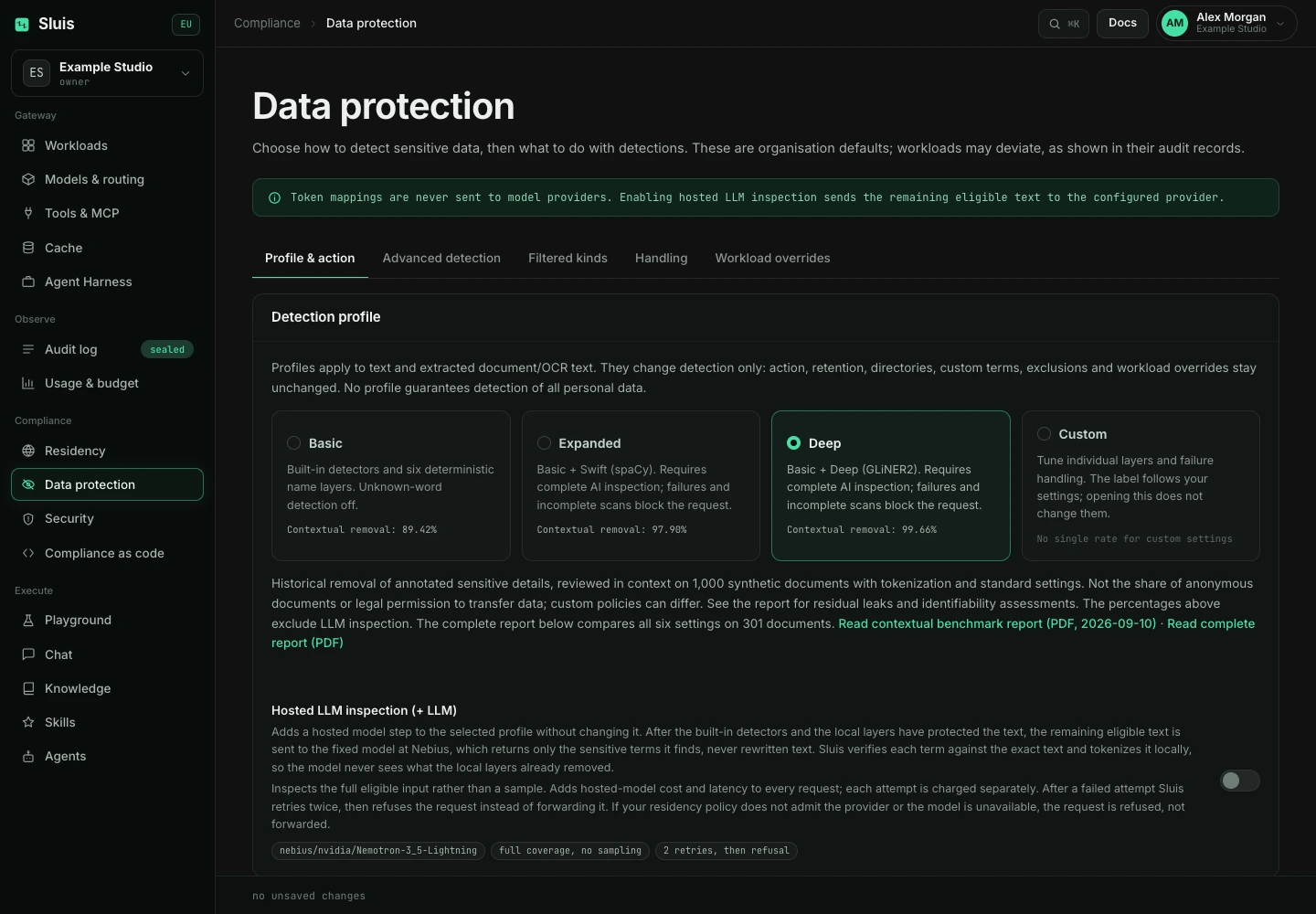
Apri Impostazioni dal menu account per lingua, tema scuro/chiaro/sistema, modello predefinito e comportamento di Invio. I tuoi dati mostra la policy corrente in sola lettura. Preferenze e agenti non possono abilitare funzionalità disattivate dall’organizzazione.
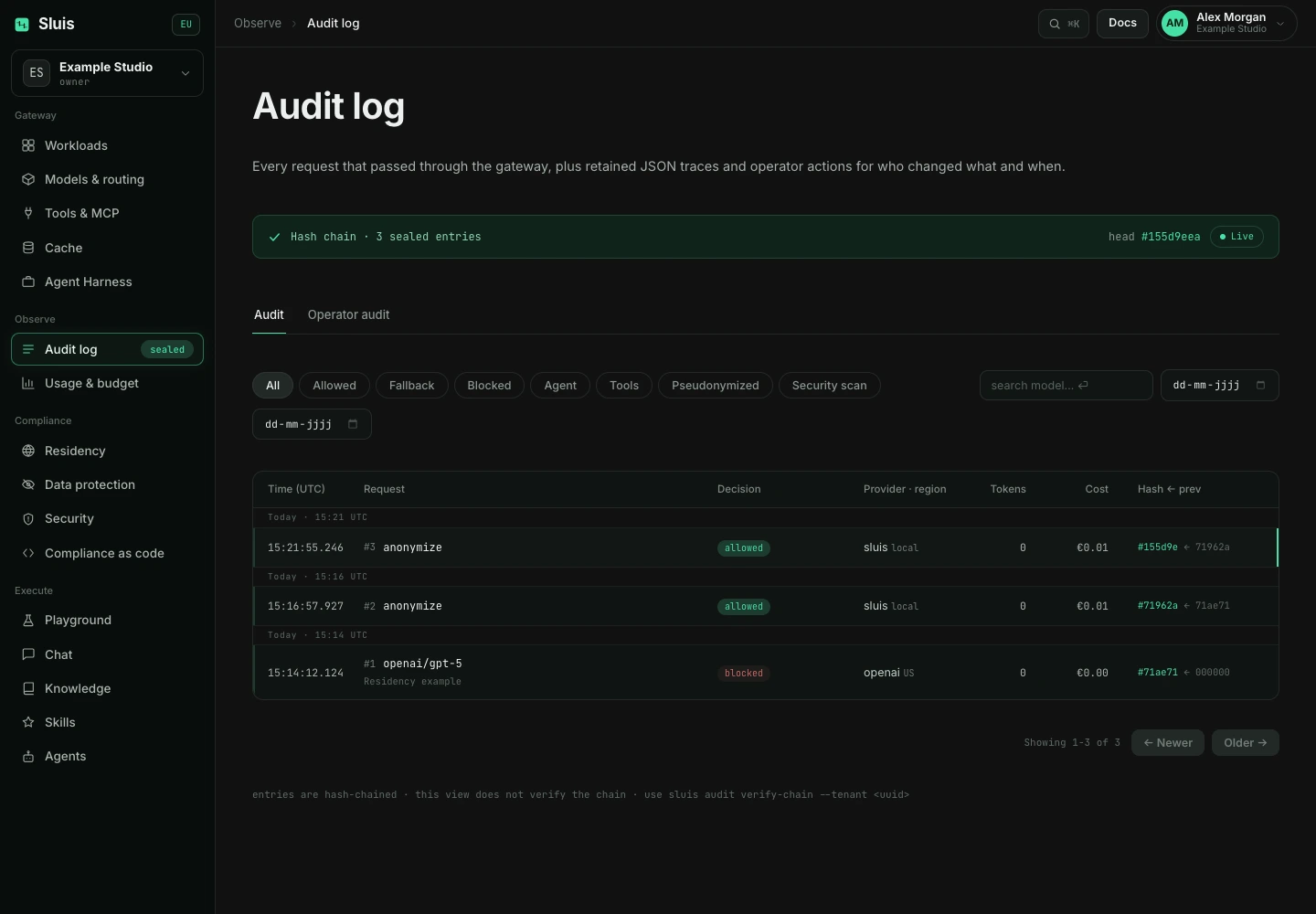
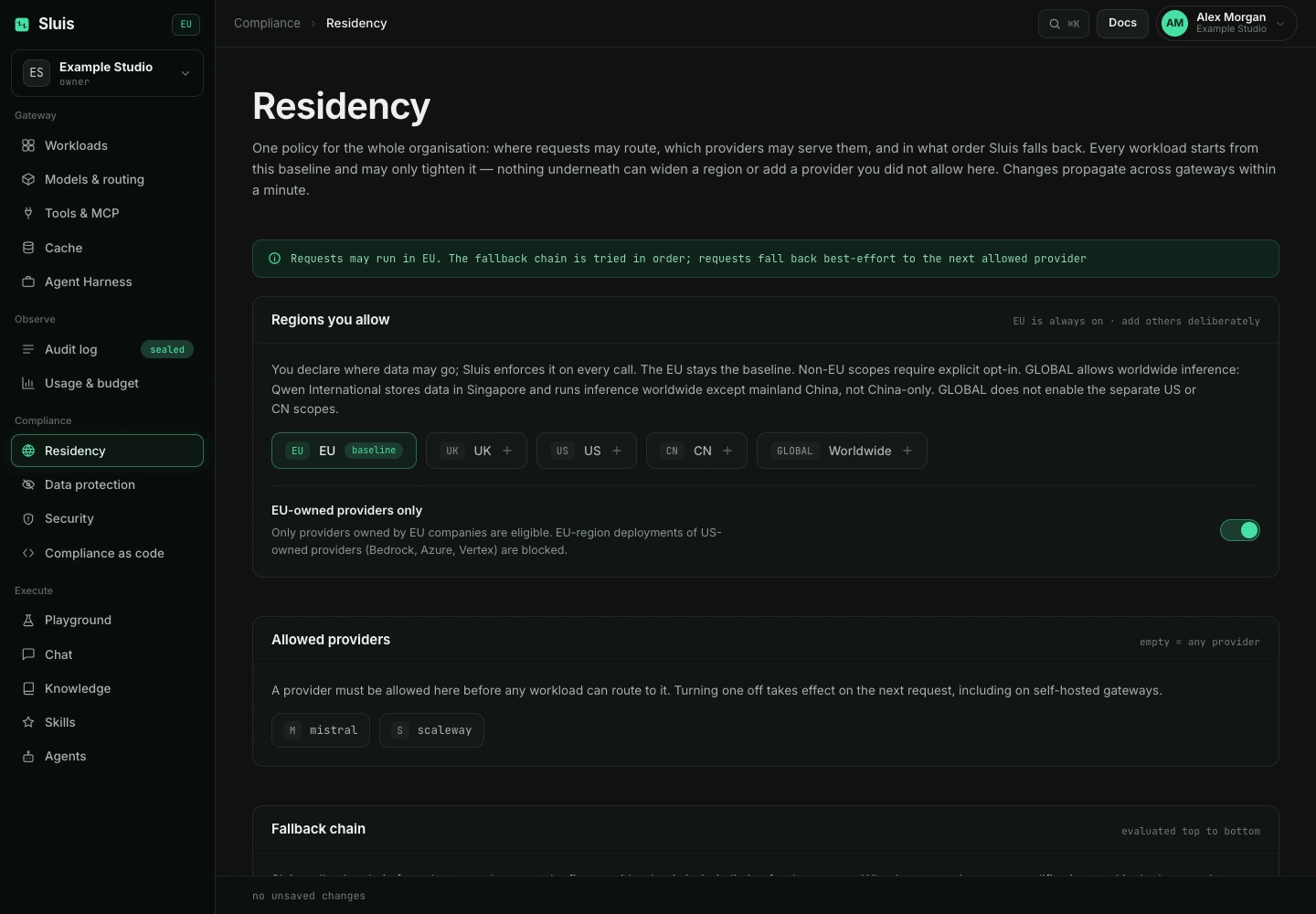
Le chiamate a modelli e strumenti passano dai controlli del gateway. Controlla percorso e ricevuta, quando disponibili: un sigillo registra un evento di audit, non garantisce una risposta corretta. Protezione, giurisdizioni e contenuti conservati dipendono dalla policy effettiva. Verifica i risultati importanti.
Amministrazione e accesso
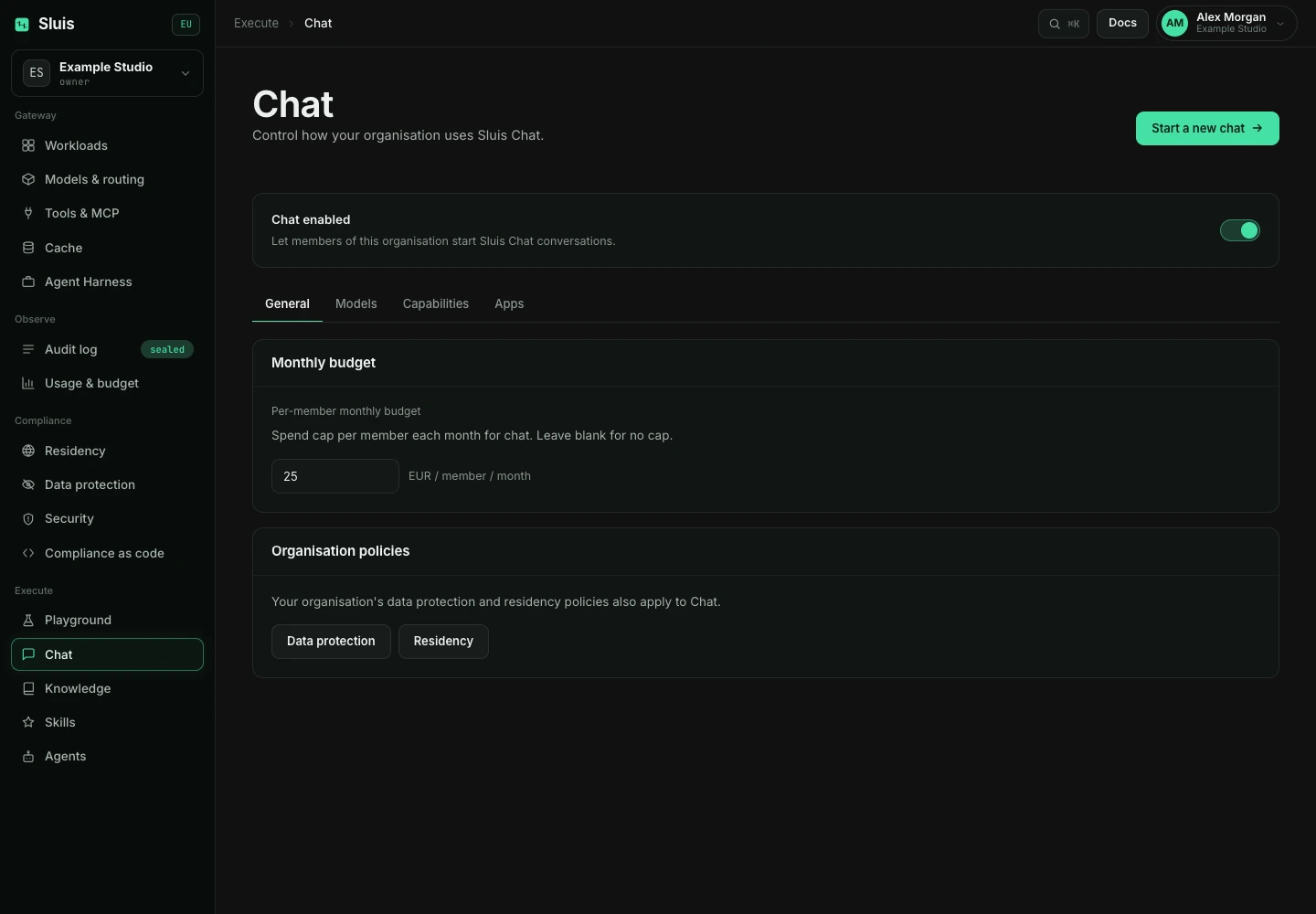
Proprietari e amministratori gestiscono Chat nella console. Abilita la funzione nelle impostazioni dell’organizzazione e apri la configurazione Chat. Generale controlla l’accesso e il budget mensile in euro per membro; vuoto significa nessun limite individuale. Budget e fatturazione dell’organizzazione restano validi.
In Modelli consenti il catalogo ammissibile o una selezione limitata con un modello predefinito incluso. Residenza e disponibilità continuano a valere. Salva per applicare o annulla per ripristinare la configurazione salvata. In Membri invita colleghi e gestisci ruoli; un membro non riceve diritti amministrativi.
Funzionalità e risorse condivise
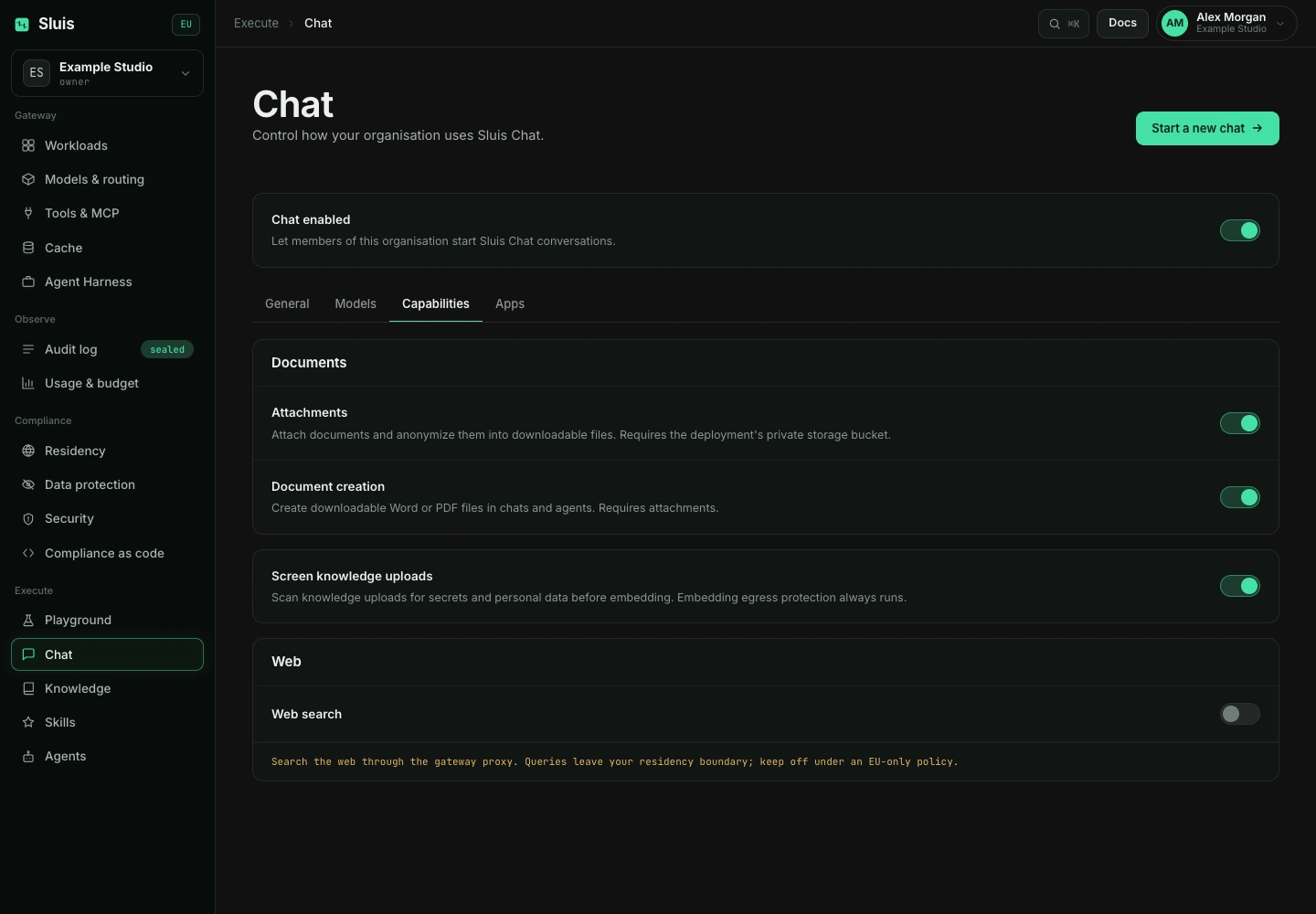
In Funzionalità configura allegati, creazione documenti, controllo degli upload di conoscenza e ricerca web. Gli allegati richiedono storage privato; creare documenti richiede allegati. Le query web escono dal perimetro di residenza: tienile disattivate con una policy solo UE.
Gestisci agenti, Skills e conoscenza condivisi nelle loro sezioni. Registra server MCP e concedi accesso Chat in Strumenti e MCP. L’agente riceve solo l’intersezione degli strumenti scelti e dei permessi dell’organizzazione. L’editor non può riattivare funzionalità disabilitate.
Utilizzo e risoluzione problemi
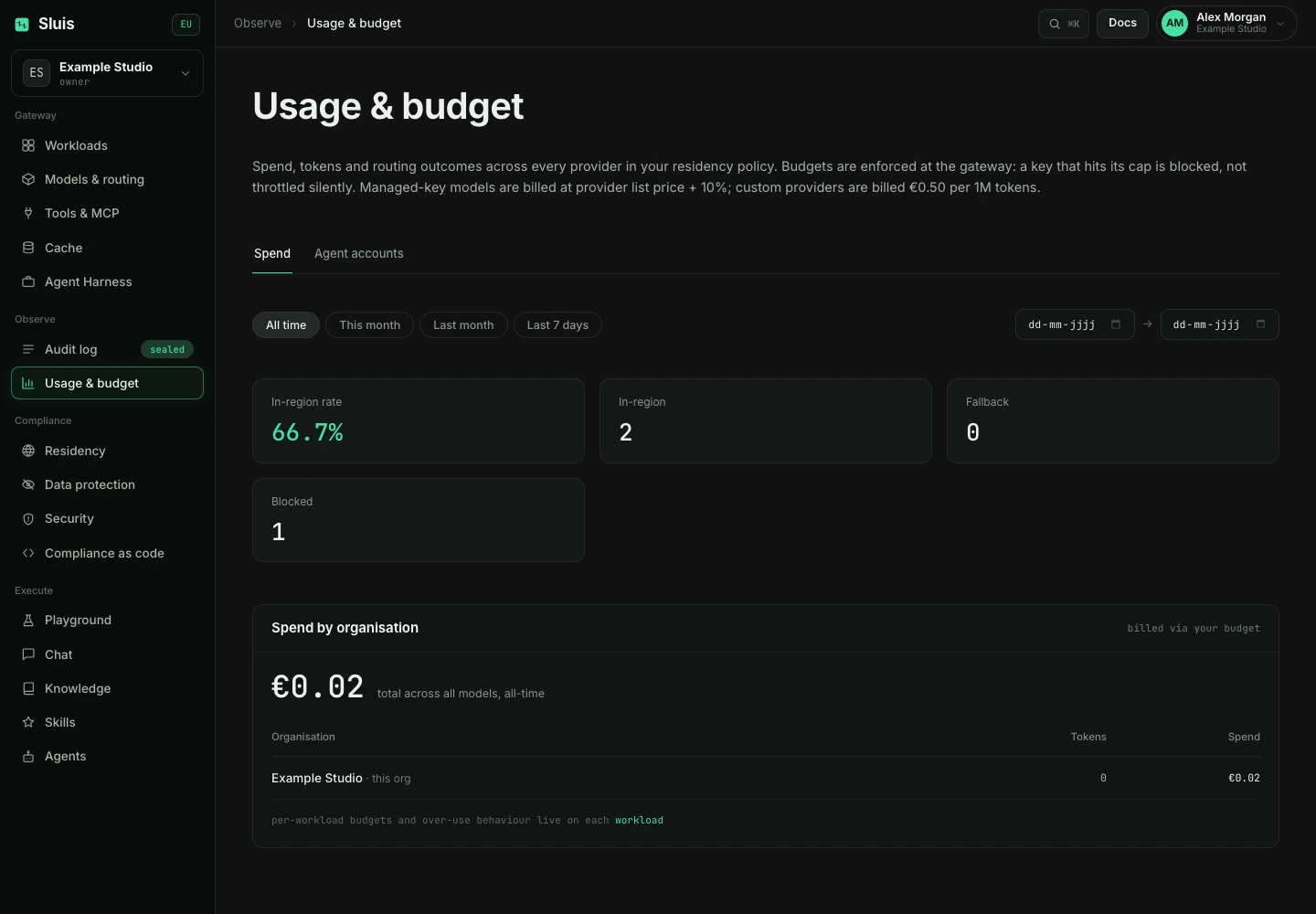
Consulta Utilizzo e budget e il registro audit dell’organizzazione attiva. L’uso self-service è prepagato e fatturato all’organizzazione pagante principale; una sotto-organizzazione non diventa un pagante distinto. I proprietari gestiscono credito in Fatturazione. Fattura e modalità manuale approvate dall’operatore sono eccezioni.
In caso di rifiuto, chiedi di controllare accesso Chat, modelli, residenza e permessi strumenti. Per budget o credito verifica limite e saldo del pagante. Conserva la bozza in caso di errori di upload o connessione, risolvi la causa e riprova. Non reinviare ripetutamente mentre il risultato sta arrivando.