Sluis Workspace
Use Chat, agentes, Skills y conocimiento. Administre acceso, modelos, funciones y presupuestos de su organización.
Iniciar una conversación
Abra Sluis Workspace e inicie sesión con su cuenta Sluis. Compruebe la organización activa en el menú de cuenta. Workspace debe estar habilitado; si no lo está, consulte al propietario o administrador. Navegador, escritorio y móvil comparten el mismo espacio.
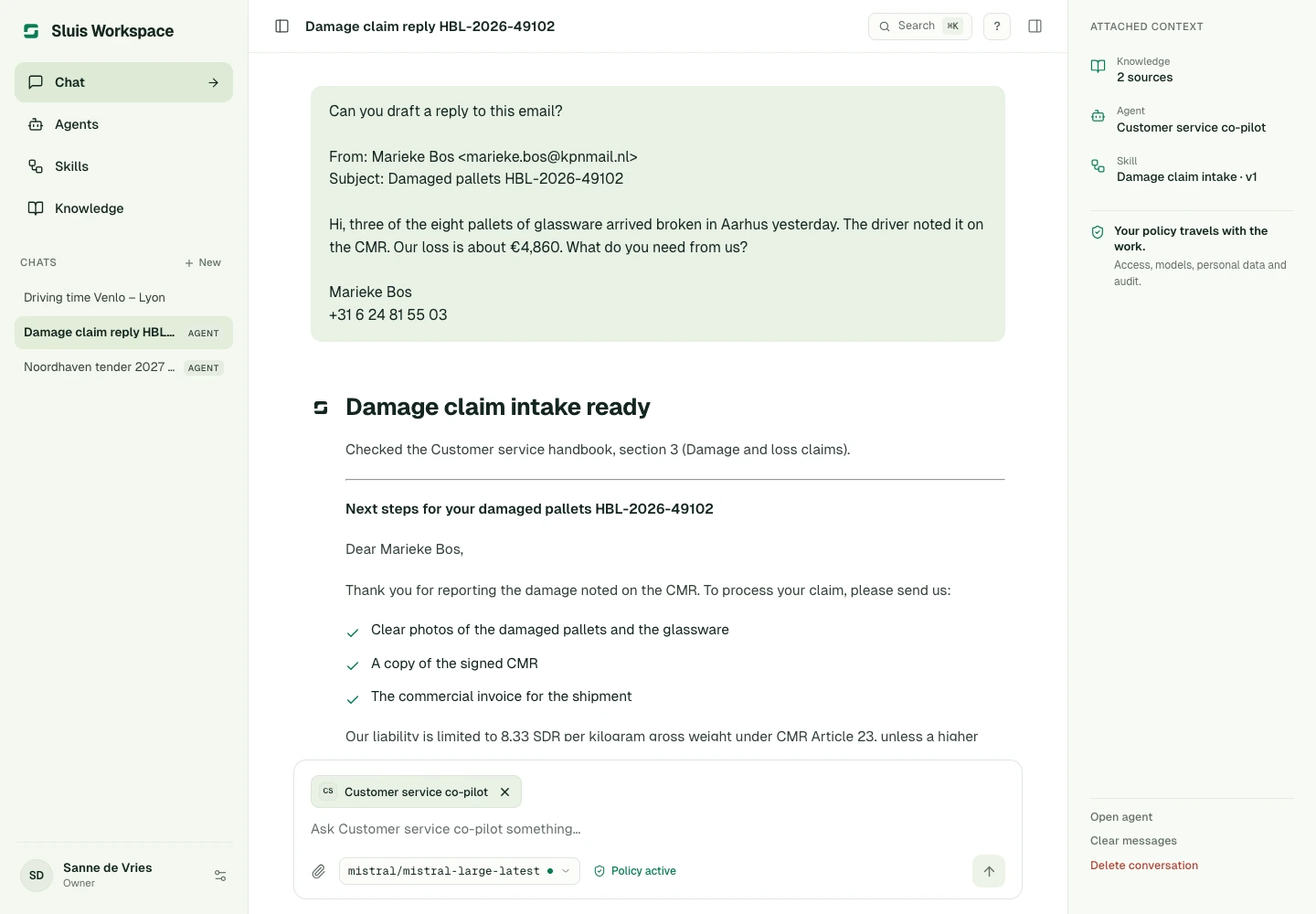
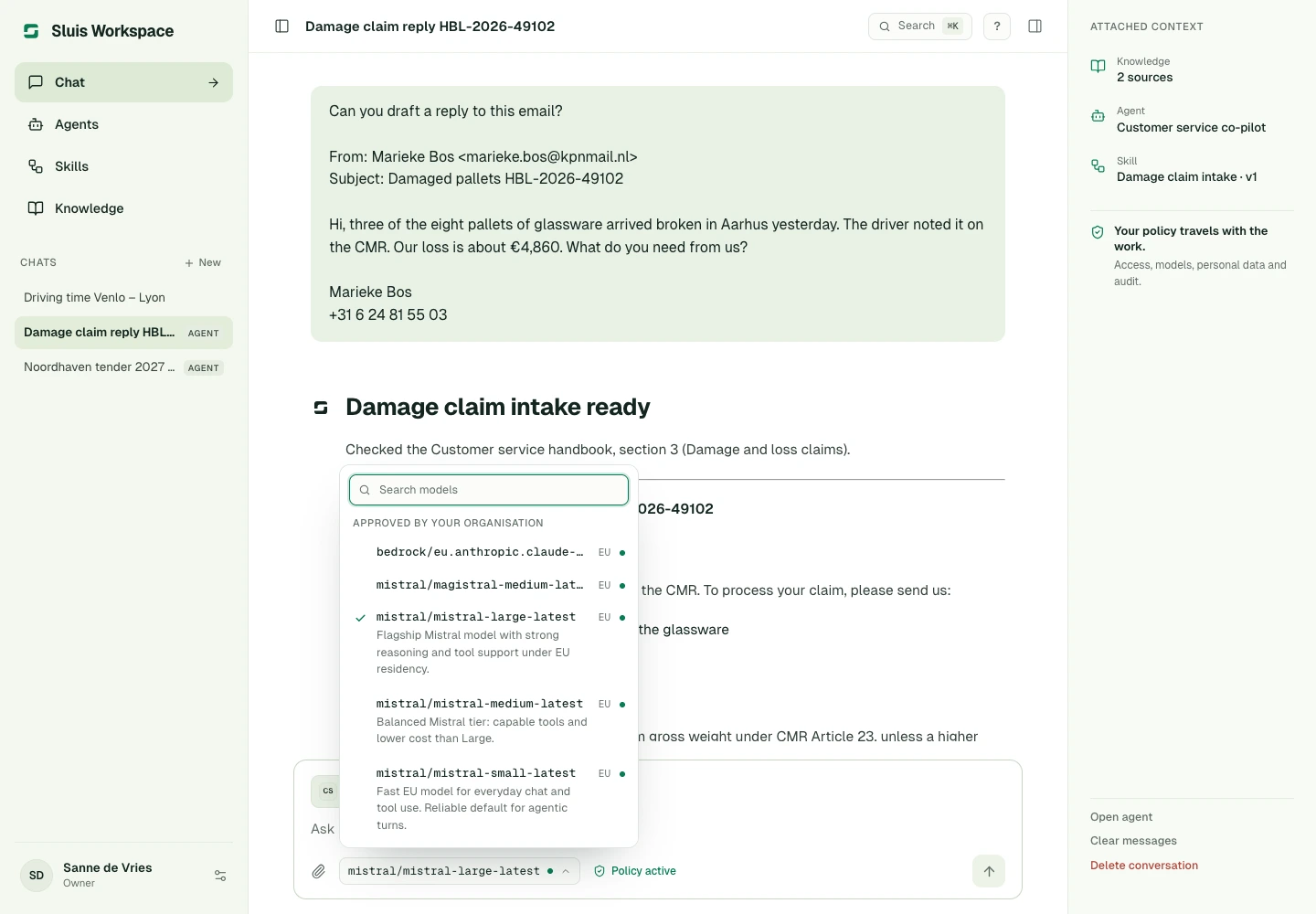
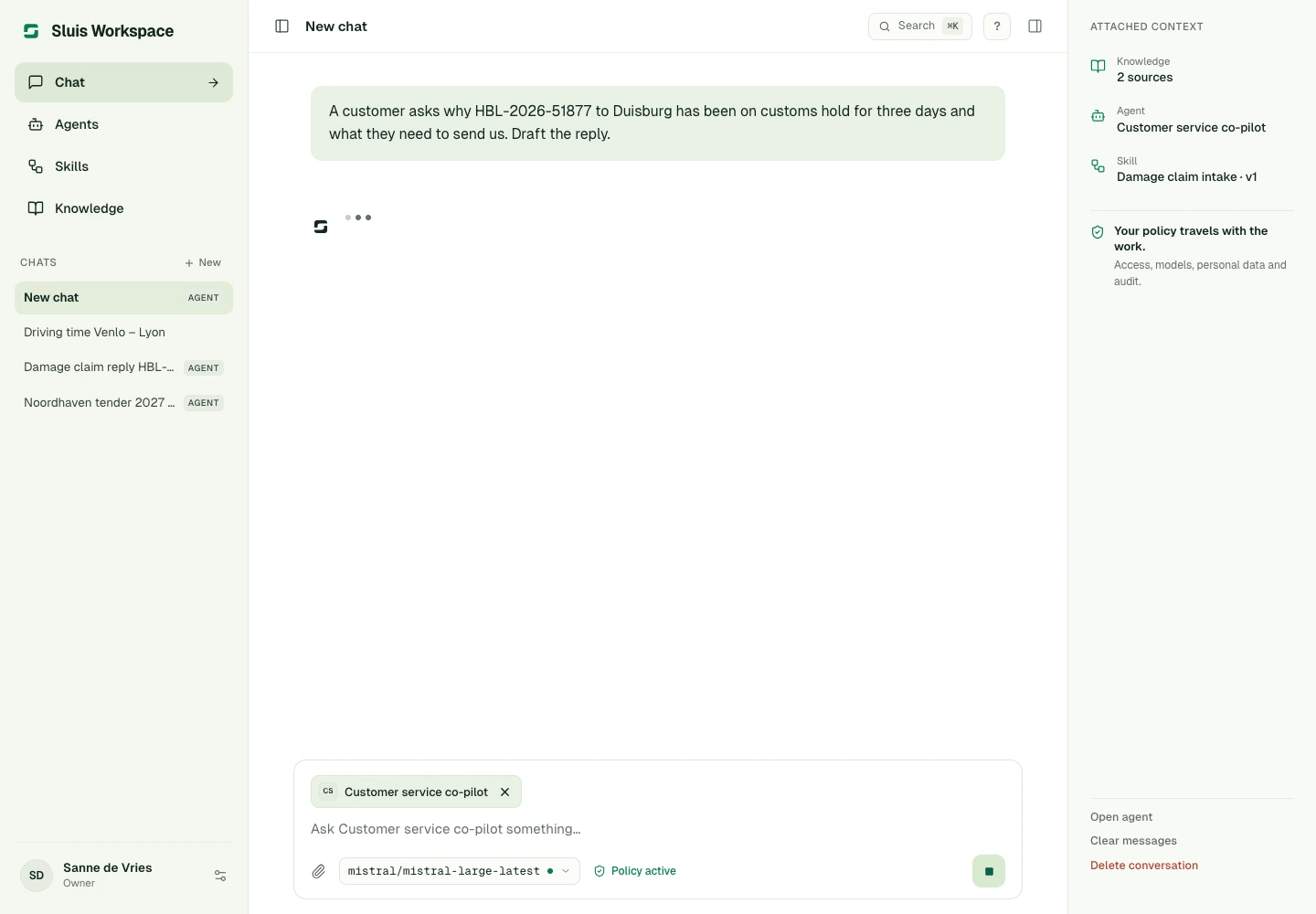
La barra lateral lleva a Chat, agentes, Skills y conocimiento. Inicie un chat, seleccione un modelo disponible y envíe su pregunta. El selector explica las restricciones; cambiar de modelo no las evita. En escritorio, Intro envía si está habilitado y Mayús+Intro añade una línea. En teclados táctiles, Intro añade una línea. Recupere o busque conversaciones anteriores en la lista de chats o en la paleta de comandos (⌘K). La columna derecha muestra el contexto adjunto al chat: agente, Skills, conocimiento y adjuntos.
Mientras se redacta una respuesta, el botón de enviar pasa a ser Detener la generación; en escritorio, Esc hace lo mismo. Detener termina el turno y conserva la respuesta parcial. En la app de iOS, Workspace le avisa cuando una respuesta o una ejecución programada de un agente termina con la app cerrada o en segundo plano. La notificación nombra la conversación, nunca su contenido.
Adjuntos y archivos generados
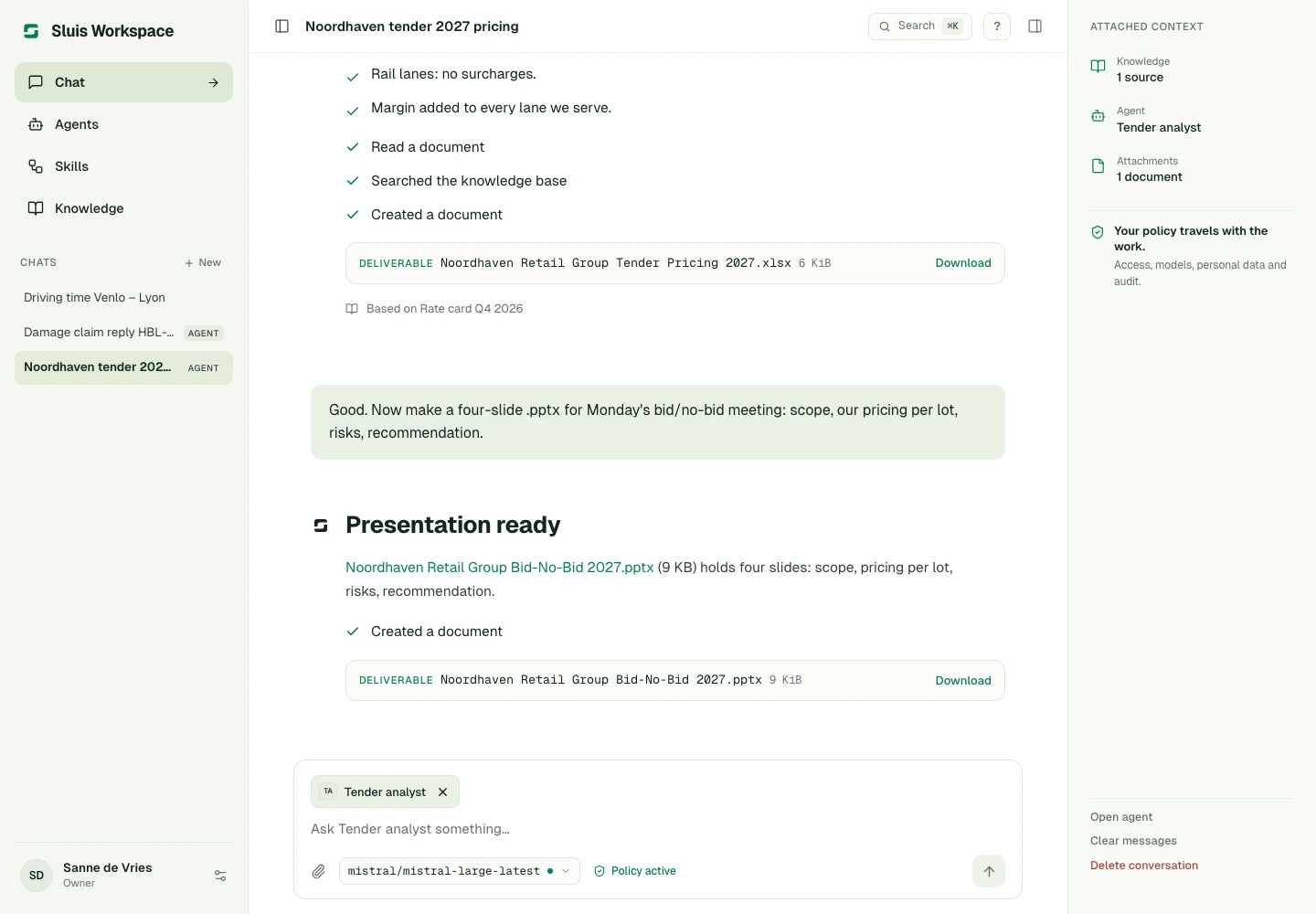
Use el clip del campo de mensaje para adjuntar un archivo de hasta 16 MiB: PDF, Word, Excel (XLSX, XLS), PowerPoint (PPTX), texto, Markdown, CSV, JSON, PNG o JPEG. Revise o retire adjuntos antes de enviar y resuelva los errores de carga. Su disponibilidad depende de los ajustes, del almacenamiento privado y del modelo.
Workspace lee documentos, hojas de cálculo y presentaciones adjuntos, hoja a hoja o diapositiva a diapositiva si el archivo es grande. Pida en lenguaje natural un archivo Word, PDF, Excel o PowerPoint descargable, anonimizar un documento o generar una imagen. Los archivos creados aparecen como tarjetas Entregable con opción de descarga. Un agente puede rellenar los marcadores de su propia plantilla .docx o .pptx, y usted puede adjuntar una plantilla al chat. Pida a Workspace que guarde un adjunto en el conocimiento: queda privado salvo que un propietario o administrador lo guarde para la organización.
Las herramientas deben estar habilitadas para su organización y disponibles en el despliegue. Las imágenes requieren también un modelo de imagen disponible y permitido por la política. Los pasos que acompañan una respuesta indican qué se ejecutó, por ejemplo Documento leído, Base de conocimiento consultada o Documento creado. Siguen aplicándose los controles de acceso y conservación.
Agentes, Skills y conocimiento
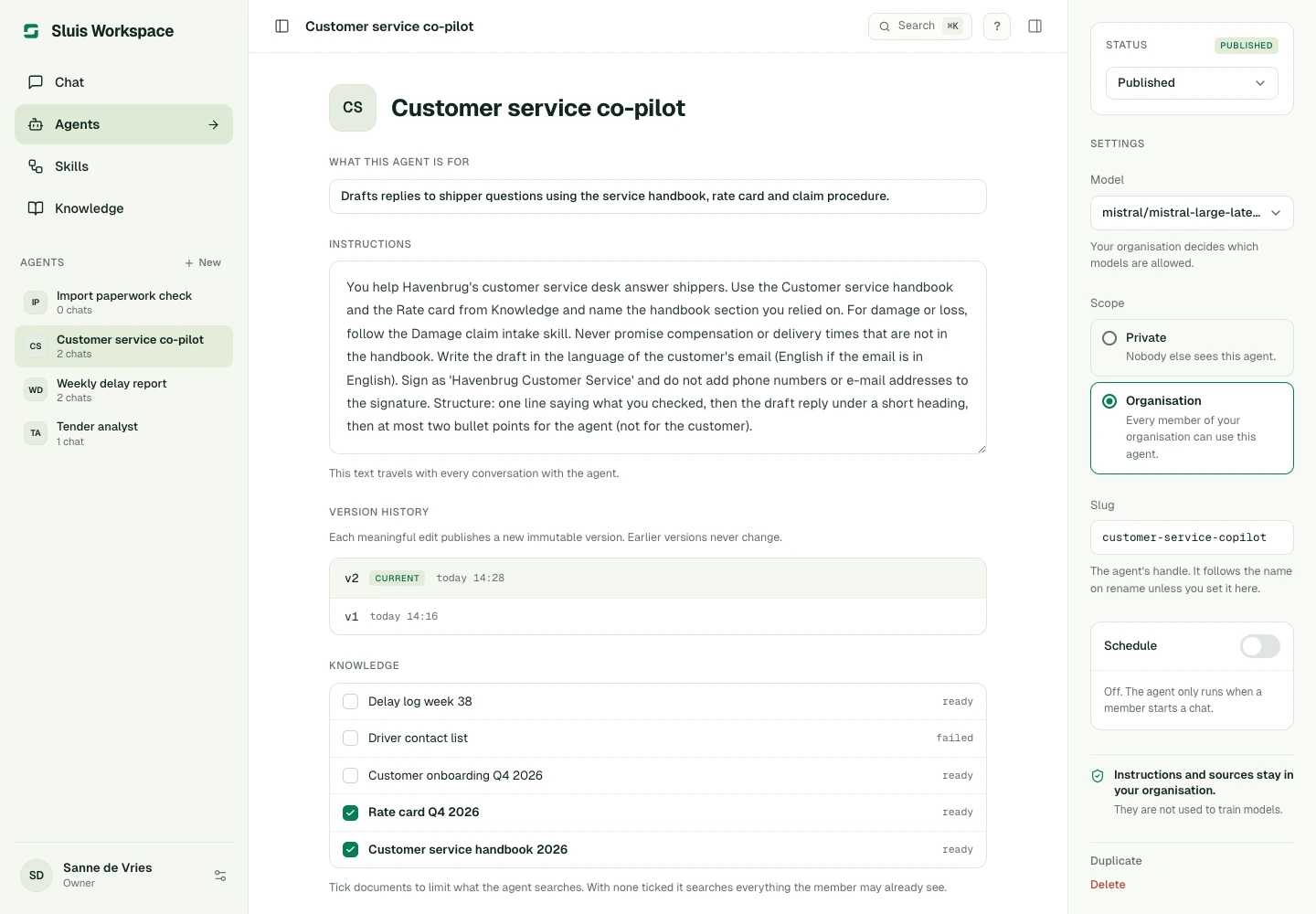
Abra Agentes y comience un chat, o escriba @ en el mensaje para seleccionar uno. Un agente reúne instrucciones, modelo opcional, herramientas, Skills y conocimiento. Los agentes privados son personales; los de organización se comparten y solo propietarios y administradores pueden modificarlos.
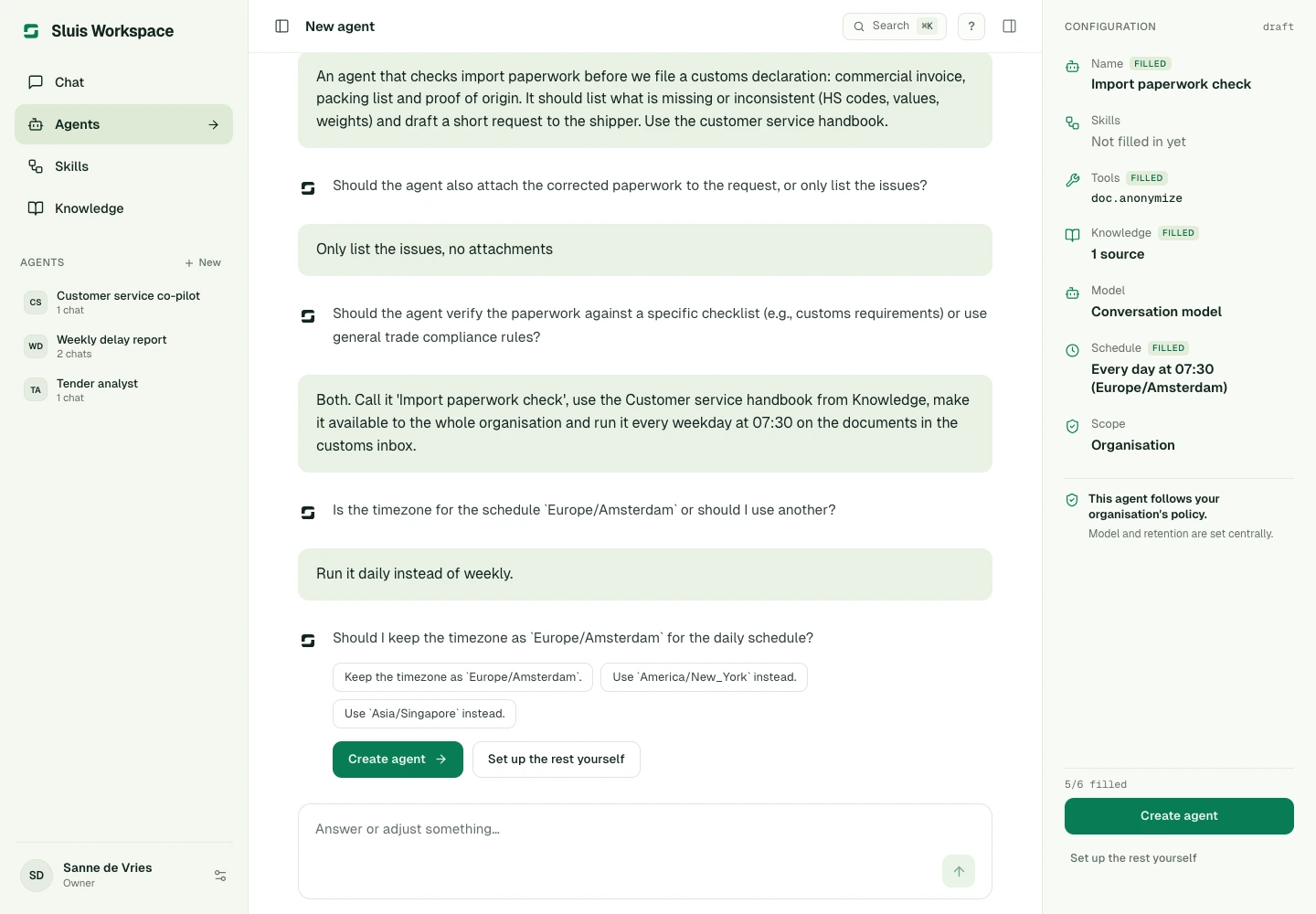
Elija Nuevo en Agentes para crear un agente describiendo el trabajo en un chat. Workspace hace unas preguntas y rellena la Configuración junto a la conversación: nombre, propósito, instrucciones, Skills, herramientas, conocimiento, modelo, programación y alcance. Elija Crear agente cuando esté bien, o Configurar el resto tú mismo. Editar, en la página de un agente, abre una conversación para cambiarlo; Workspace muestra los cambios antes de aplicarlos. Las Skills se crean del mismo modo. En un chat normal, Workspace puede ofrecer convertir una tarea repetida en una Skill o un agente privado, y solo lo crea con su conformidad.
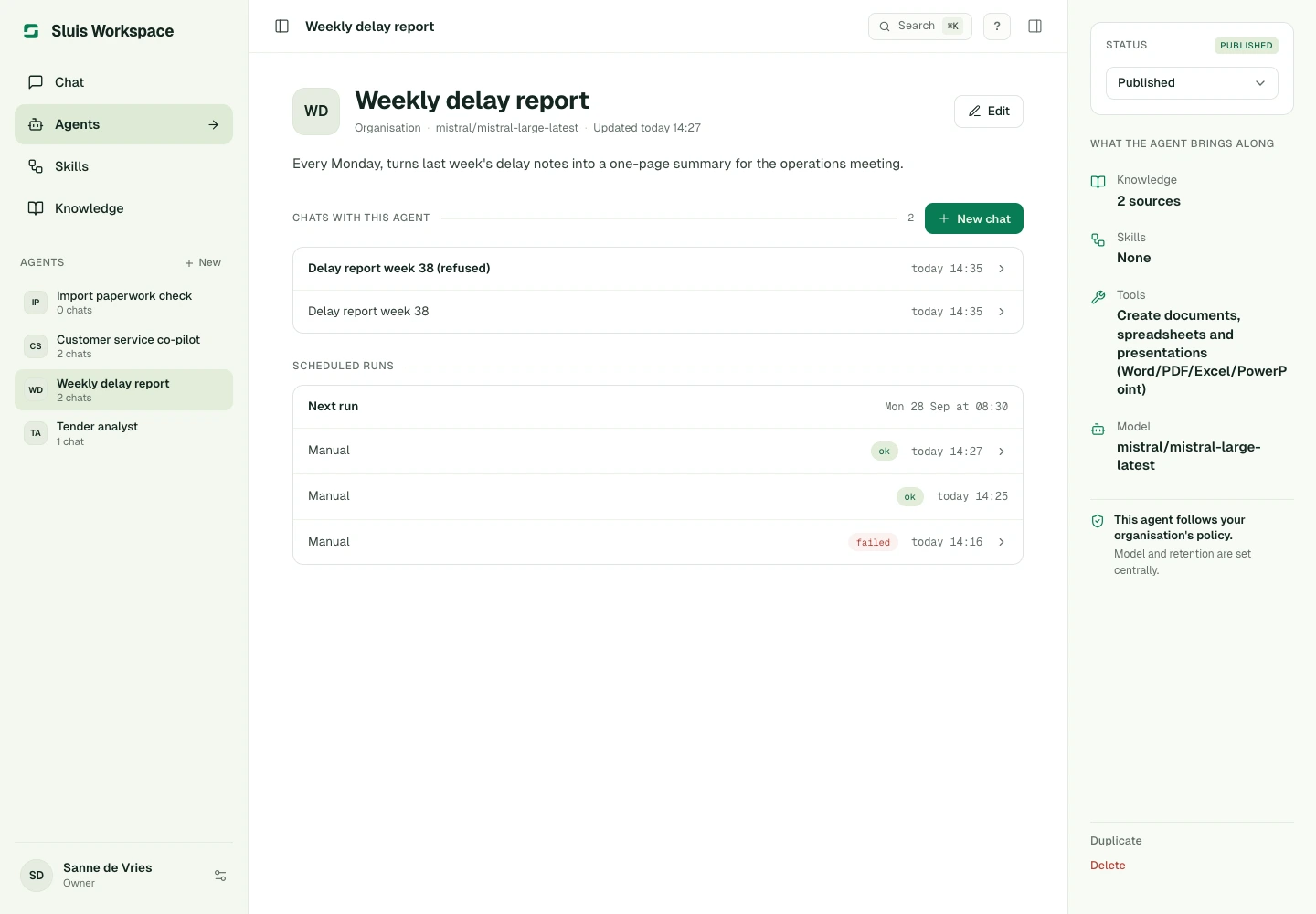
El editor de agentes guarda cada cambio al instante; no hay botón Guardar. En Programación, un agente se ejecuta una vez, a diario o semanalmente a una hora y zona horaria fijas. Cada ejecución inicia una conversación nueva con las instrucciones del agente y se ejecuta en nombre de quien definió la programación, con su presupuesto y su política. La página del agente muestra la próxima ejecución y las ejecuciones recientes, programadas o manuales, con su resultado.
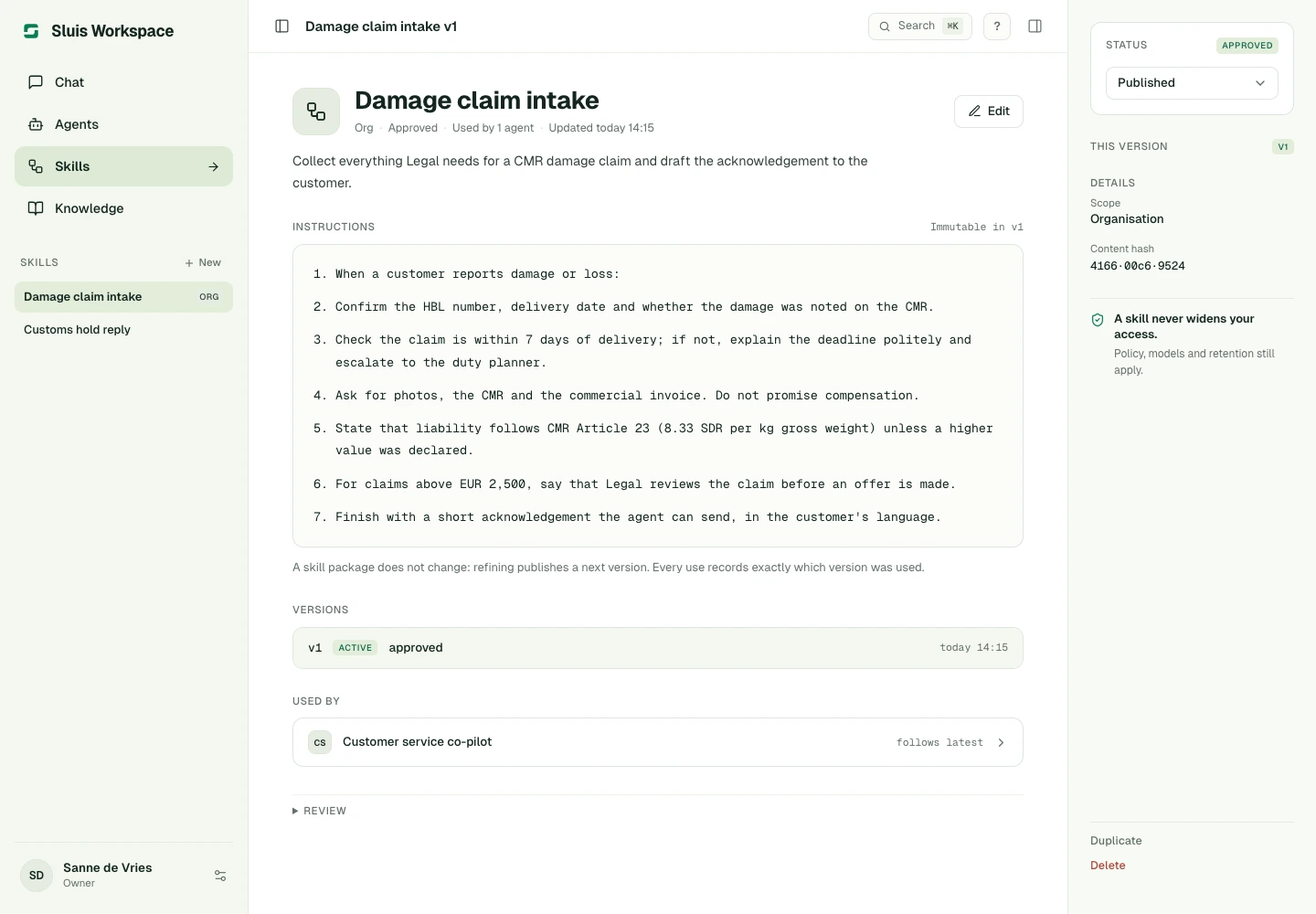
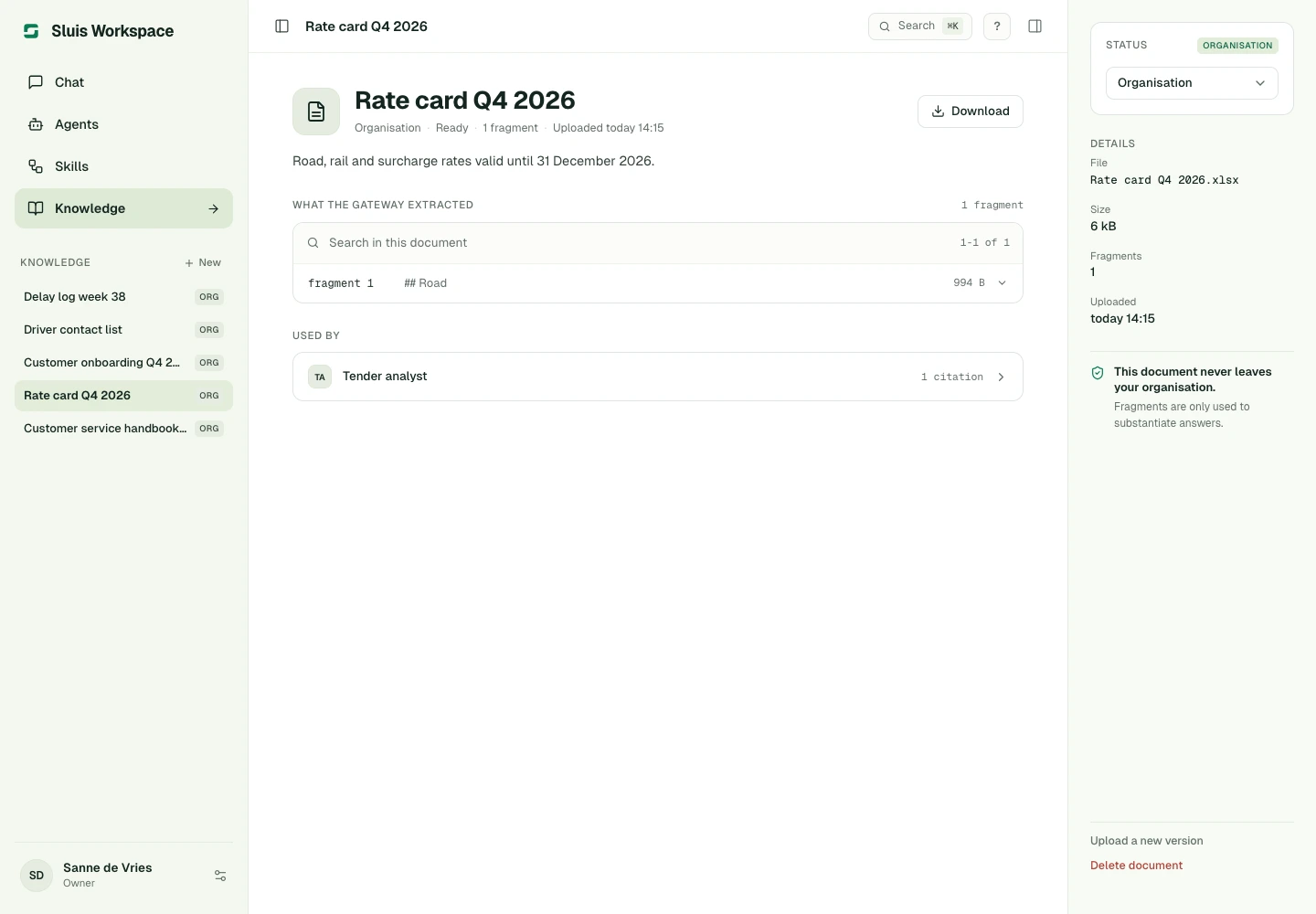
Las Skills son instrucciones reutilizables con versiones publicadas: editar una Skill publica su versión siguiente y cada uso registra qué versión se ejecutó. Vincule las permitidas en el editor del agente. Suba documentos privados o compartidos al conocimiento, también hojas de cálculo y presentaciones, revise su estado y vincúlelos. Si el análisis de conocimiento rechaza un documento, su página indica las categorías encontradas; elimine esa información y suba una nueva versión. Sin documentos vinculados, el agente puede buscar en todo lo visible para usted; sin Skills vinculadas no hay catálogo de Skills. Revise las fuentes de las respuestas.
Preferencias, política y recibos
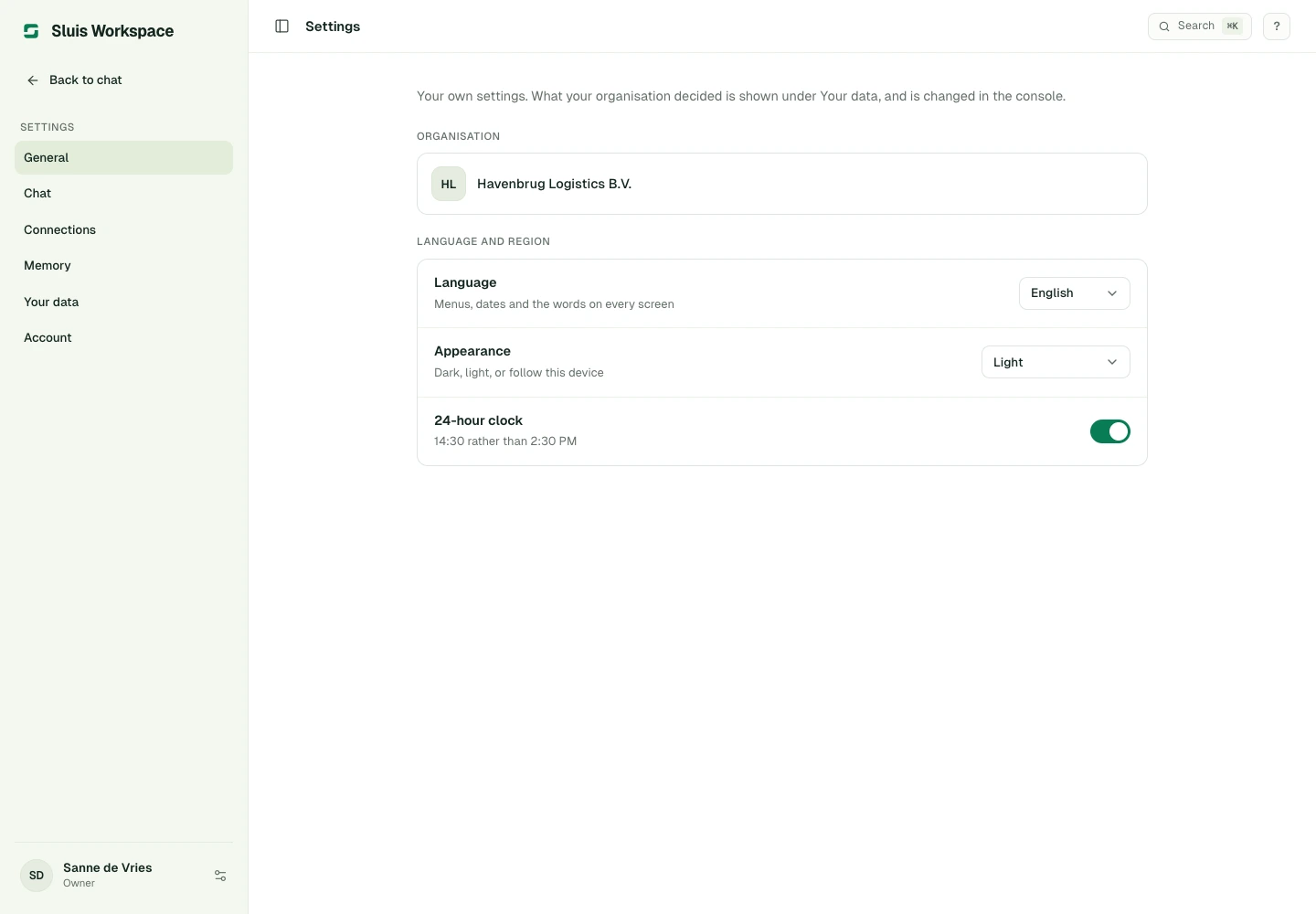
Abra Ajustes desde el menú de cuenta. General define idioma, tema oscuro, claro o del sistema y el formato de 24 horas; Chat define el modelo predeterminado, el comportamiento de Intro y si las respuestas muestran su ruta. Tus datos muestra la política vigente en modo lectura. Las preferencias y los agentes no pueden activar funciones deshabilitadas por la organización.
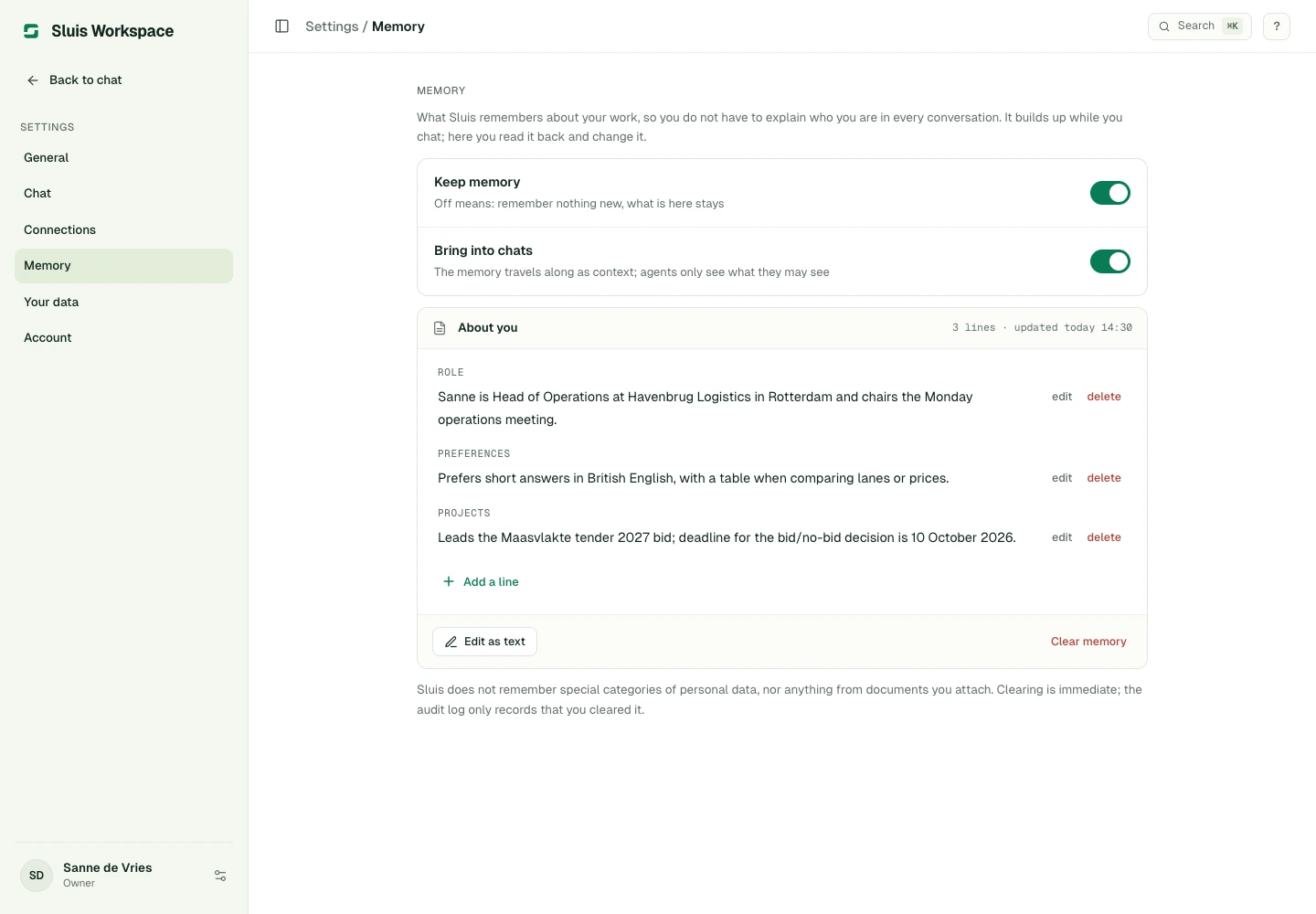
Memoria muestra lo que Workspace recuerda de su trabajo, agrupado por temas. Mantener la memoria decide si se guardan hechos nuevos; Llevar a los chats, si se usan como contexto. Edite, añada o elimine una línea, o borre la memoria. Conexiones vincula su propia cuenta con las herramientas MCP que su organización configuró para inicio de sesión personal. Si una herramienta necesita esa conexión, el chat le pide conectar su cuenta y enlaza a Conexiones.
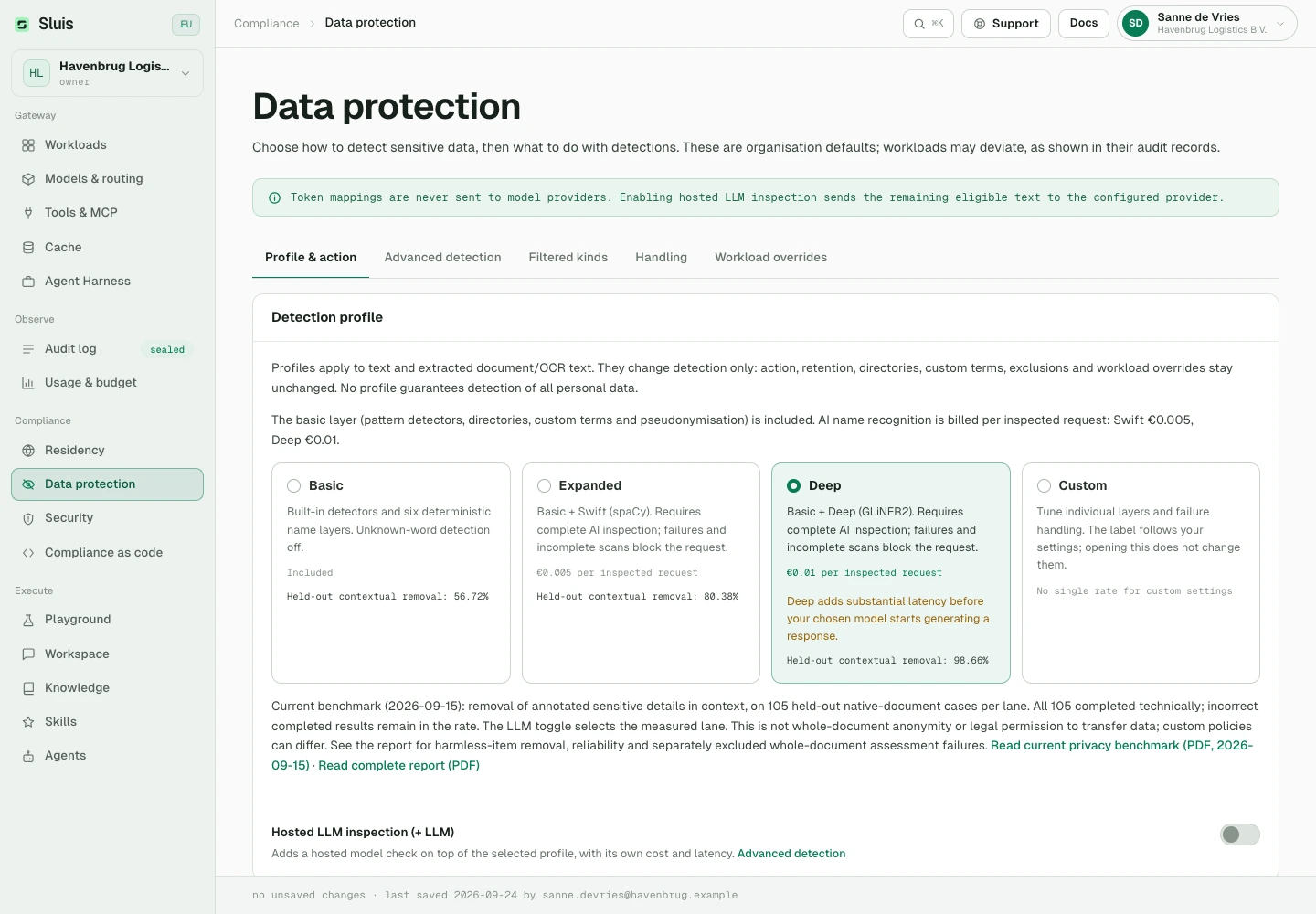
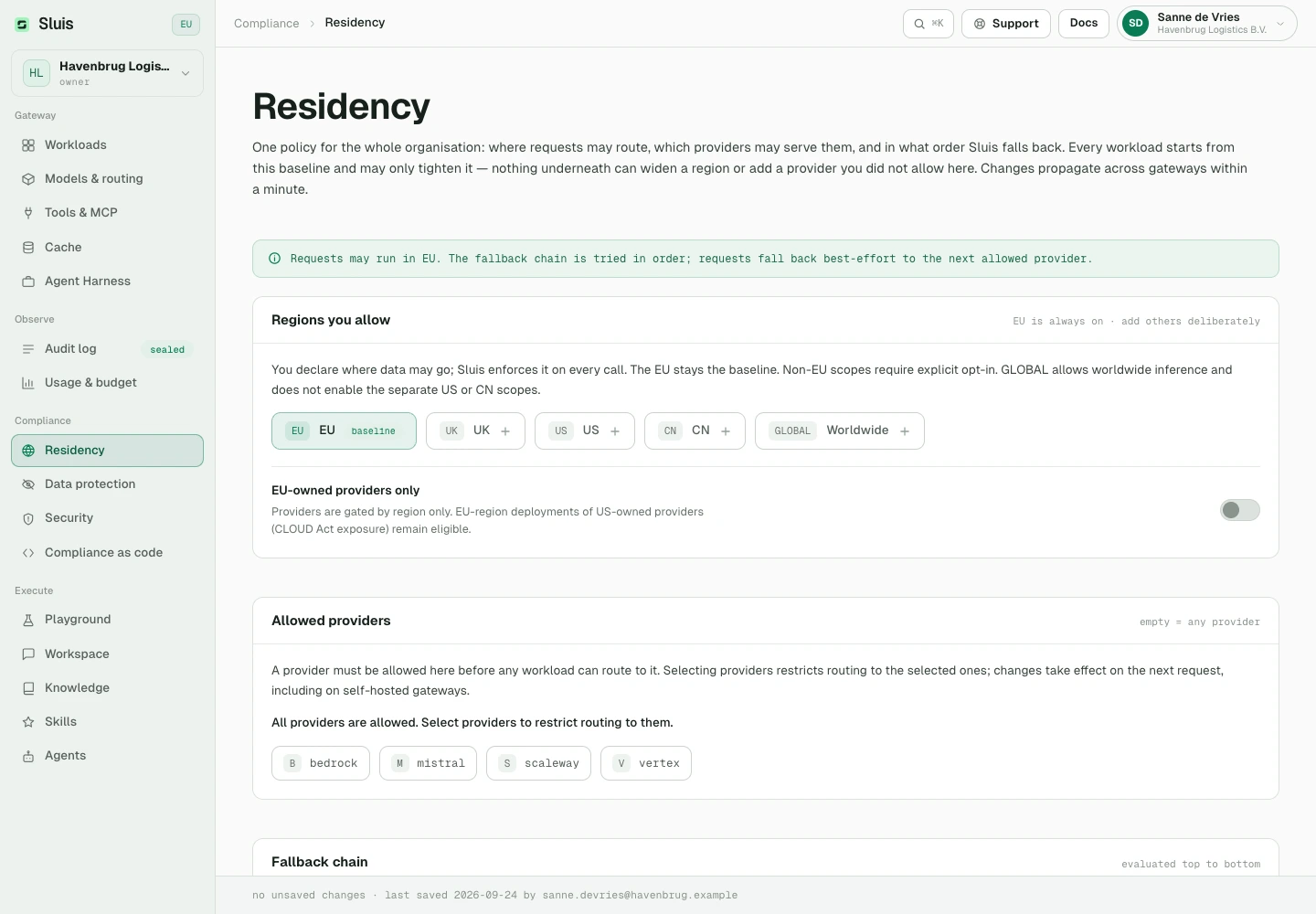
Las llamadas a modelos y herramientas pasan por los controles del gateway. Revise la ruta y el recibo cuando existan: un sello registra un evento de auditoría, no garantiza una respuesta correcta. Protección, jurisdicciones y contenido conservado dependen de la política efectiva. Verifique los resultados importantes.
Administración y acceso
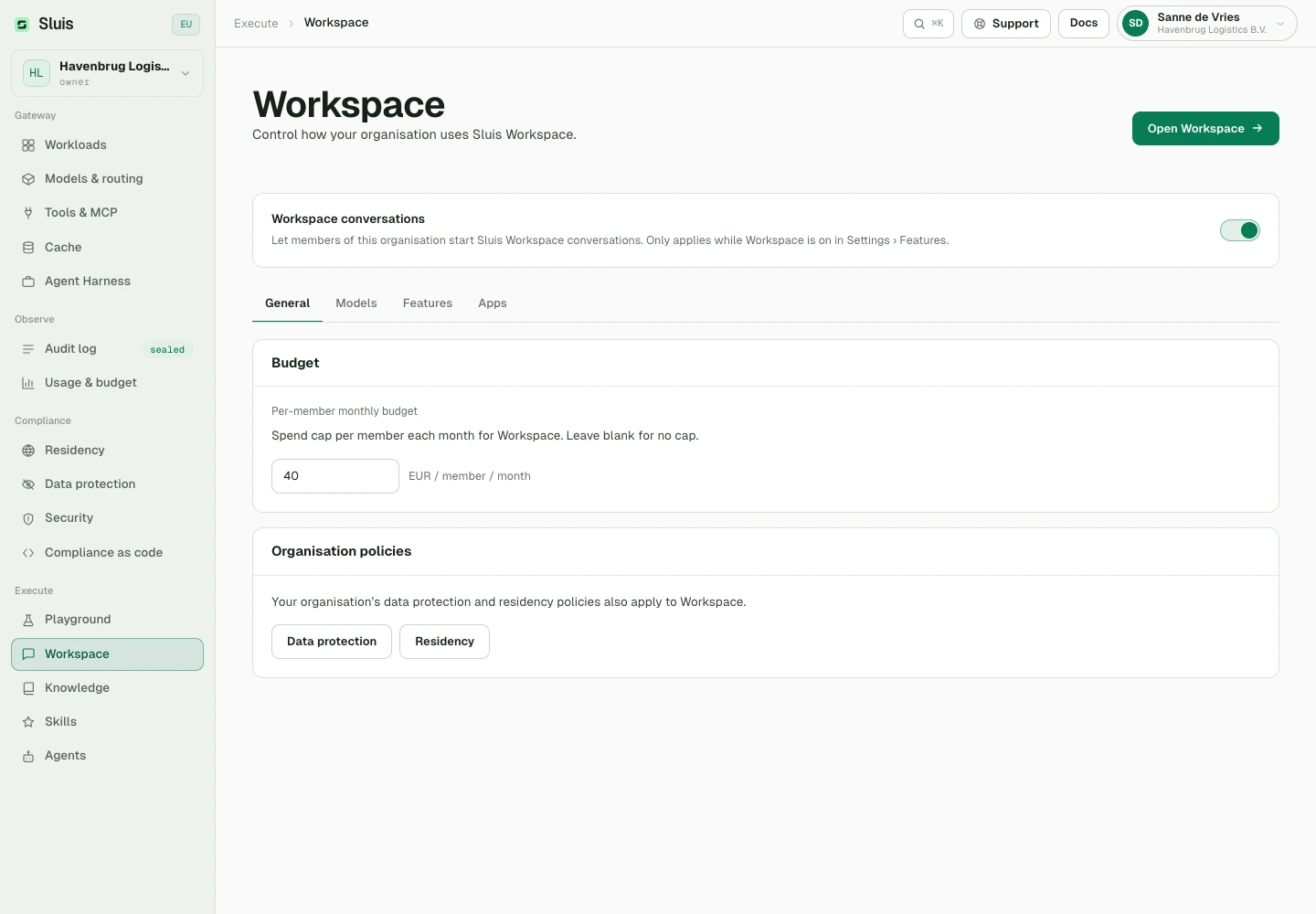
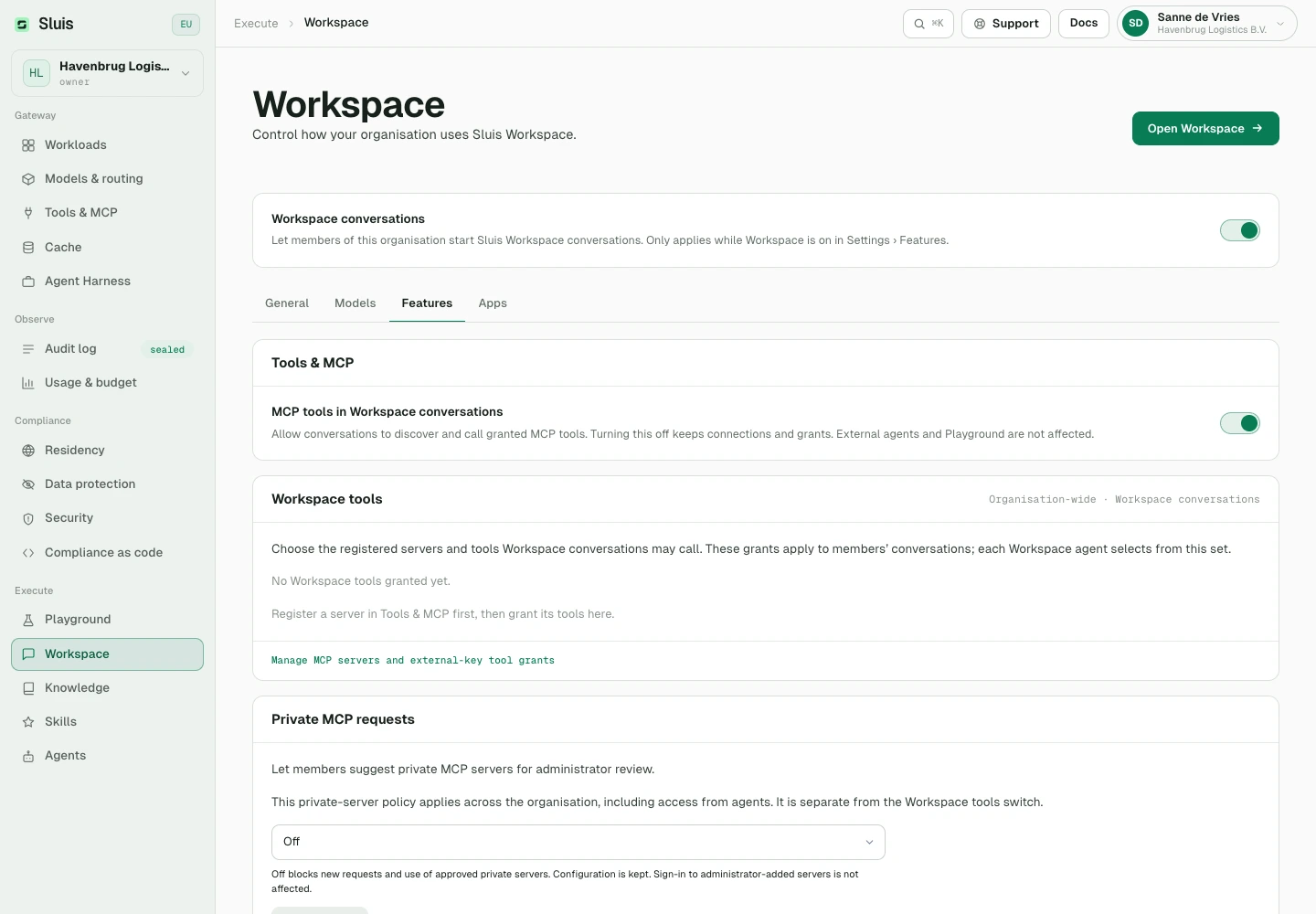
Propietarios y administradores gestionan Sluis Workspace en la consola. Habilite la función Workspace en los ajustes de organización y abra la configuración de Workspace. General controla el acceso y el presupuesto mensual en euros por miembro; vacío significa sin límite individual. Siguen vigentes los presupuestos y la facturación de la organización.
En Modelos, permita el catálogo admisible o una selección restringida con un modelo predeterminado de ella. Residencia y disponibilidad siguen aplicándose. Guarde para aplicar cambios o cancele para restaurar la configuración guardada. En Miembros invite a colegas y gestione roles; ser miembro no otorga administración.
Funciones y recursos compartidos
En Funciones configure adjuntos, creación de documentos, análisis de conocimiento importado y búsqueda web. Los adjuntos necesitan almacenamiento privado; crear documentos necesita adjuntos. El análisis busca secretos y datos personales en el conocimiento importado y rechaza el documento que los contenga. Las consultas web salen del perímetro de residencia: manténgalas desactivadas con una política solo UE.
La misma pestaña activa las herramientas MCP en conversaciones de Workspace y los subagentes. Desactivar las herramientas MCP conserva conexiones y permisos, y no afecta a agentes externos ni a Playground. Los subagentes están desactivados por defecto; solo mientras estén activos puede un agente delegar partes de una tarea en agentes auxiliares, cuyo uso cuenta para el presupuesto.
Gestione agentes, Skills y conocimiento compartidos en sus secciones. Registre servidores MCP y conceda acceso a Workspace en Herramientas y MCP. Un agente solo obtiene la intersección de su selección y los permisos de la organización. Su editor no puede reactivar funciones deshabilitadas.
Consumo y resolución de problemas
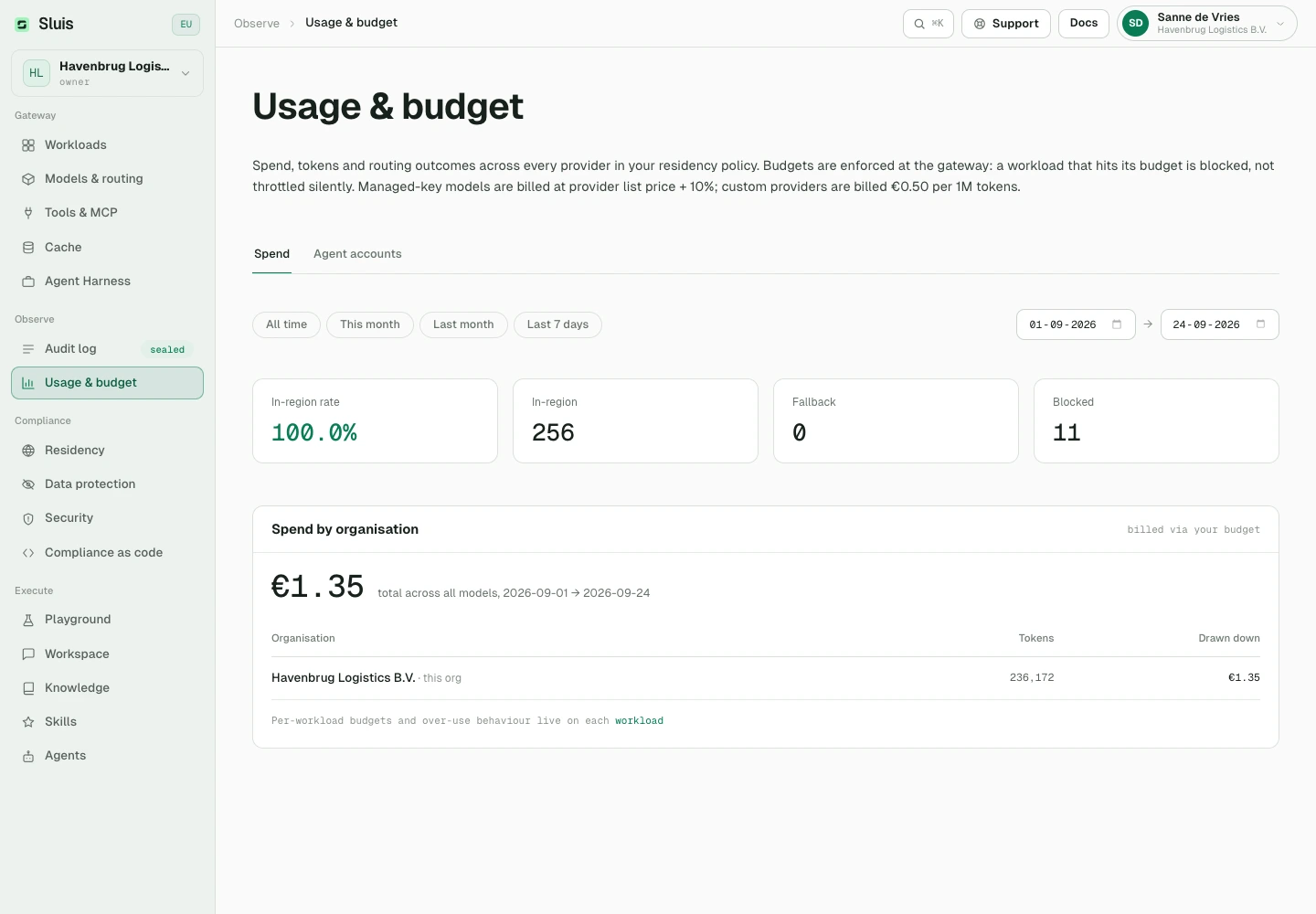
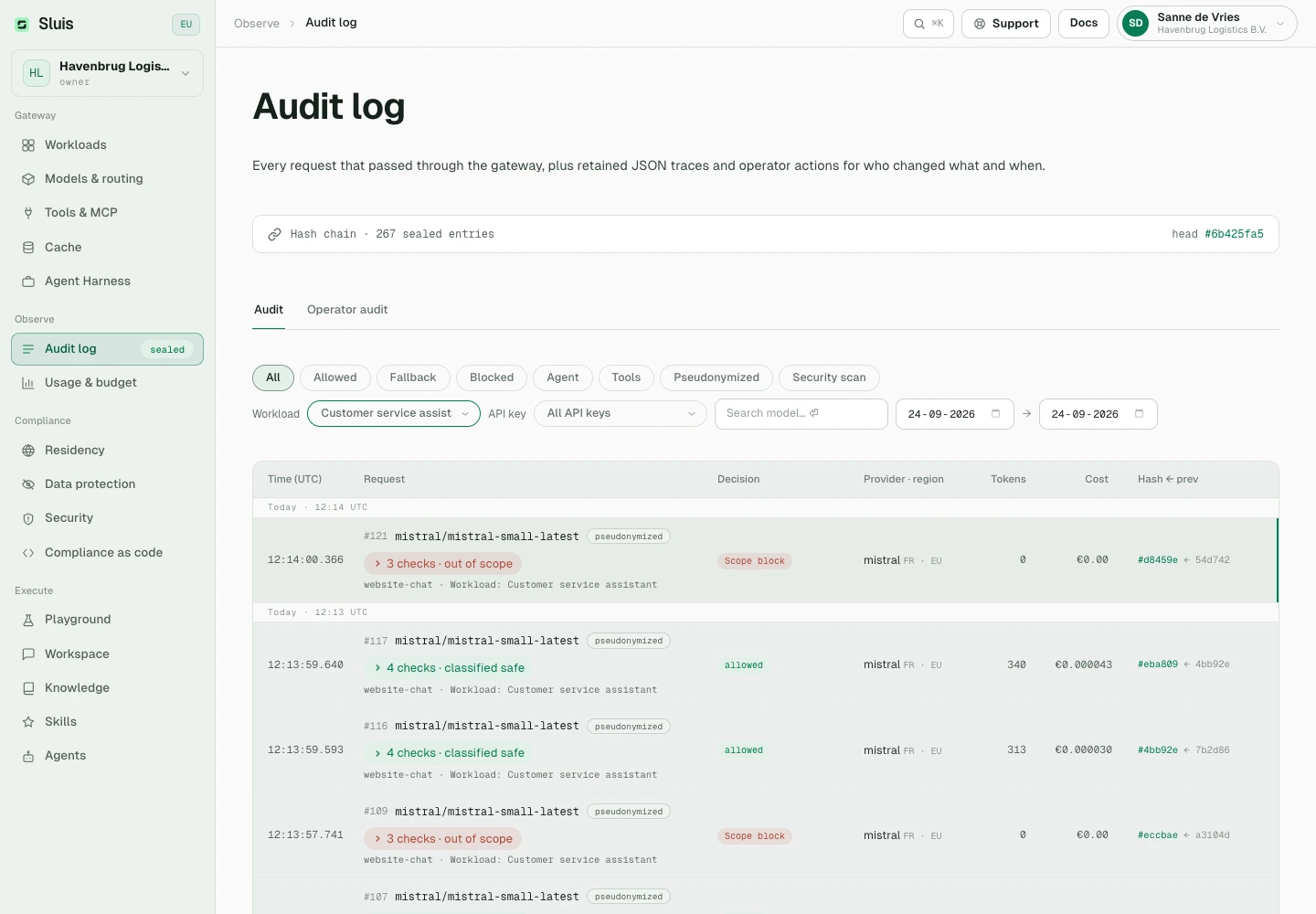
Consulte Uso y presupuesto y el registro de auditoría de la organización activa. El autoservicio es prepago y se factura a la organización pagadora principal; una suborganización no es un pagador independiente. Los propietarios gestionan crédito en Facturación. Factura y gestión manual aprobadas por el operador son excepciones. Añadir un documento al conocimiento también se factura: su embedding se tarifica como una llamada de embeddings y cuenta para su presupuesto mensual de Workspace.
Ante un rechazo, pida revisar acceso a Workspace, restricciones de modelo, residencia y permisos de herramientas. El código workspace_disabled indica que las conversaciones de Workspace están desactivadas en la organización; workspace_only_account indica que su cuenta solo tiene acceso a Workspace y no a la consola. Si falta presupuesto o crédito, compruebe el límite y el saldo del pagador. Conserve el borrador ante errores de carga o conexión, corrija la causa y reintente. Para cortar una respuesta que aún llega, use Detener en lugar de reenviar.