Sluis Chat
Use Chat, agentes, Skills y conocimiento. Administre acceso, modelos, funciones y presupuestos de su organización.
Iniciar una conversación
Abra Sluis Chat e inicie sesión con su cuenta Sluis. Compruebe la organización activa en el menú de cuenta. Chat debe estar habilitado; si no lo está, consulte al propietario o administrador. Navegador, escritorio y móvil comparten el mismo espacio.
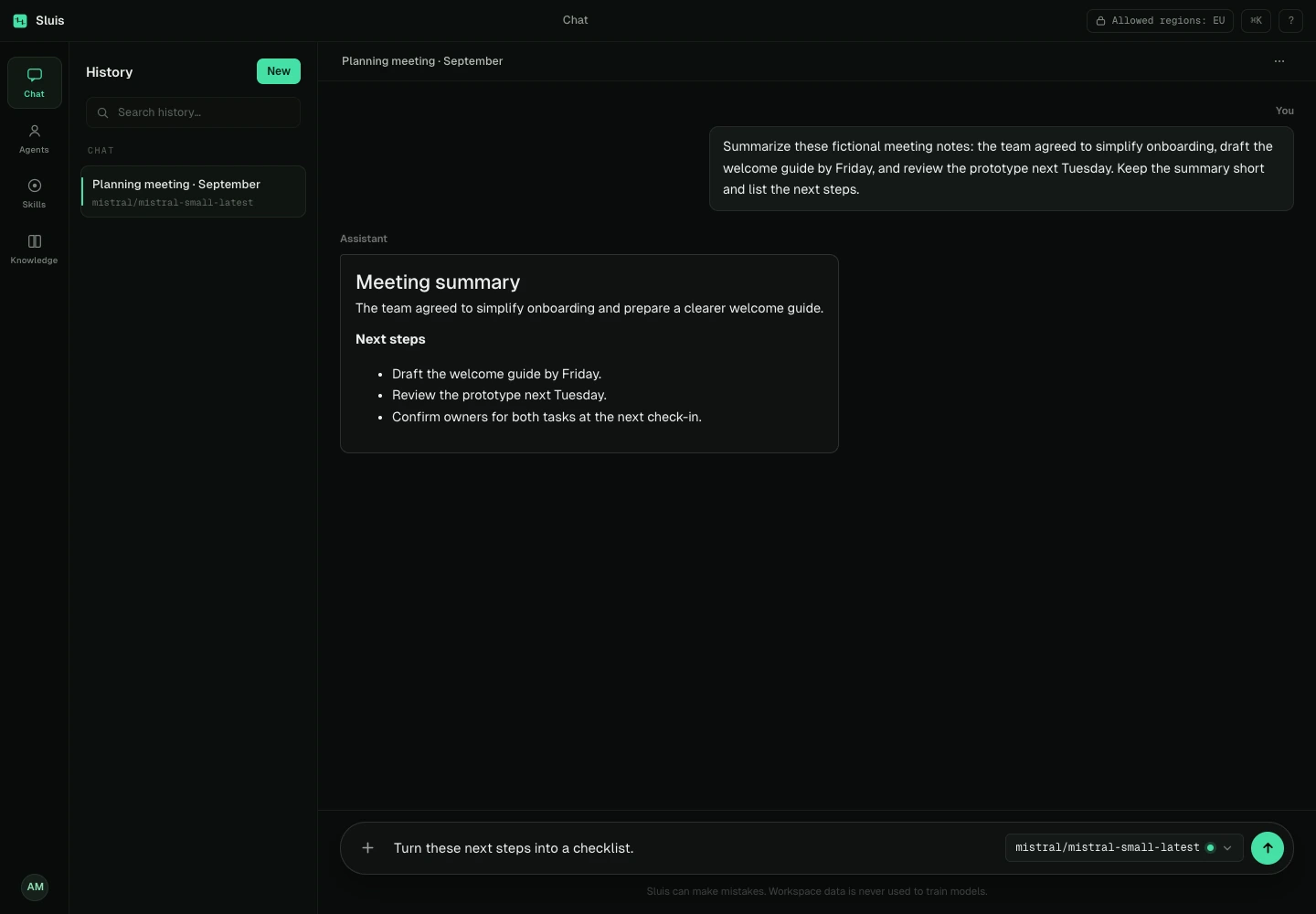
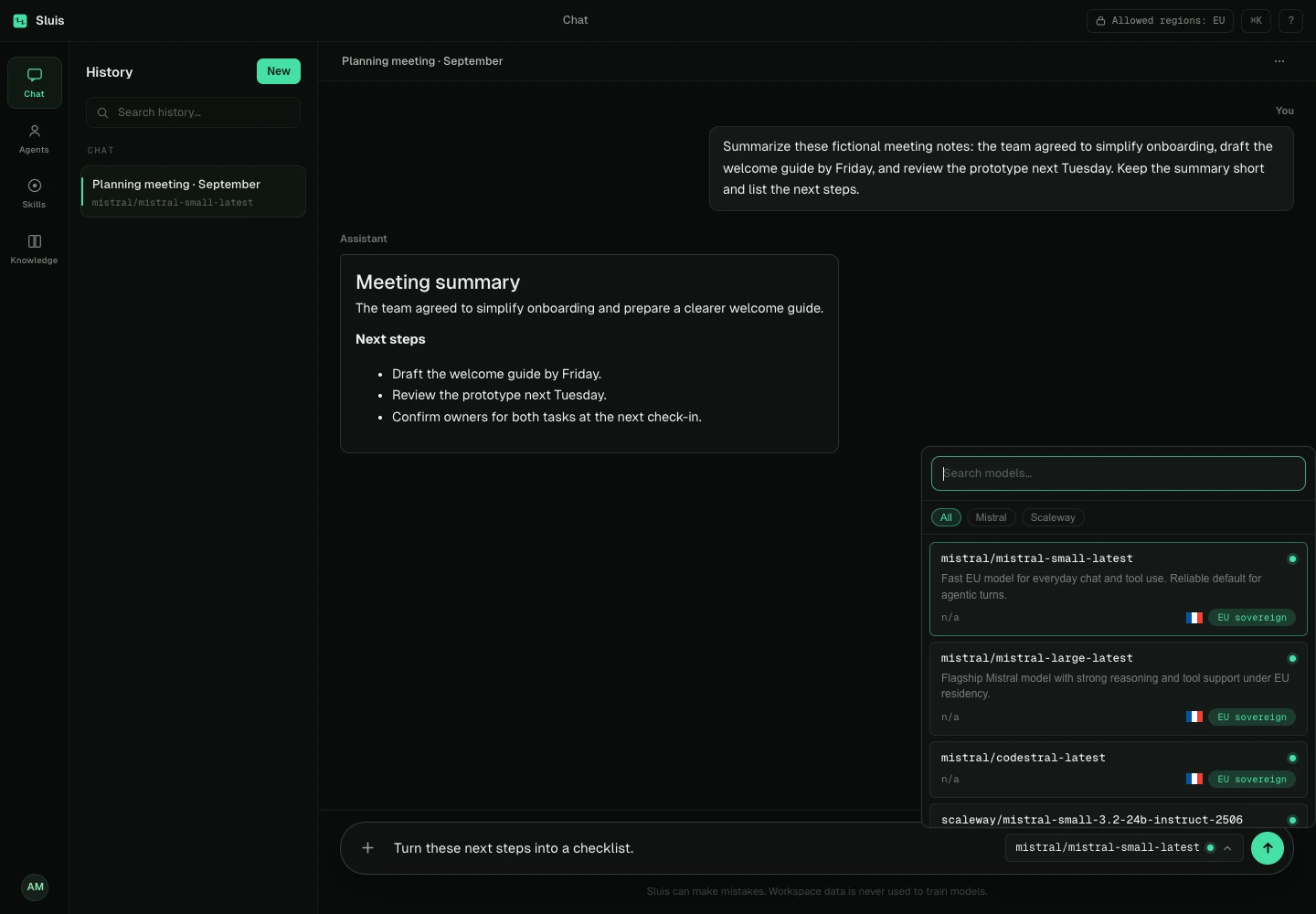
Inicie un chat, seleccione un modelo disponible y envíe su pregunta. El selector explica las restricciones; cambiar de modelo no las evita. En escritorio, Intro envía si está habilitado y Mayús+Intro añade una línea. En teclados táctiles, Intro añade una línea. Recupere conversaciones anteriores desde la lista.
Adjuntos y archivos generados
Use el botón más para adjuntar un documento o imagen. Revise o retire adjuntos antes de enviar y resuelva los errores de carga. Su disponibilidad depende de los ajustes, del almacenamiento privado y del modelo.
Pida en lenguaje natural un Word o PDF descargable, anonimizar un documento o generar una imagen. Las herramientas deben estar habilitadas y disponibles. Las imágenes requieren también un modelo de imagen disponible y permitido por la política; el resultado aparece con una vista previa y opción de descarga. Siguen aplicándose los controles de acceso y conservación.
Agentes, Skills y conocimiento
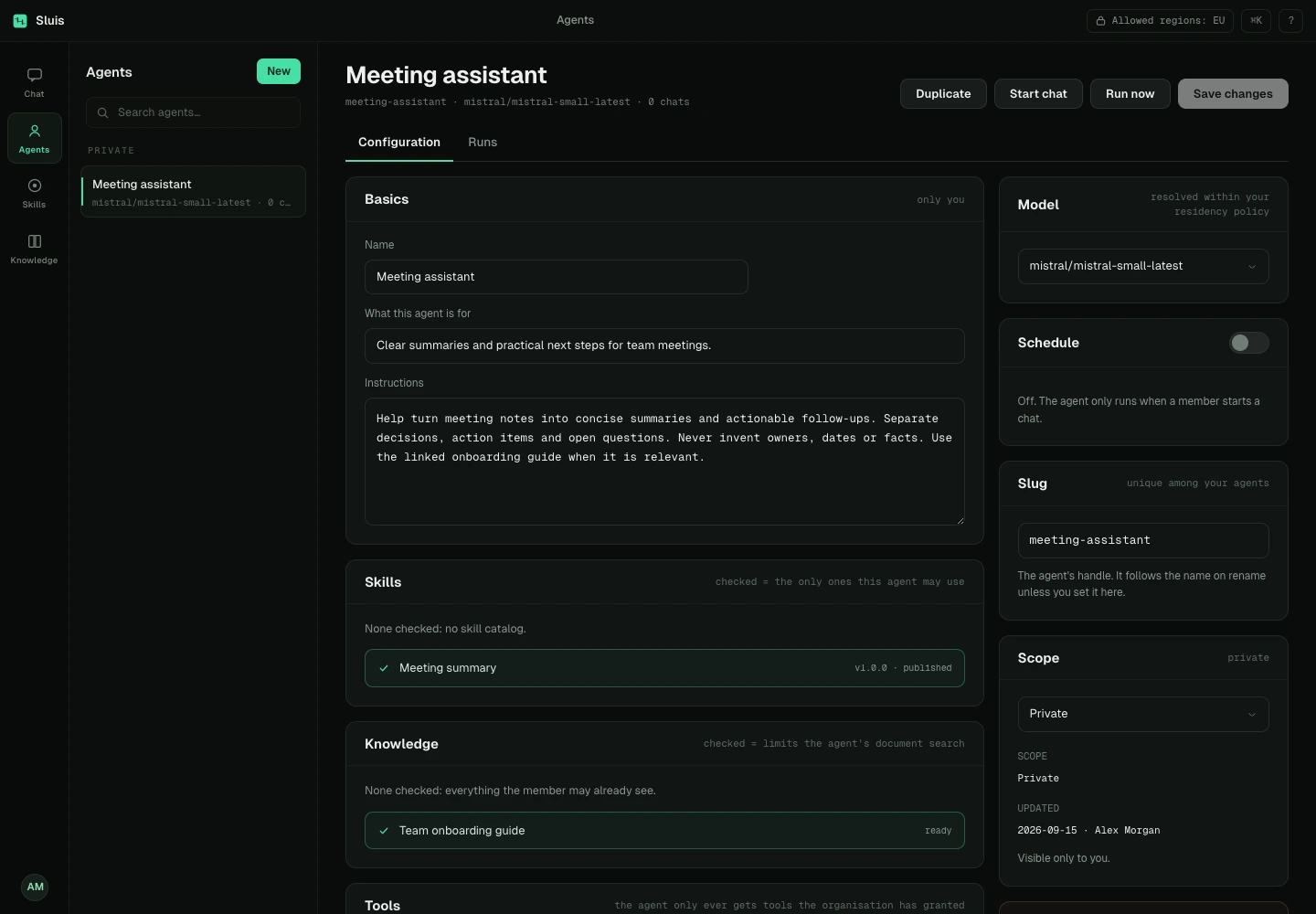
Abra Agentes y comience un chat, o escriba @ en el mensaje para seleccionar uno. Un agente reúne instrucciones, modelo opcional, herramientas, Skills y conocimiento. Los agentes privados son personales; los de organización se comparten y solo propietarios y administradores pueden modificarlos.
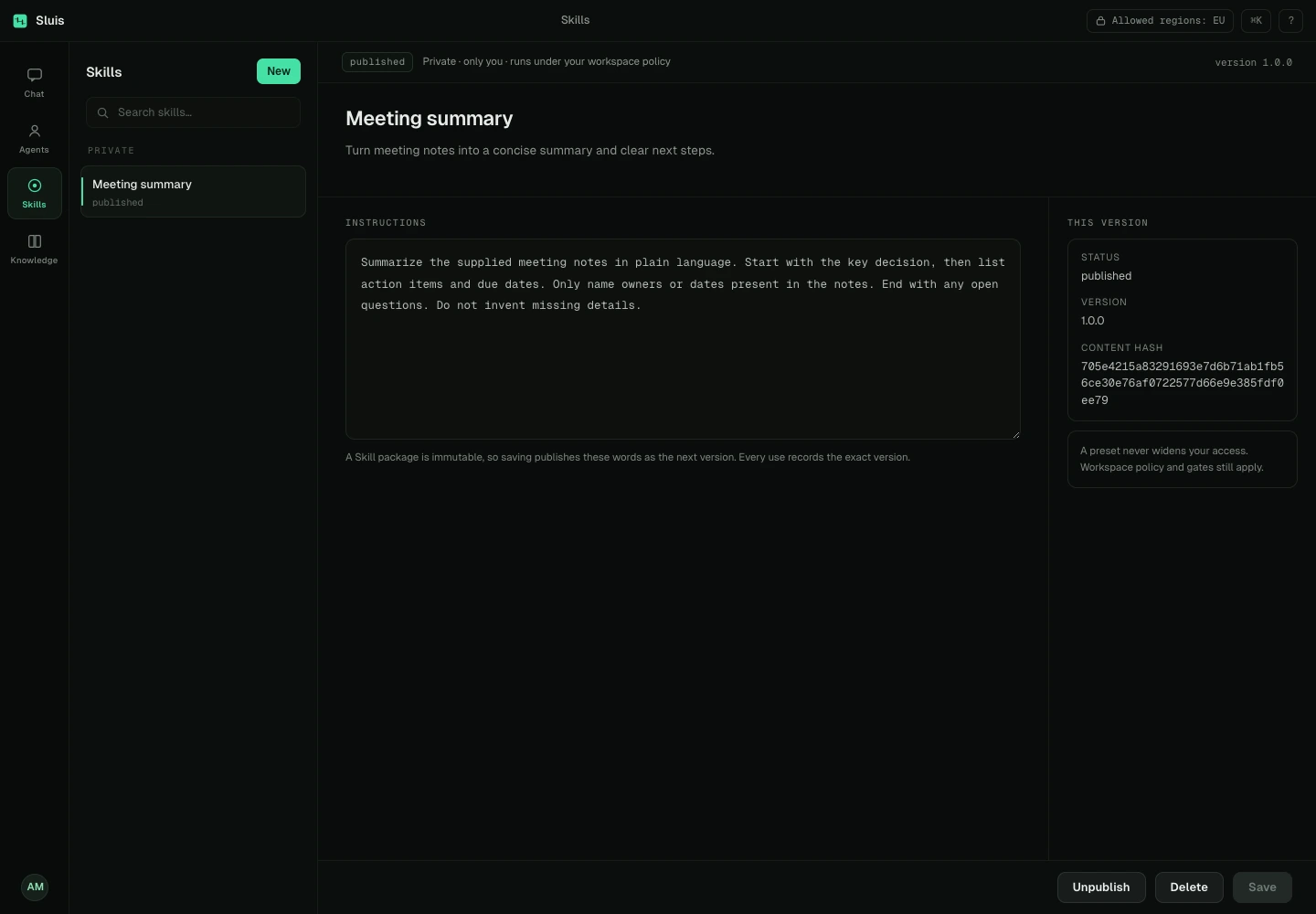
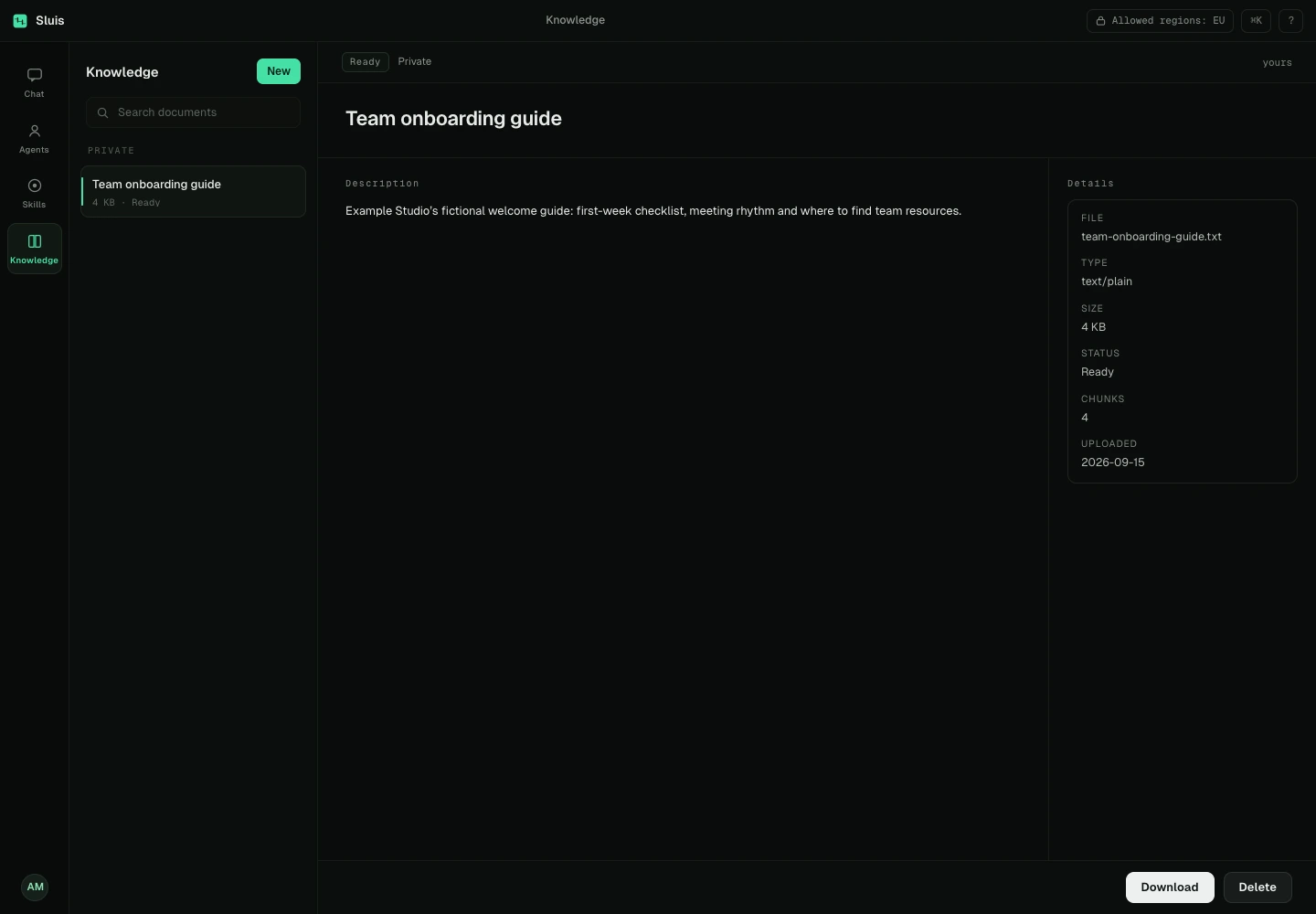
Las Skills son instrucciones reutilizables con versiones publicadas. Vincule las permitidas en el editor del agente. Suba documentos privados o compartidos al conocimiento, revise su estado y vincúlelos. Sin documentos vinculados, el agente puede buscar en todo lo visible para usted; sin Skills vinculadas no hay catálogo de Skills. Revise las fuentes de las respuestas.
Preferencias, política y recibos
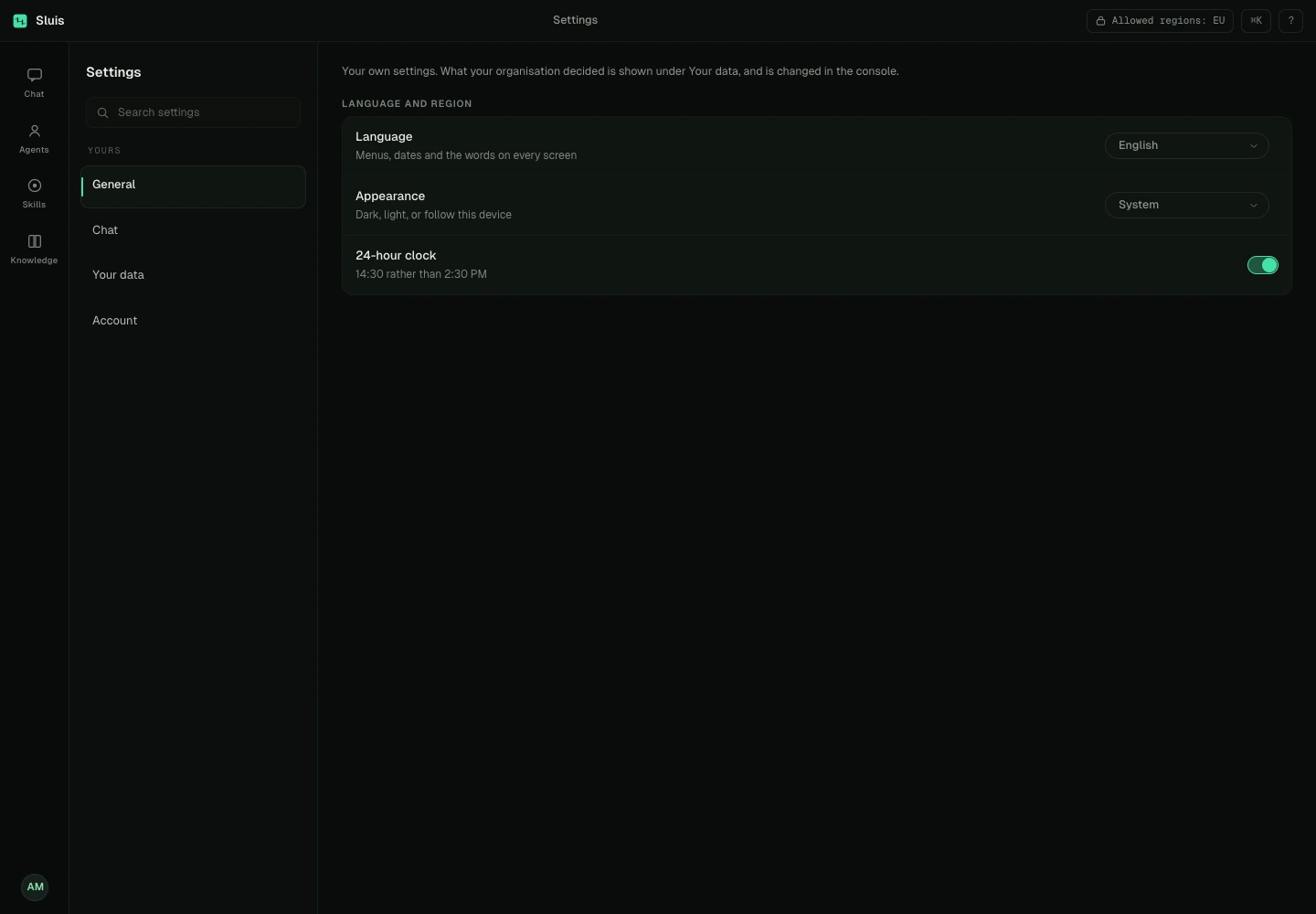
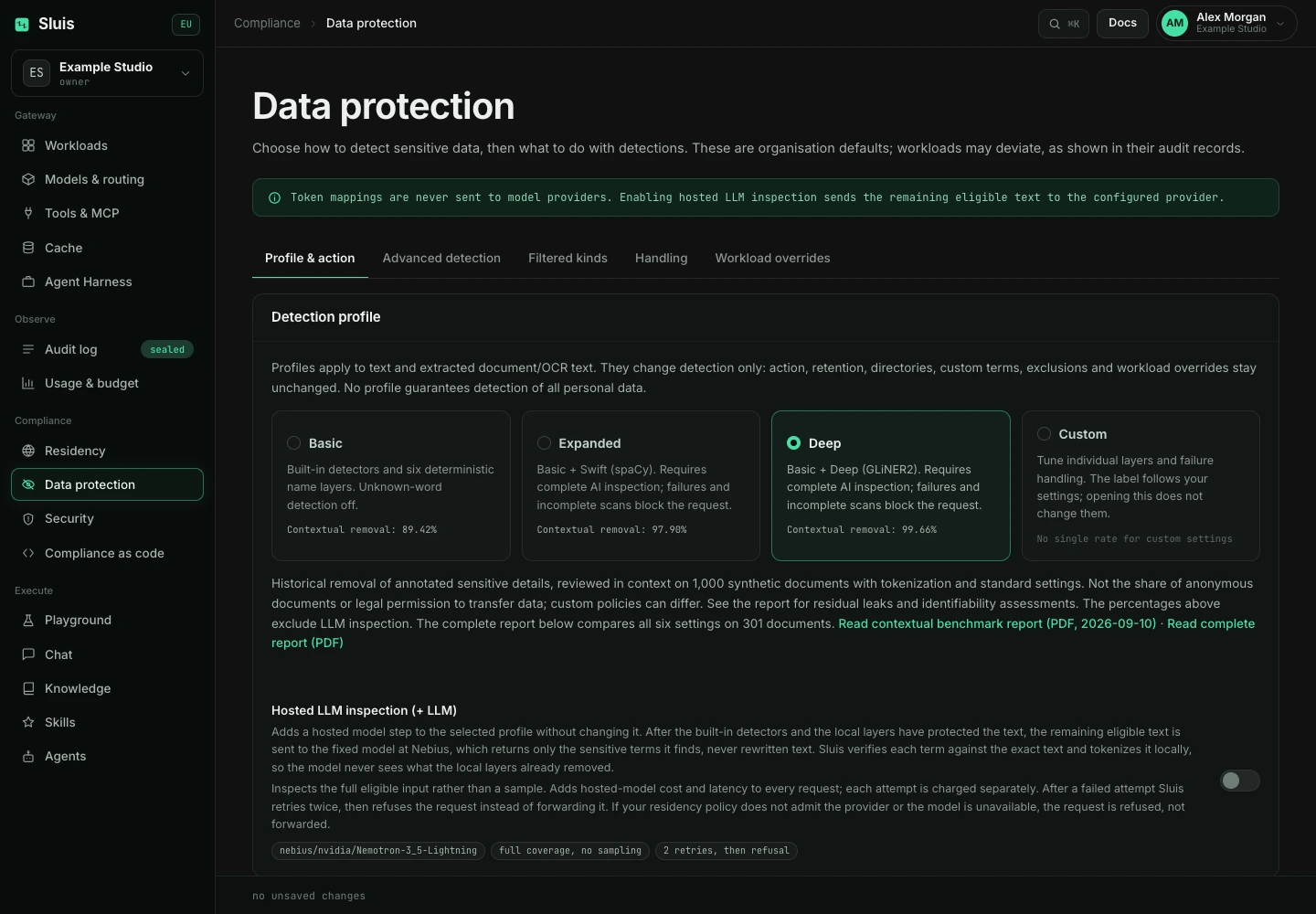
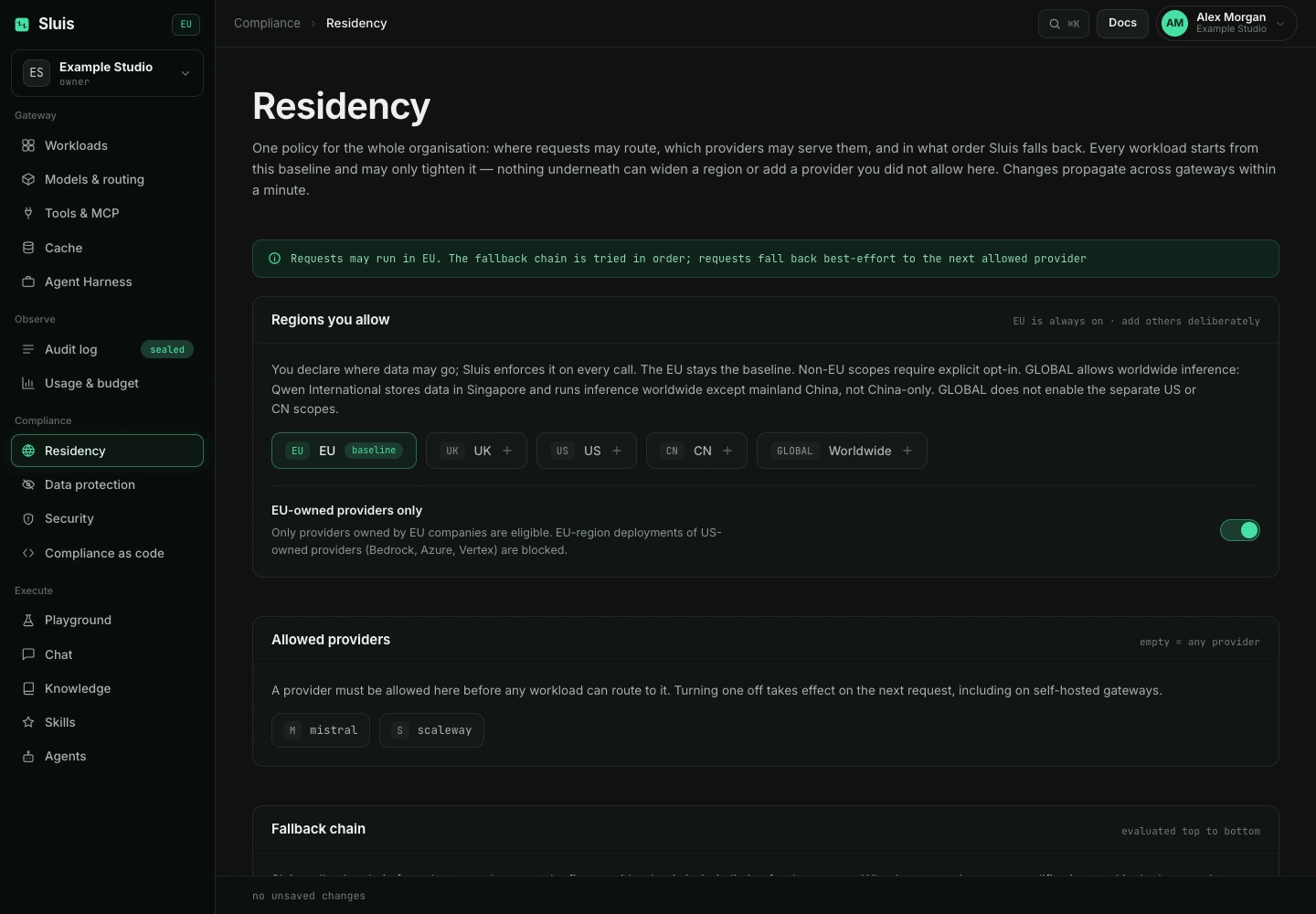
Abra Ajustes desde el menú de cuenta para elegir idioma, tema oscuro/claro/sistema, modelo predeterminado y comportamiento de Intro. Sus datos muestra la política vigente en modo lectura. Las preferencias y los agentes no pueden activar funciones deshabilitadas por la organización.
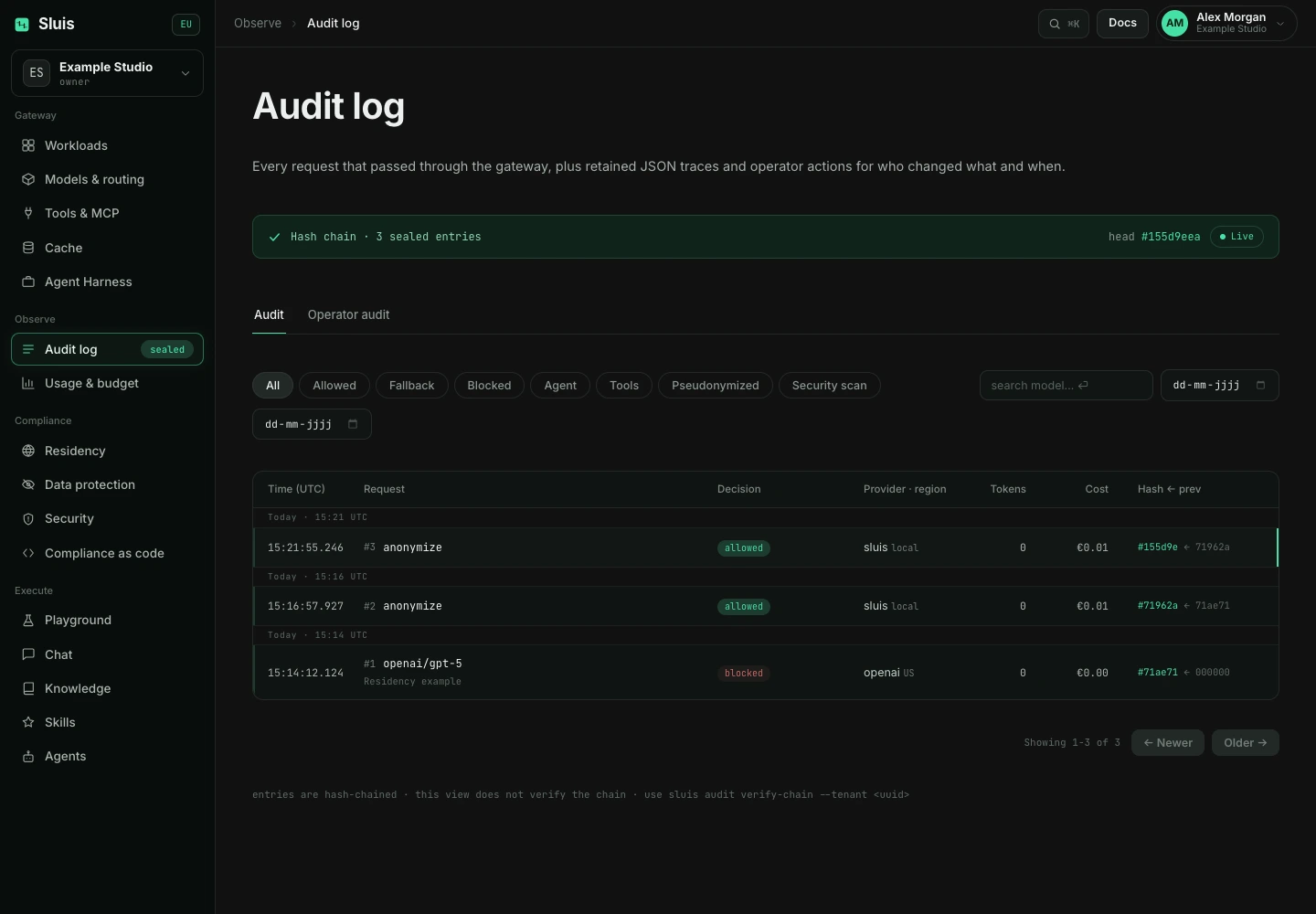
Las llamadas a modelos y herramientas pasan por los controles del gateway. Revise la ruta y el recibo cuando existan: un sello registra un evento de auditoría, no garantiza una respuesta correcta. Protección, jurisdicciones y contenido conservado dependen de la política efectiva. Verifique los resultados importantes.
Administración y acceso
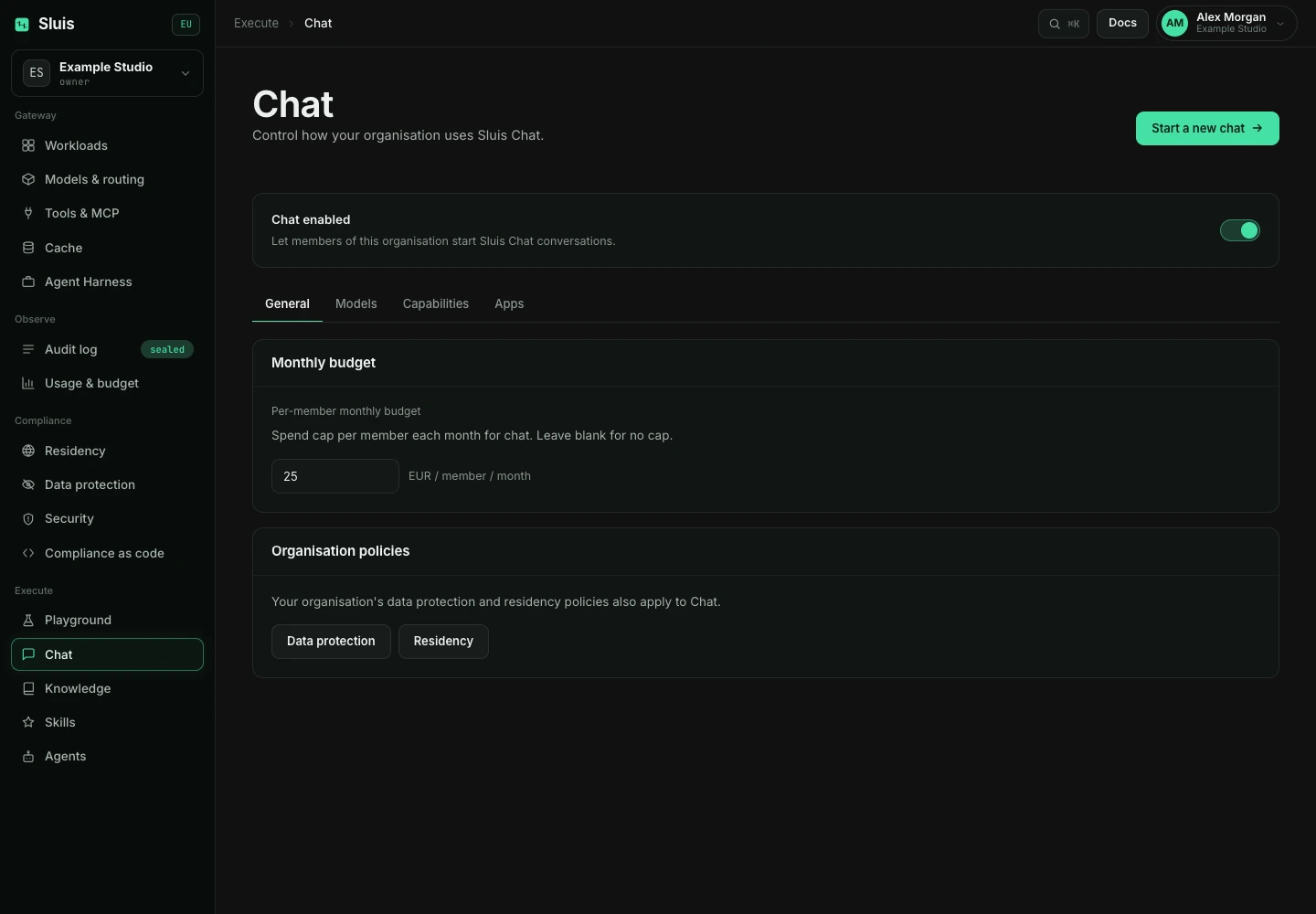
Propietarios y administradores gestionan Chat en la consola. Habilite la función en los ajustes de organización y abra la configuración Chat. General controla el acceso y el presupuesto mensual en euros por miembro; vacío significa sin límite individual. Siguen vigentes los presupuestos y la facturación de la organización.
En Modelos, permita el catálogo admisible o una selección restringida con un modelo predeterminado de ella. Residencia y disponibilidad siguen aplicándose. Guarde para aplicar cambios o cancele para restaurar la configuración guardada. En Miembros invite a colegas y gestione roles; ser miembro no otorga administración.
Funciones y recursos compartidos
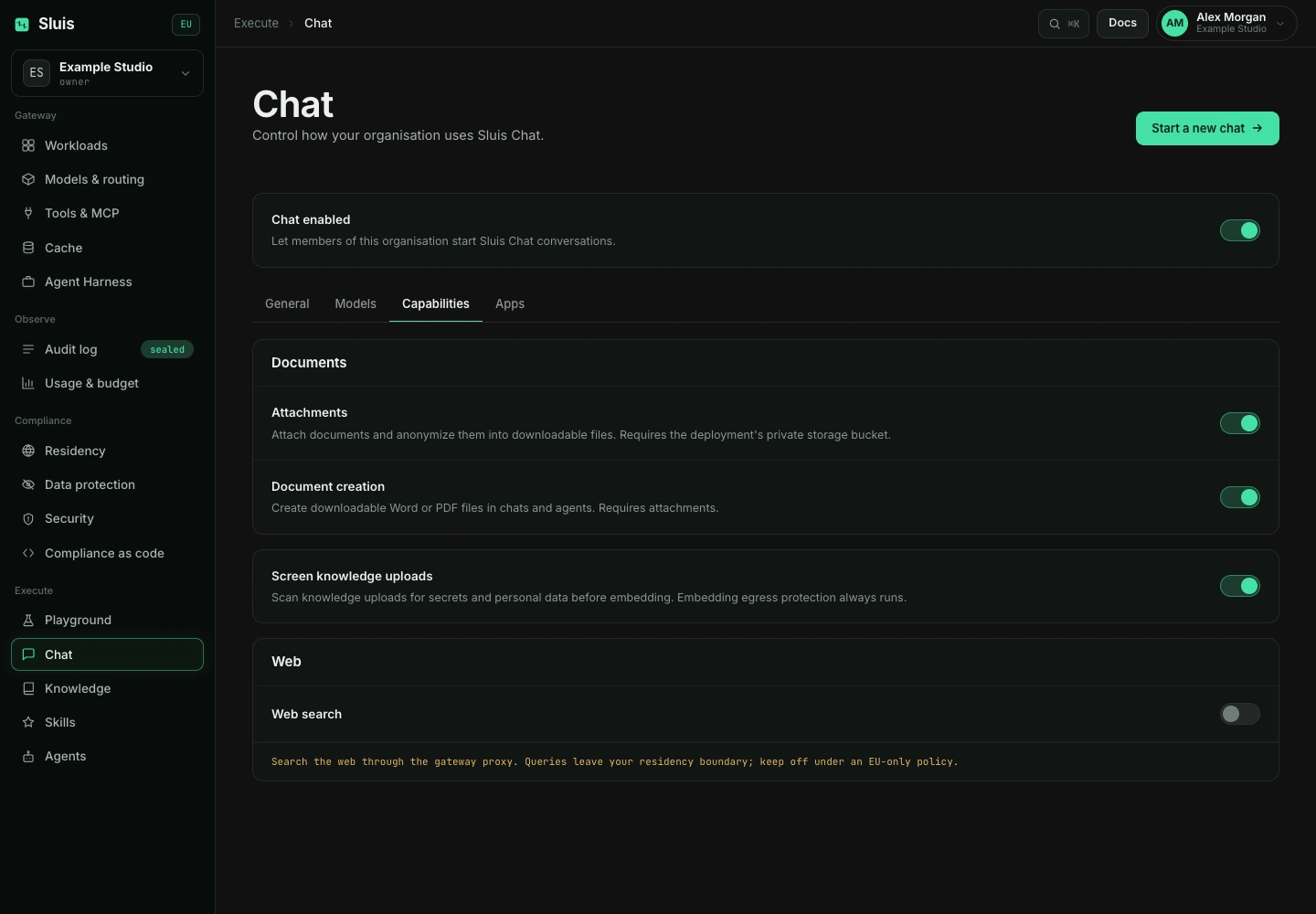
En Funciones configure adjuntos, creación de documentos, análisis de conocimiento importado y búsqueda web. Los adjuntos necesitan almacenamiento privado; crear documentos necesita adjuntos. Las consultas web salen del perímetro de residencia: manténgalas desactivadas con una política solo UE.
Gestione agentes, Skills y conocimiento compartidos en sus secciones. Registre servidores MCP y conceda acceso Chat en Herramientas y MCP. Un agente solo obtiene la intersección de su selección y los permisos de la organización. Su editor no puede reactivar funciones deshabilitadas.
Consumo y resolución de problemas
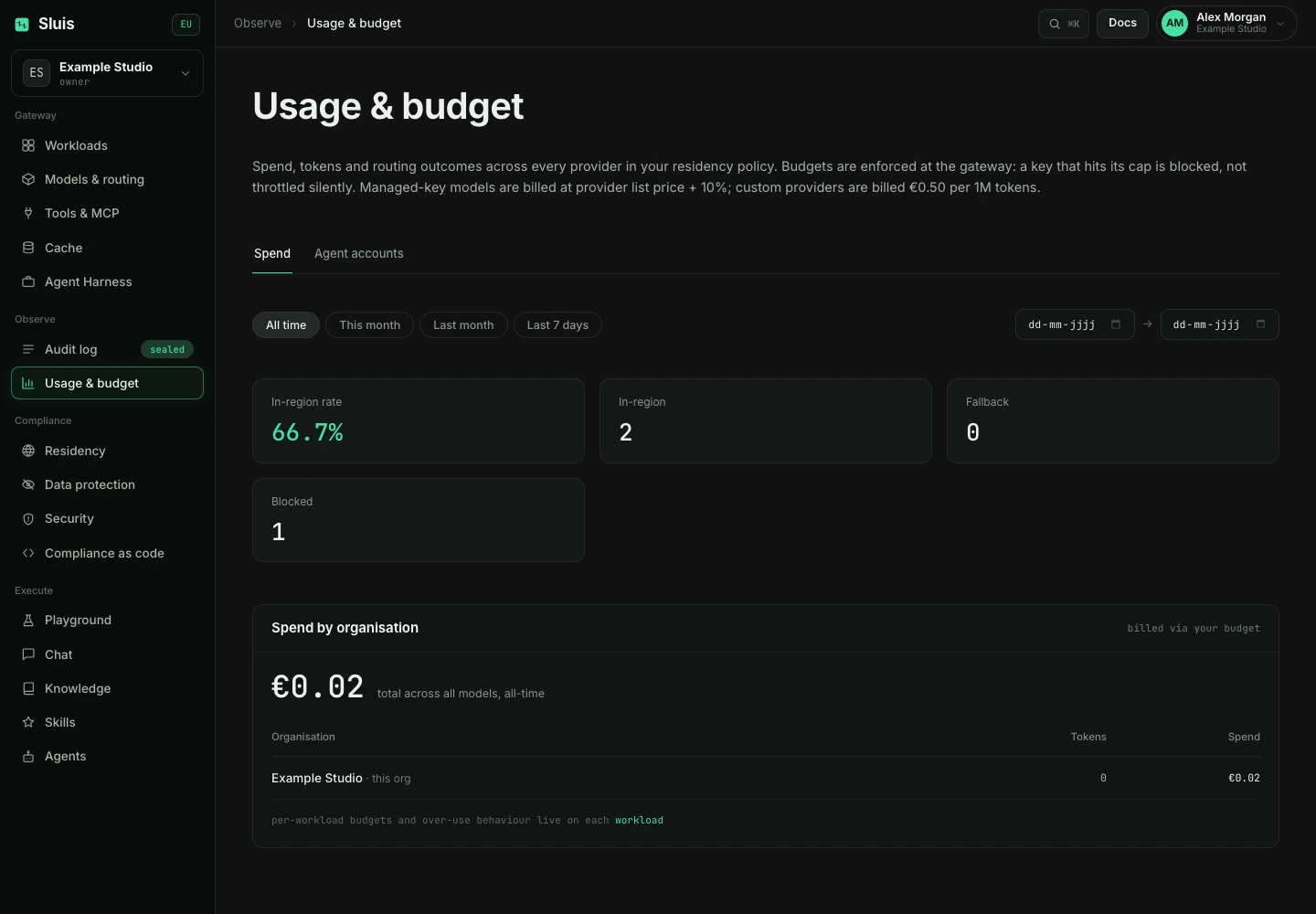
Consulte Uso y presupuesto y el registro de auditoría de la organización activa. El autoservicio es prepago y se factura a la organización pagadora principal; una suborganización no es un pagador independiente. Los propietarios gestionan crédito en Facturación. Factura y gestión manual aprobadas por el operador son excepciones.
Ante un rechazo, pida revisar acceso Chat, restricciones de modelo, residencia y permisos de herramientas. Si falta presupuesto o crédito, compruebe el límite y el saldo del pagador. Conserve el borrador ante errores de carga o conexión, corrija la causa y reintente. No reenvíe repetidamente mientras llega el resultado.