Sluis Workspace
Chat, Agenten, Skills und Wissen nutzen. Zugriff, Modelle, Funktionen und Budgets Ihrer Organisation verwalten.
Ein Gespräch beginnen
Öffnen Sie Sluis Workspace und melden Sie sich mit Ihrem Sluis-Konto an. Prüfen Sie die aktive Organisation im Kontomenü. Workspace muss dort aktiviert sein; fragen Sie andernfalls einen Eigentümer oder Administrator. Browser, Desktop und Mobilgeräte nutzen denselben Arbeitsbereich.
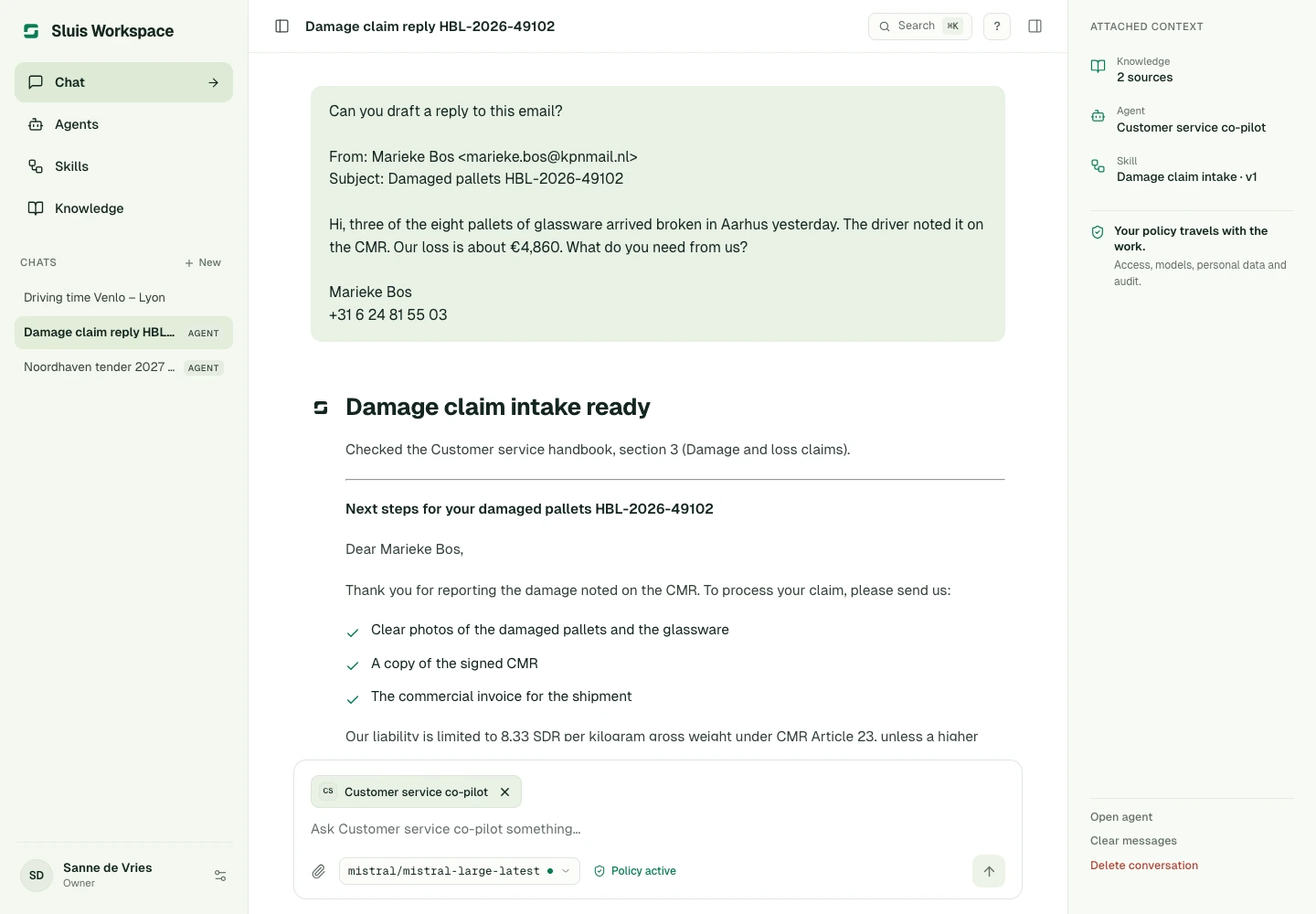
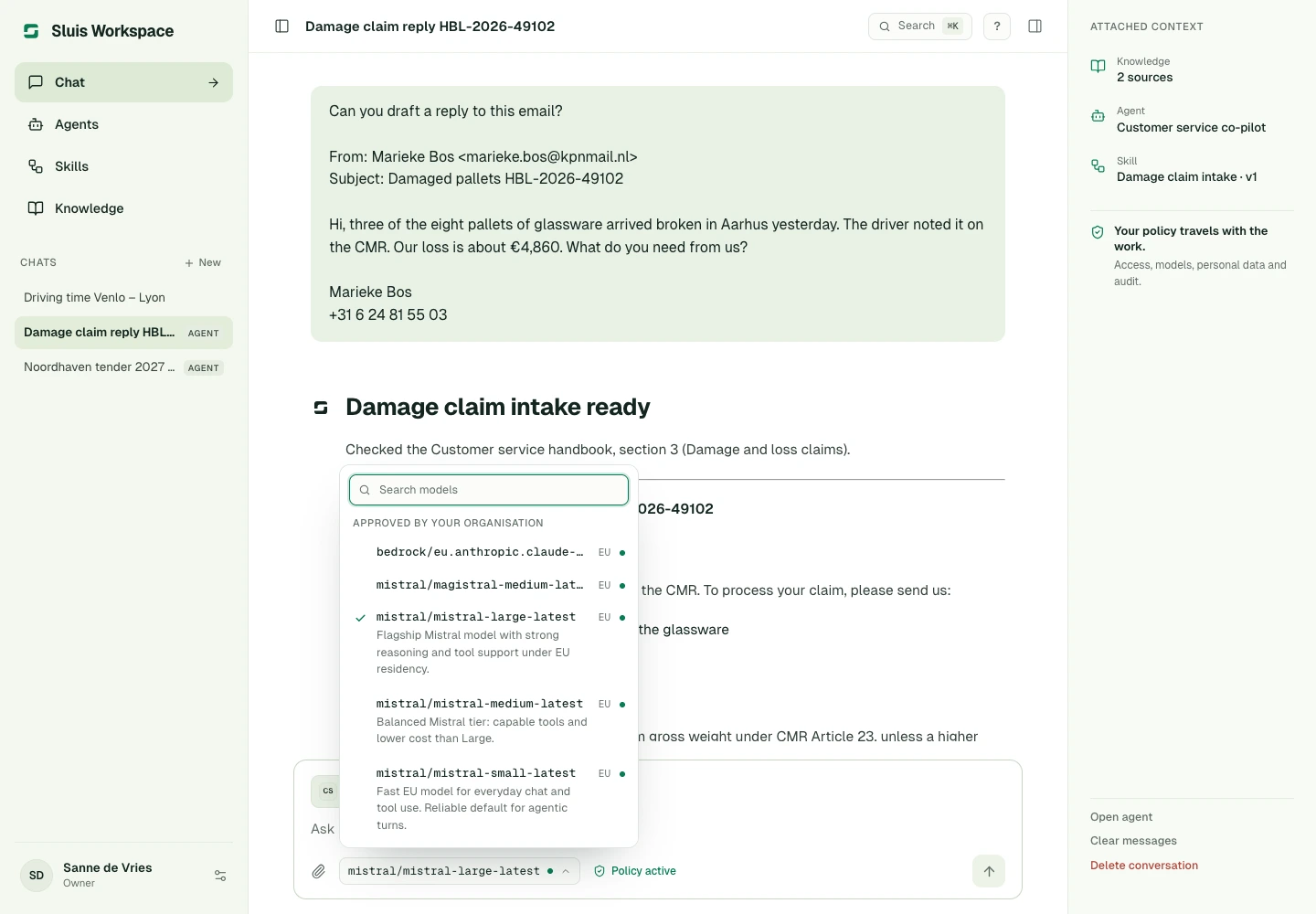
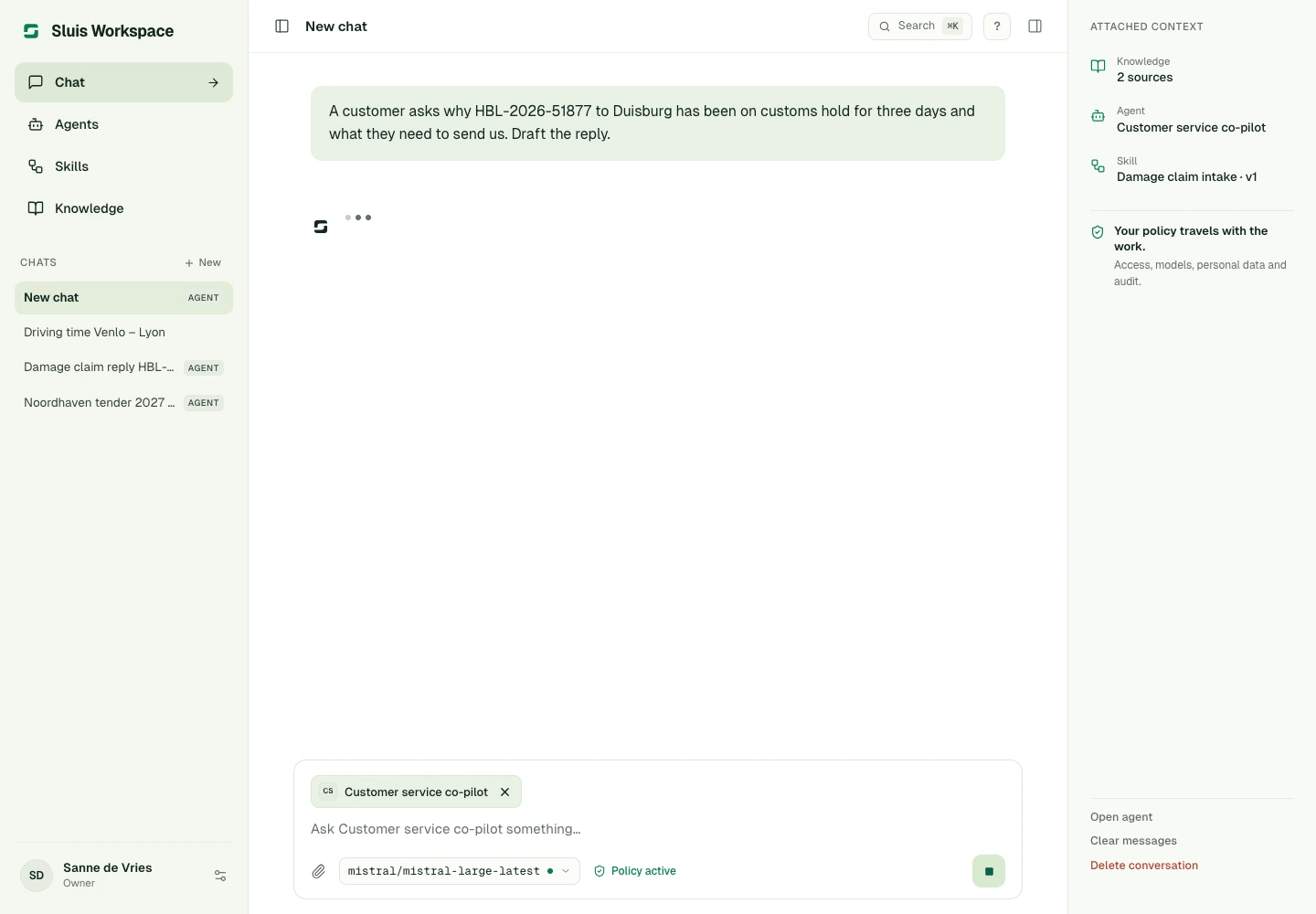
Die Seitenleiste führt zu Chat, Agenten, Skills und Wissen. Beginnen Sie einen neuen Chat, wählen Sie ein verfügbares Modell und senden Sie Ihre Frage. Der Modellwähler erklärt Richtlinienbeschränkungen; ein Modellwechsel umgeht sie nicht. Am Desktop sendet Enter bei aktivierter Option, Umschalt+Enter fügt eine Zeile hinzu. Auf Touch-Tastaturen fügt Enter eine Zeile hinzu. Frühere Gespräche öffnen oder durchsuchen Sie in der Chatliste oder in der Befehlspalette (⌘K). Die rechte Spalte zeigt den angehängten Kontext eines Chats: Agent, Skills, Wissen und Anhänge.
Während eine Antwort entsteht, wird die Senden-Schaltfläche zu Generierung stoppen; am Desktop wirkt Esc genauso. Das Stoppen beendet den Durchgang und behält die bisherige Teilantwort. In der iOS-App benachrichtigt Workspace Sie, wenn eine Antwort oder ein geplanter Agentenlauf fertig ist, während die App geschlossen ist oder im Hintergrund läuft. Die Benachrichtigung nennt das Gespräch, nie seinen Inhalt.
Anhänge und erzeugte Dateien
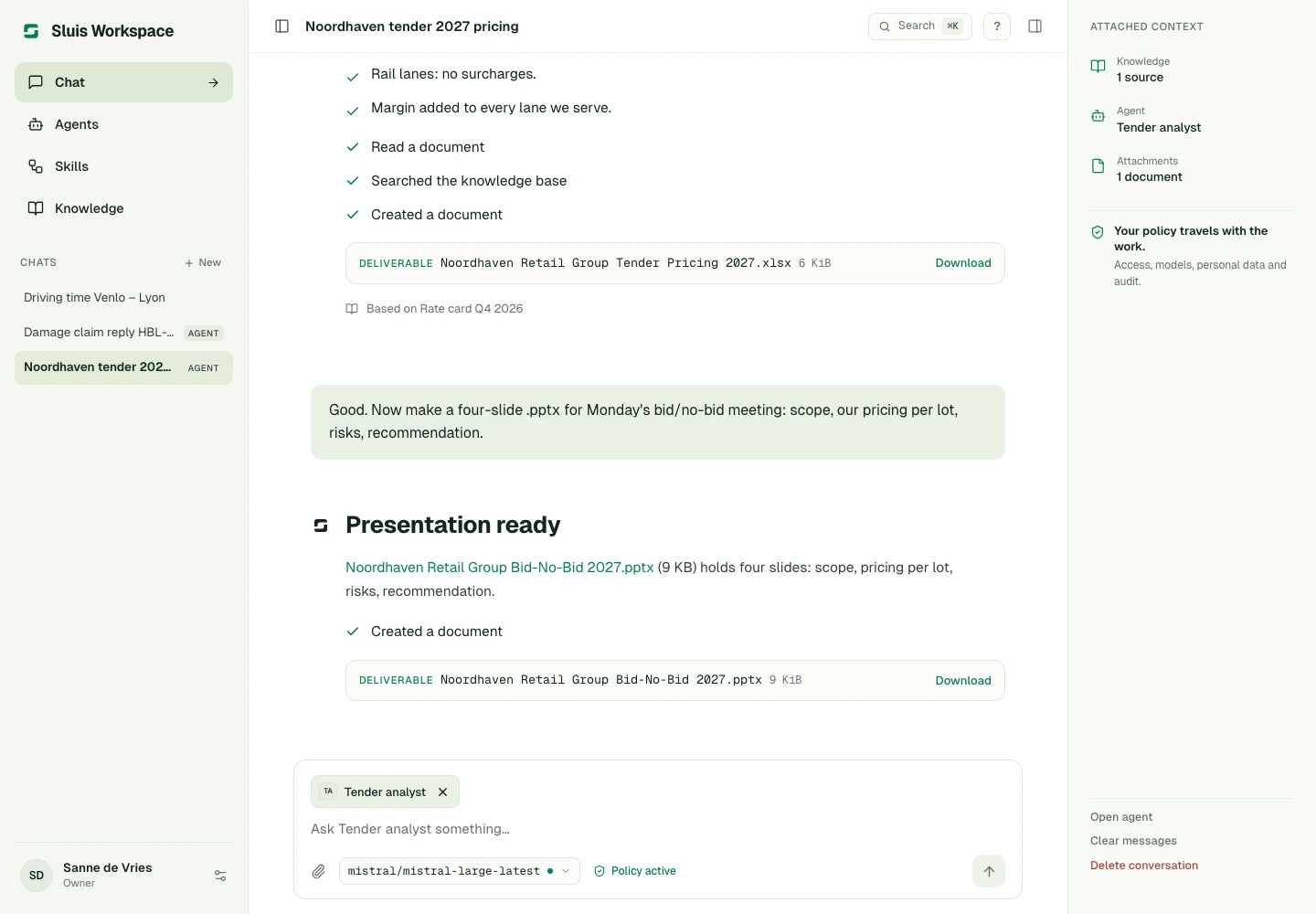
Hängen Sie über die Büroklammer im Eingabefeld eine Datei bis 16 MiB an: PDF, Word, Excel (XLSX, XLS), PowerPoint (PPTX), Text, Markdown, CSV, JSON, PNG oder JPEG. Prüfen oder entfernen Sie Anhänge vor dem Senden und beheben Sie Uploadfehler. Verfügbarkeit hängt von Organisationseinstellungen, privatem Speicher und Modell ab.
Workspace liest angehängte Dokumente, Tabellen und Präsentationen, bei großen Dateien Blatt für Blatt oder Folie für Folie. Bitten Sie in normaler Sprache um eine herunterladbare Word-, PDF-, Excel- oder PowerPoint-Datei, Dokumentanonymisierung oder ein Bild. Erstellte Dateien erscheinen als Karte Ergebnisdatei mit Download-Aktion. Ein Agent kann die Platzhalter seiner eigenen .docx- oder .pptx-Vorlage füllen; Sie können dem Chat auch selbst eine Vorlage anhängen. Bitten Sie Workspace, einen Anhang in Wissen zu speichern: Er bleibt privat, außer ein Eigentümer oder Administrator speichert ihn für die Organisation.
Die Werkzeuge müssen für Ihre Organisation aktiviert und vom Deployment unterstützt sein. Bilderzeugung benötigt zudem ein verfügbares, richtlinienkonformes Bildmodell. Die Schritte zu einer Antwort zeigen, was lief, etwa Dokument gelesen, Wissensdatenbank durchsucht oder Dokument erstellt. Aufbewahrung und Zugriffskontrollen gelten weiterhin.
Agenten, Skills und Wissen
Öffnen Sie Agenten und starten Sie einen Chat, oder wählen Sie mit @ im Eingabefeld einen Agenten. Ein Agent bündelt Anweisungen, ein optionales Modell, Werkzeuge, Skills und Wissen. Private Agenten gehören Ihnen; Organisationsagenten sind geteilt und nur durch Eigentümer oder Administratoren änderbar.
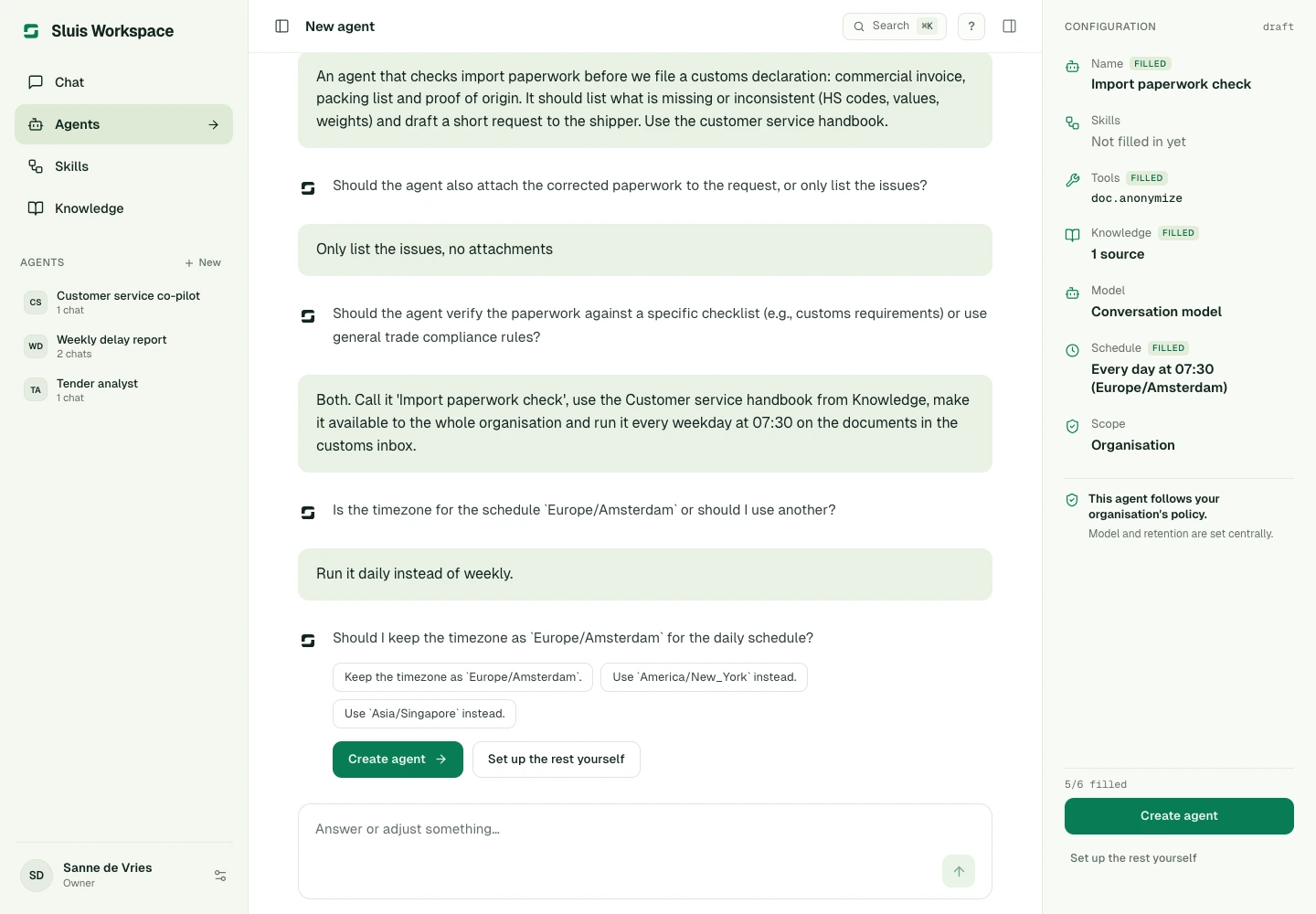
Wählen Sie unter Agenten Neu, um einen Agenten zu bauen, indem Sie die Arbeit in einem Chat beschreiben. Workspace stellt einige Fragen und füllt die Konfiguration neben dem Gespräch aus: Name, Zweck, Anweisungen, Skills, Werkzeuge, Wissen, Modell, Zeitplan und Geltungsbereich. Wählen Sie Agent erstellen, wenn alles stimmt, oder Rest selbst einstellen. Bearbeiten auf der Seite eines Agenten öffnet ein Gespräch zum Ändern; Workspace zeigt die Änderungen, bevor Sie sie übernehmen. Skills entstehen auf dieselbe Weise. In einem normalen Chat kann Workspace anbieten, eine wiederkehrende Aufgabe in einen privaten Skill oder Agenten zu verwandeln, und legt ihn erst nach Ihrer Zustimmung an.
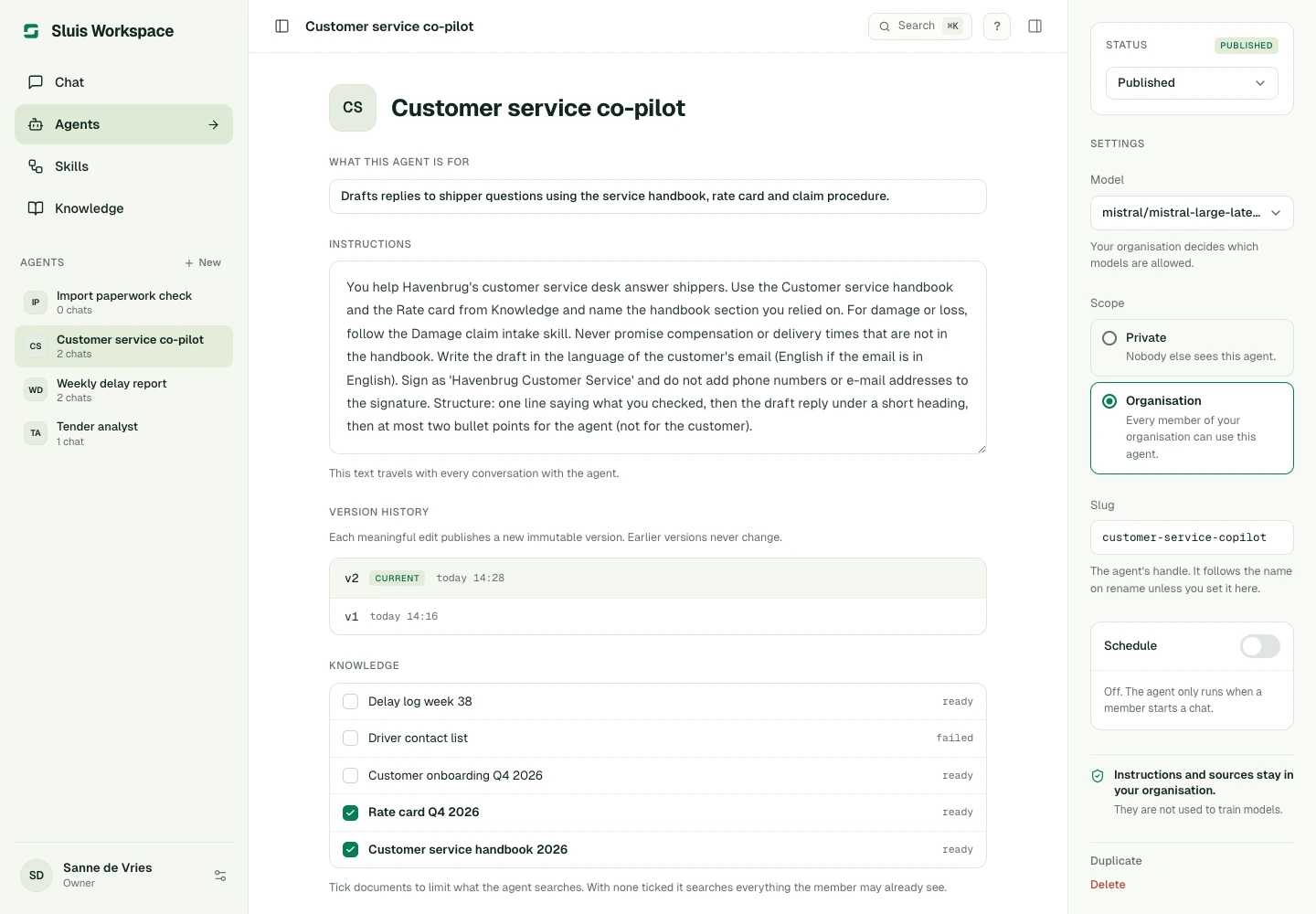
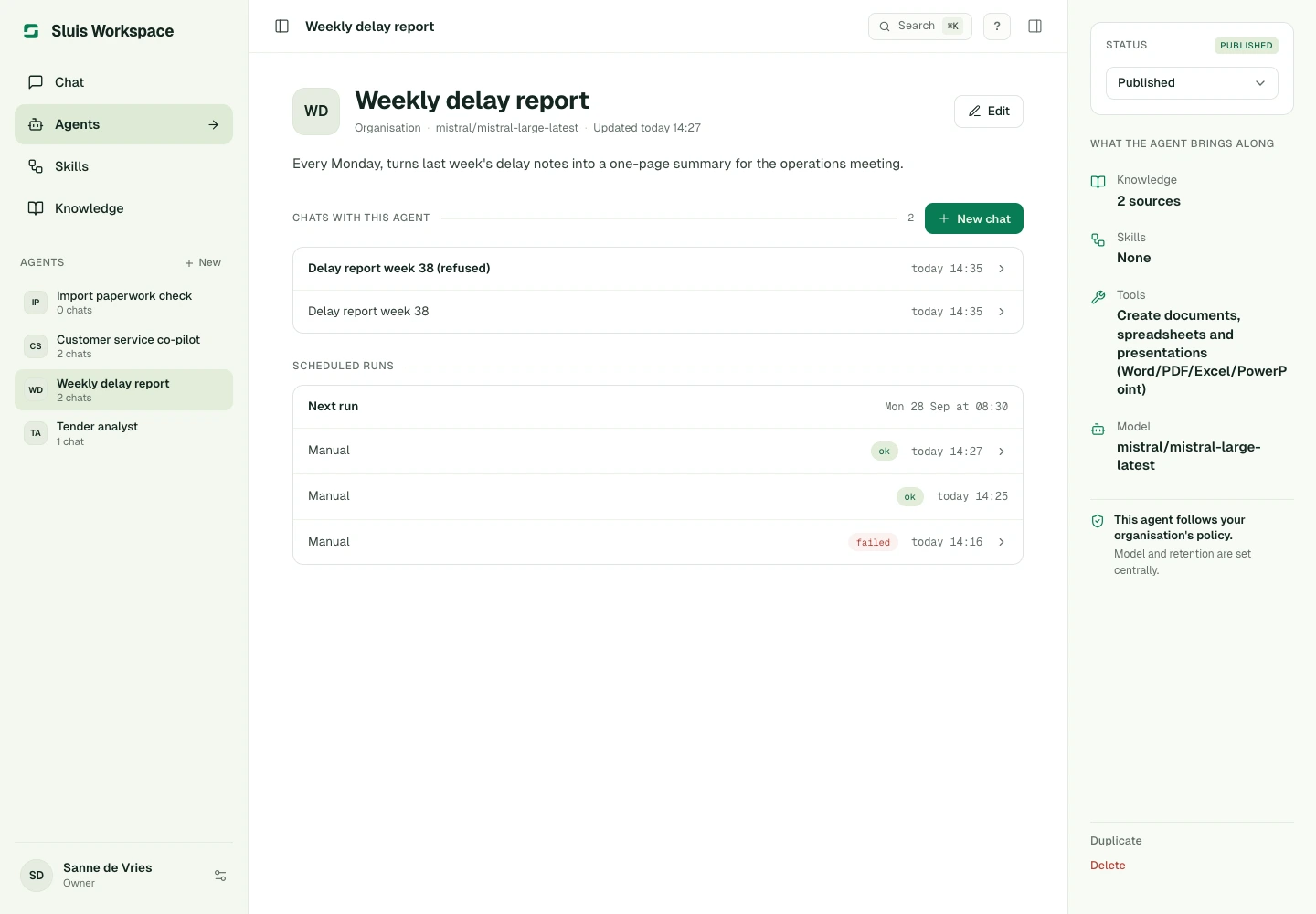
Der Agenteneditor speichert jede Änderung sofort; es gibt keine Speichern-Schaltfläche. Unter Zeitplan läuft ein Agent einmalig, täglich oder wöchentlich zu einer festen Uhrzeit und Zeitzone. Jeder Lauf beginnt ein neues Gespräch mit den Anweisungen des Agenten und läuft als die Person, die den Zeitplan festgelegt hat, mit deren Budget und Richtlinie. Die Seite des Agenten zeigt den nächsten Lauf und die letzten geplanten und manuellen Läufe mit ihrem Ergebnis.
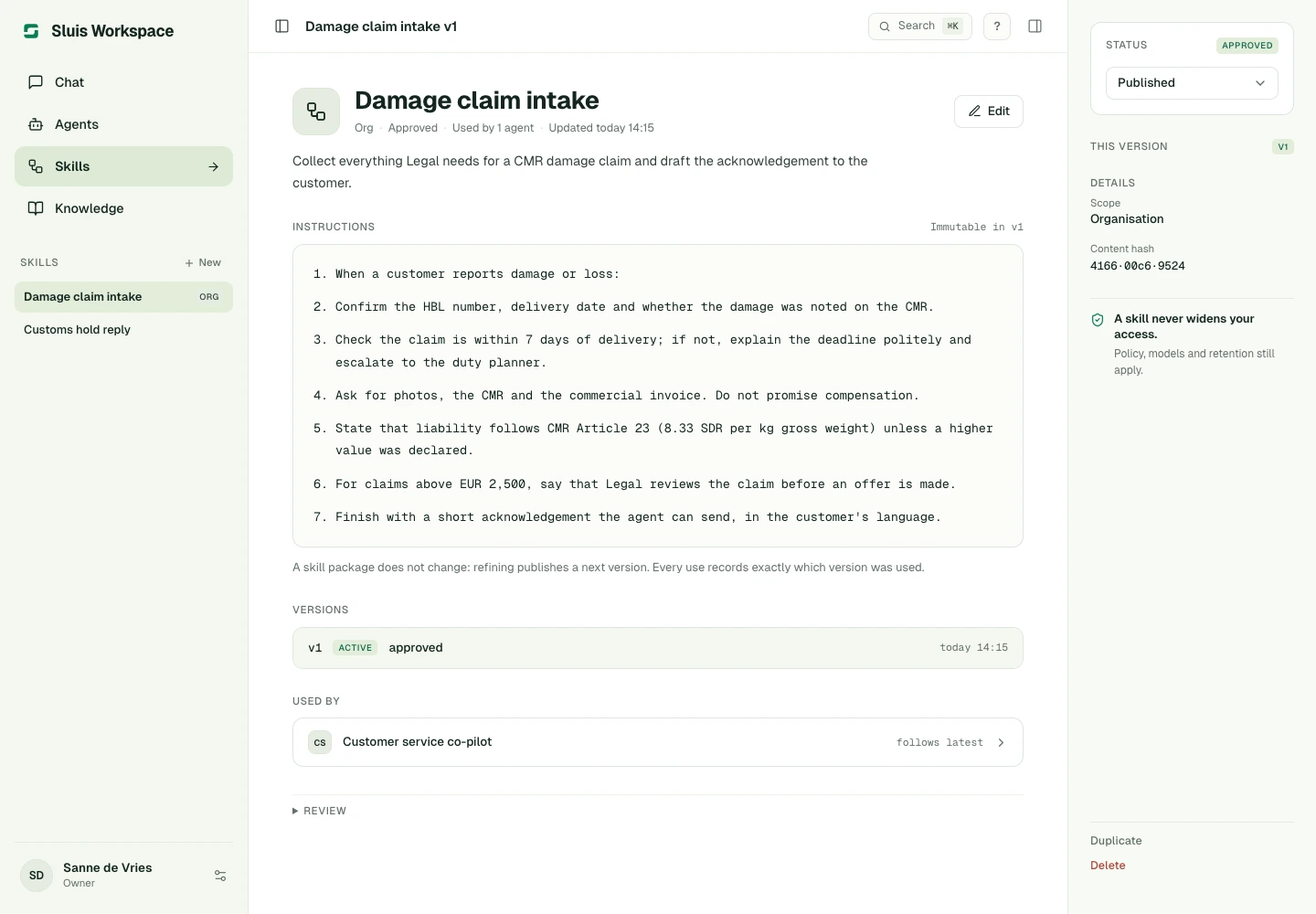
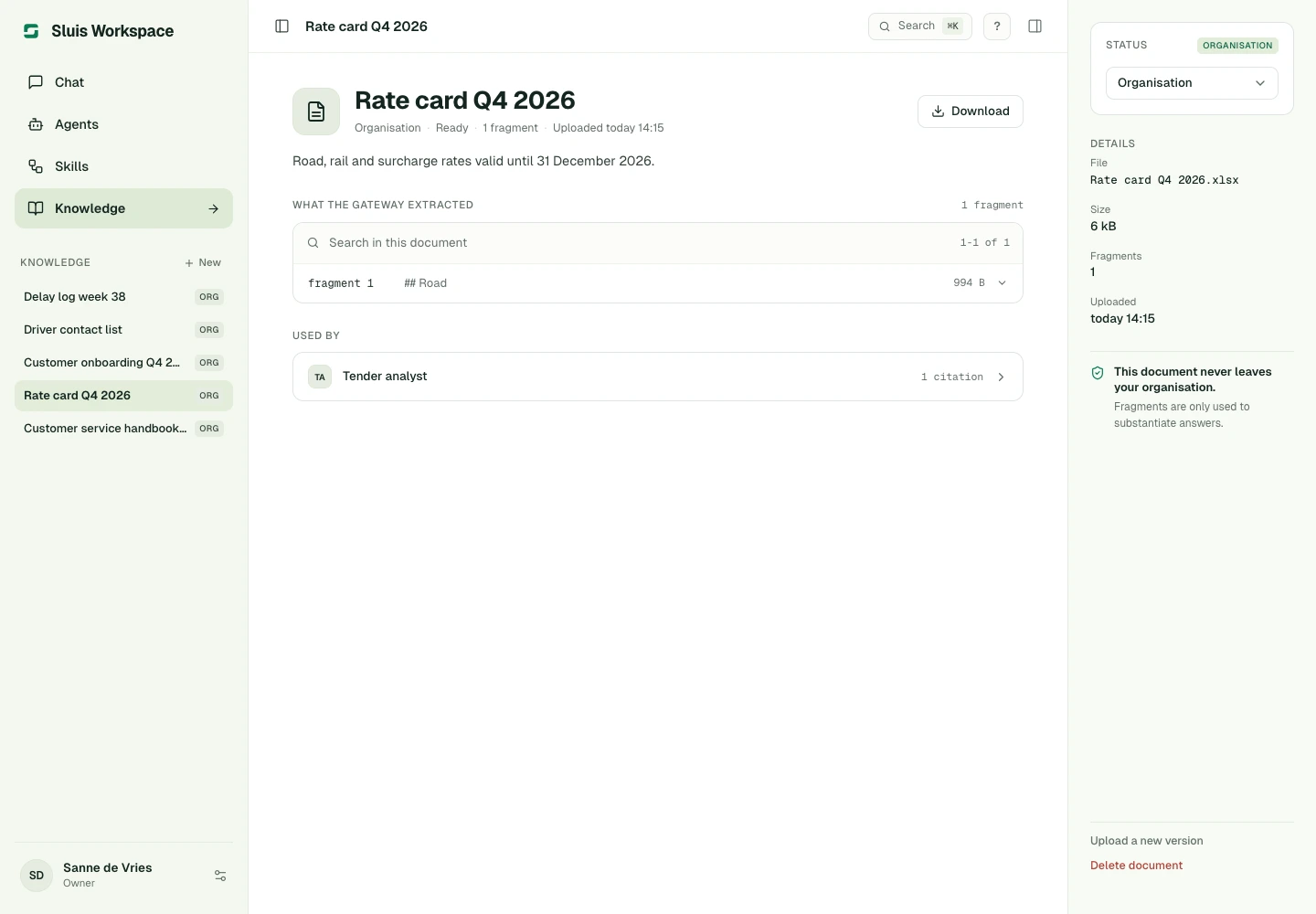
Skills sind wiederverwendbare Anweisungen mit veröffentlichten Versionen: Das Bearbeiten eines Skills veröffentlicht seine nächste Version, und jede Nutzung hält fest, welche Version lief. Verknüpfen Sie erlaubte Skills im Agenteneditor. Laden Sie private oder geteilte Wissensdokumente hoch, auch Tabellen und Präsentationen, prüfen Sie deren Status und verknüpfen Sie sie. Lehnt die Wissensprüfung ein Dokument ab, nennt seine Seite die gefundenen Kategorien; entfernen Sie diese Angaben und laden Sie eine neue Version hoch. Ohne verknüpfte Dokumente darf der Agent alles für Sie Sichtbare durchsuchen; ohne verknüpfte Skills gibt es keinen Skill-Katalog. Prüfen Sie Antwortquellen.
Einstellungen, Richtlinien und Belege
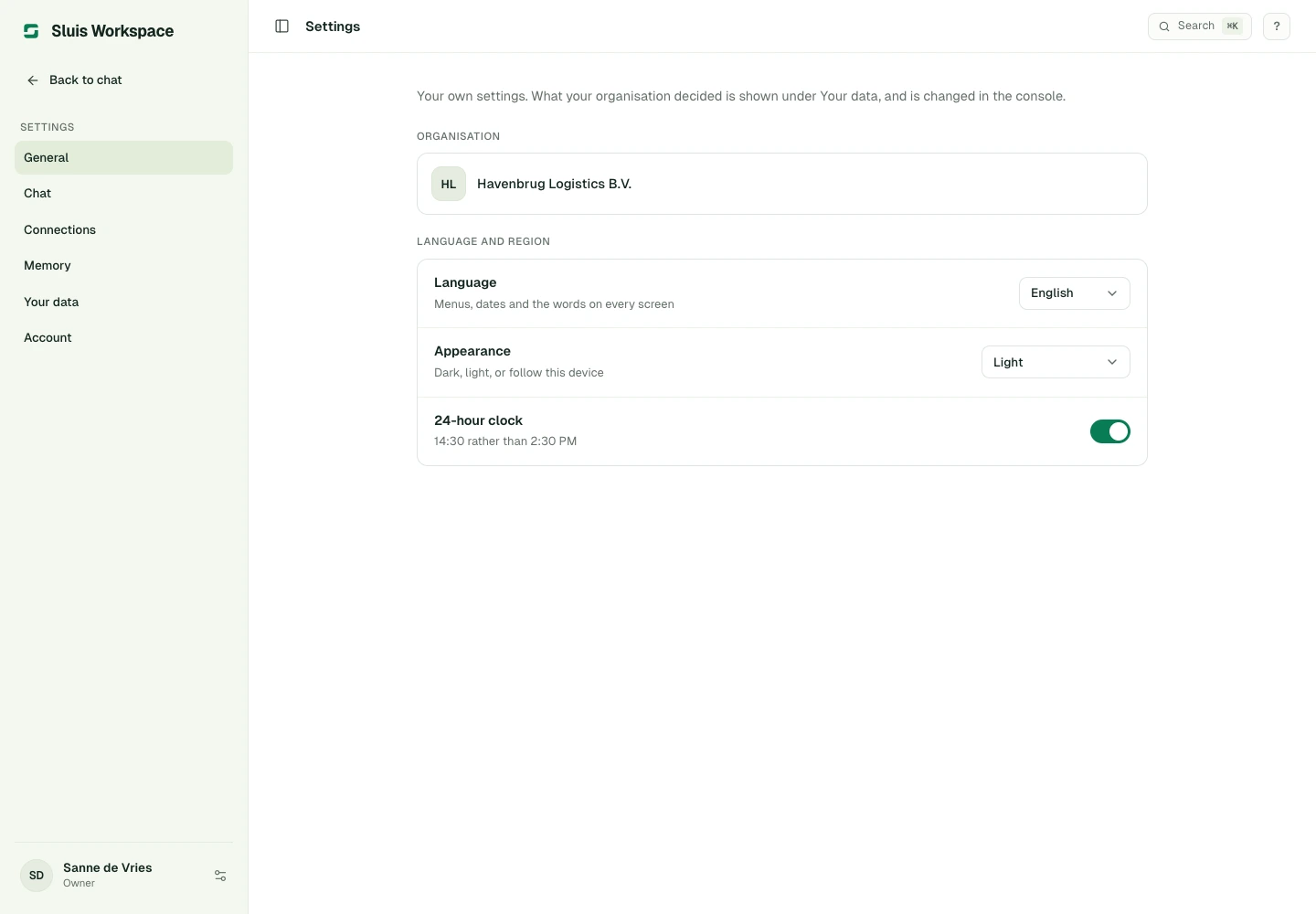
Öffnen Sie Einstellungen im Kontomenü. Allgemein regelt Sprache, dunkles, helles oder System-Design und das 24-Stunden-Format; Chat regelt Standardmodell, Enter-Verhalten und ob Antworten ihre Route zeigen. Ihre Daten zeigt die Organisationsrichtlinie schreibgeschützt. Persönliche Einstellungen und Agenten können organisationsweit deaktivierte Funktionen nicht aktivieren.
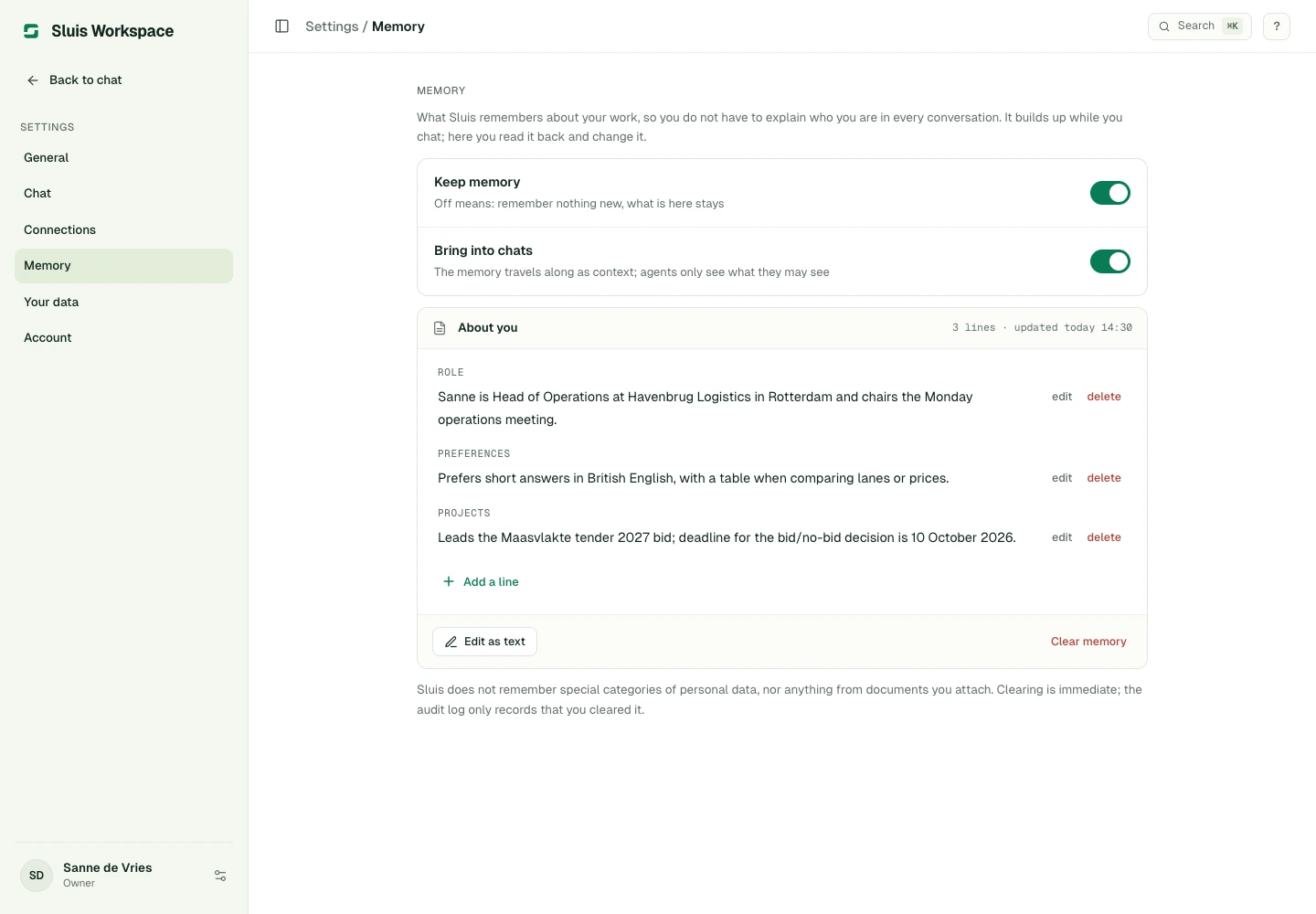
Memory zeigt, was Workspace sich über Ihre Arbeit merkt, nach Themen gruppiert. Gedächtnis führen legt fest, ob neue Fakten gespeichert werden; In Chats mitnehmen, ob sie als Kontext dienen. Bearbeiten, ergänzen oder entfernen Sie eine Zeile, oder löschen Sie das ganze Gedächtnis. Verbindungen verknüpft Ihr eigenes Konto mit MCP-Tools, die Ihre Organisation für die persönliche Anmeldung eingerichtet hat. Braucht ein Tool diese Verbindung, bittet der Chat Sie, Ihr Konto zu verbinden, und verlinkt auf Verbindungen.
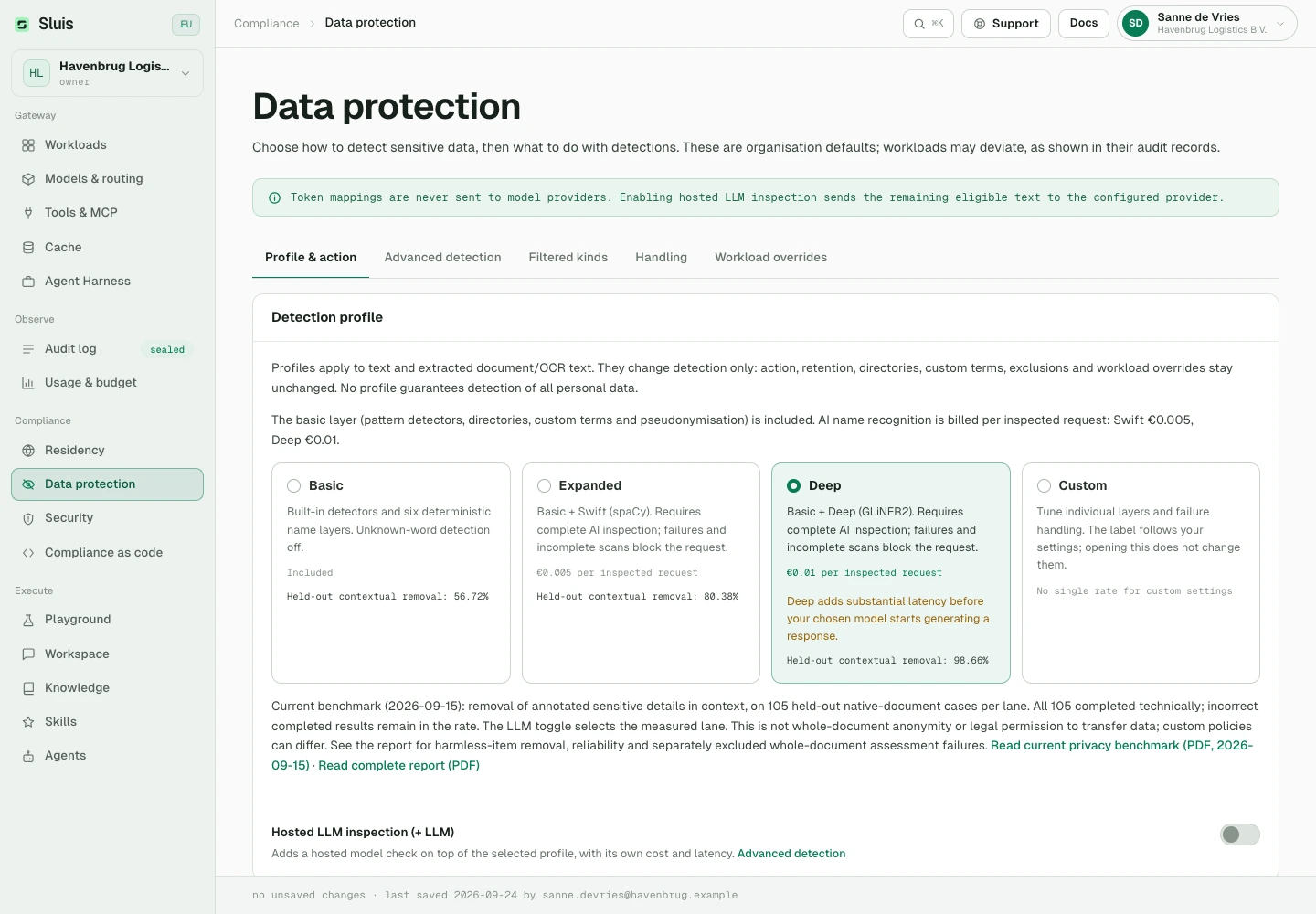
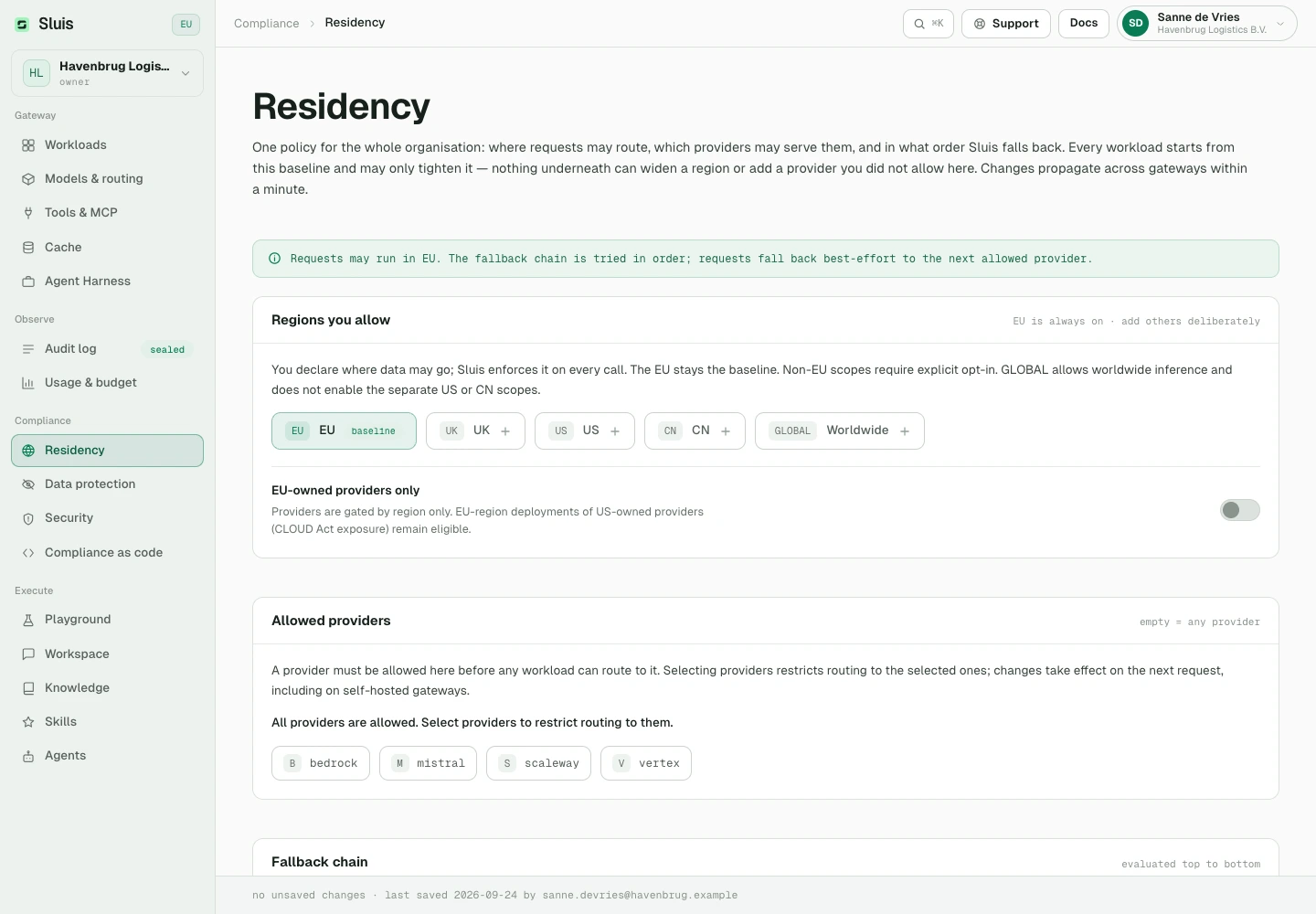
Modell- und Werkzeugaufrufe durchlaufen die Gateway-Kontrollen. Prüfen Sie Route und Beleg, sofern vorhanden: Ein Siegel belegt ein Audit-Ereignis, nicht die Richtigkeit der Antwort. Datenschutz, erlaubte Rechtsräume und gespeicherte Inhalte richten sich nach der geltenden Richtlinie. Prüfen Sie wichtige Ergebnisse.
Verwaltung und Zugriff
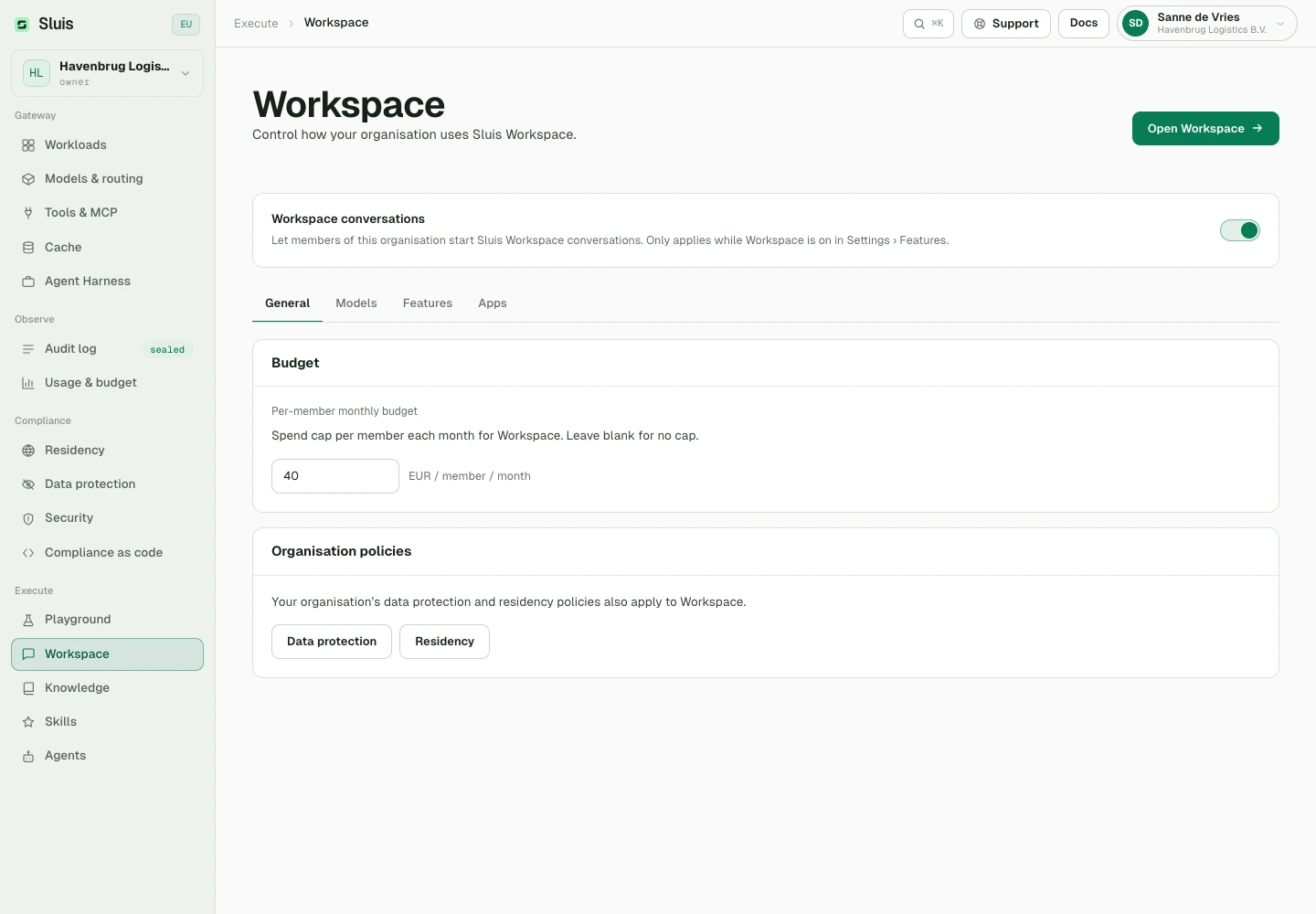
Eigentümer und Administratoren verwalten Sluis Workspace in der Console. Aktivieren Sie Workspace in den Organisationseinstellungen und öffnen Sie die Workspace-Konfiguration. Allgemein steuert den Zugriff und ein monatliches Eurobudget pro Mitglied; leer bedeutet keine individuelle Grenze. Organisationsbudgets und Abrechnung gelten weiterhin.
Erlauben Sie unter Modelle den zulässigen Katalog oder eine begrenzte Auswahl mit einem Standardmodell daraus. Datenresidenz und Verfügbarkeit gelten weiterhin. Speichern übernimmt Änderungen; Abbrechen stellt die gespeicherte Konfiguration wieder her. Unter Mitglieder laden Sie Kollegen ein und verwalten Rollen. Mitglieder erhalten keine Administrationsrechte.
Funktionen und geteilte Ressourcen
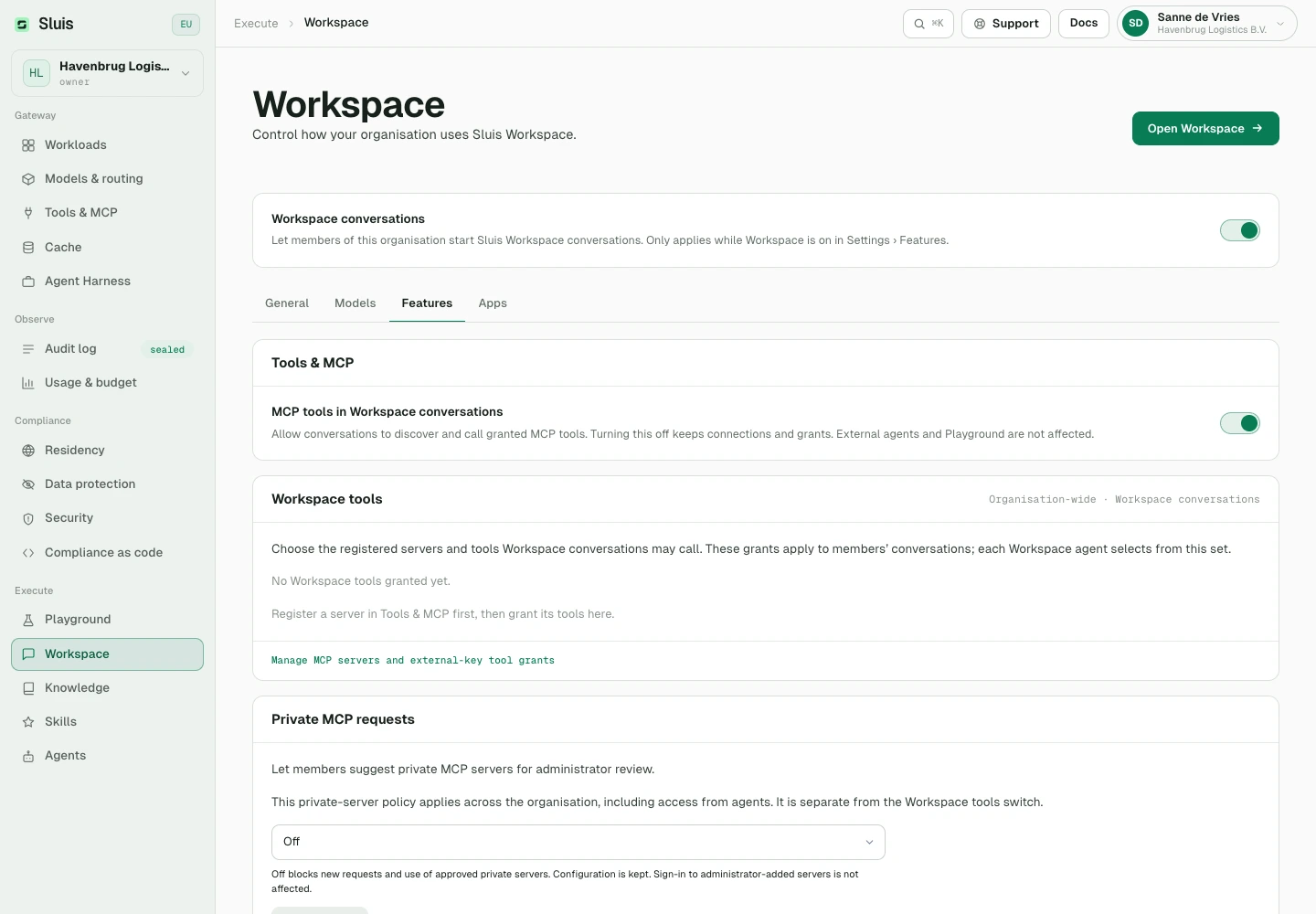
Konfigurieren Sie unter Funktionen Anhänge, Dokumenterstellung, Prüfung von Wissensuploads und Websuche. Anhänge benötigen privaten Speicher, Dokumenterstellung benötigt Anhänge. Die Prüfung durchsucht Wissensuploads nach Geheimnissen und personenbezogenen Daten und lehnt ein Dokument ab, in dem sie fündig wird. Webanfragen verlassen die Residenzgrenze; bei einer Nur-EU-Richtlinie bleibt Websuche aus.
Derselbe Tab schaltet MCP-Tools in Workspace-Gesprächen und Subagenten. Das Ausschalten der MCP-Tools erhält Verbindungen und Freigaben und betrifft weder externe Agenten noch Playground. Subagenten sind standardmäßig aus; nur solange sie an sind, darf ein Agent Teile einer Aufgabe an Hilfsagenten abgeben, deren Nutzung auf das Budget angerechnet wird.
Verwalten Sie geteilte Agenten, Skills und Wissen in ihren Console-Bereichen. Registrieren Sie MCP-Server und gewähren Sie Workspace-Zugriff unter Tools & MCP. Agenten erhalten nur die Schnittmenge ihrer Auswahl und der Organisationsfreigaben. Der Agenteneditor kann deaktivierte Funktionen nicht wieder aktivieren.
Nutzung und Fehlerbehebung
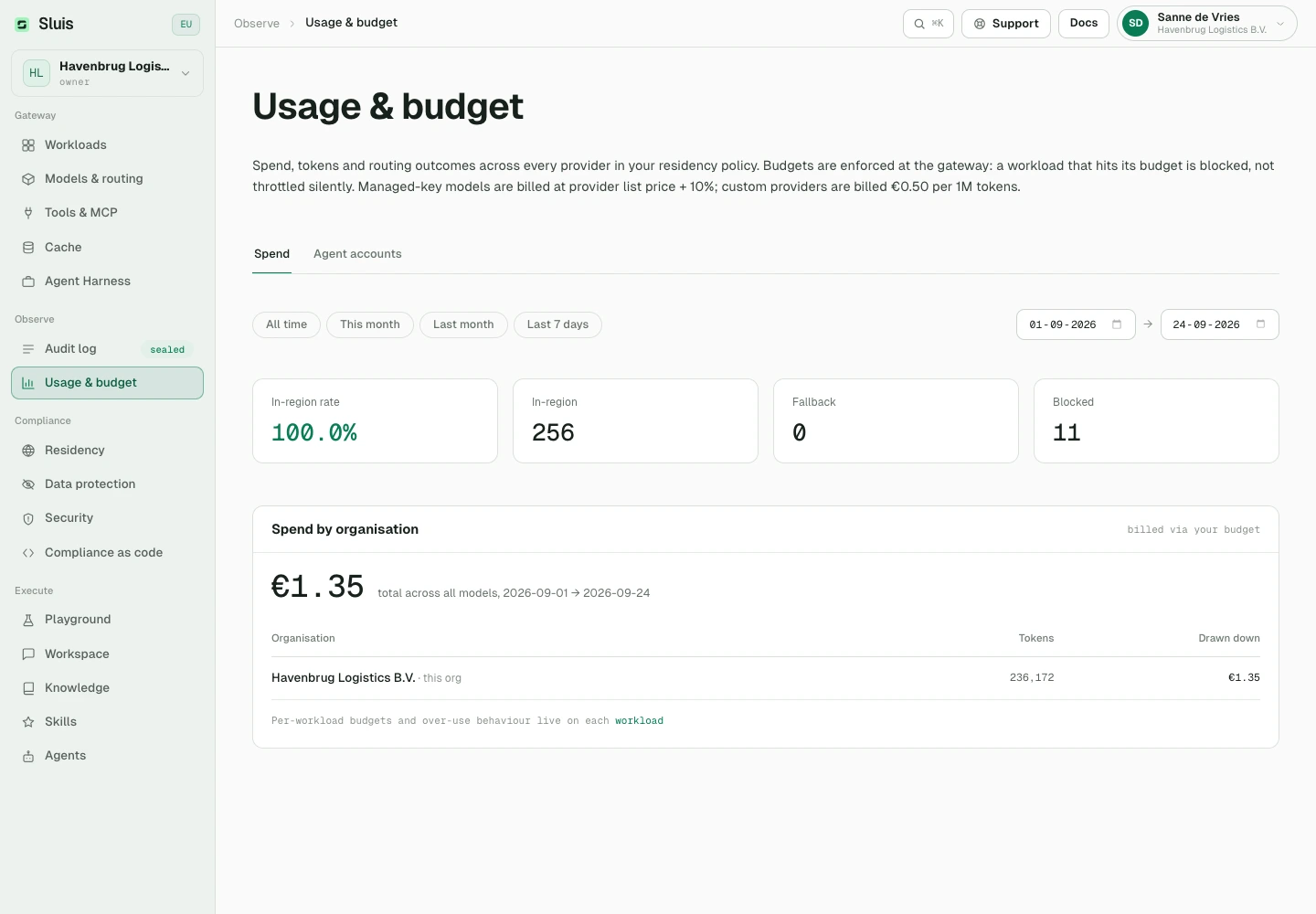
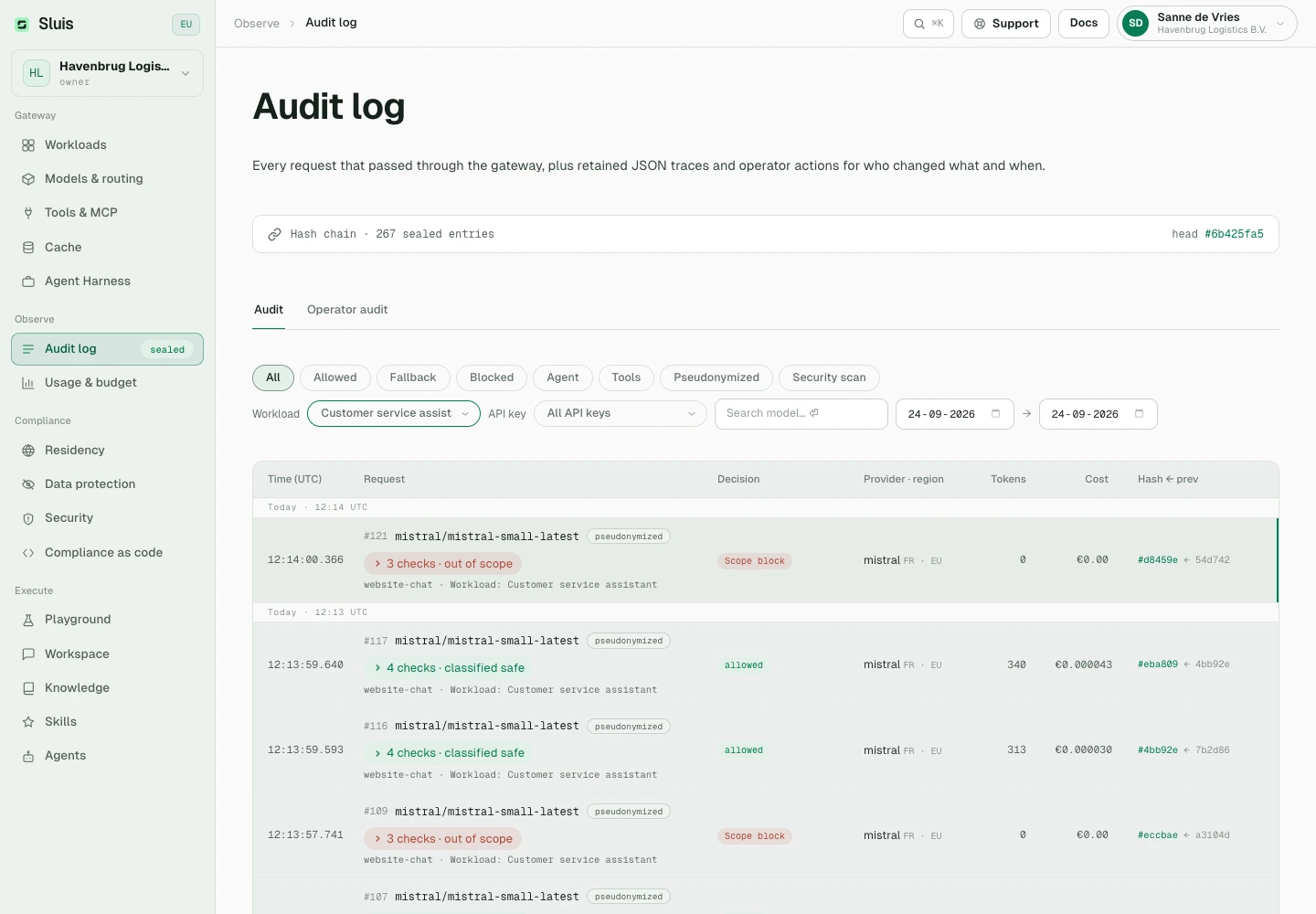
Prüfen Sie Nutzung & Budget und das Audit-Log der aktiven Organisation. Self-Service-Nutzung ist vorausbezahlt und wird über die übergeordnete zahlende Organisation abgerechnet; Unterorganisationen werden keine eigenen Zahler. Eigentümer verwalten Guthaben unter Abrechnung. Vom Betreiber genehmigte Rechnungs- oder manuelle Abrechnung sind Ausnahmen. Auch das Hinzufügen eines Dokuments zu Wissen wird berechnet: Sein Embedding kostet wie ein Embeddings-Aufruf und zählt zu Ihrem monatlichen Workspace-Budget.
Bei Ablehnungen prüfen Eigentümer oder Administratoren Workspace-Zugriff, Modelle, Datenresidenz und Werkzeugfreigaben. Der Code workspace_disabled bedeutet, dass Workspace-Gespräche für die Organisation ausgeschaltet sind; workspace_only_account bedeutet, dass Ihr Konto nur Workspace-Zugriff hat und die Console nicht verfügbar ist. Bei Budget- oder Guthabenfehlern prüfen Sie Obergrenzen und Zahlerguthaben. Bewahren Sie bei Upload- oder Verbindungsfehlern Ihren Entwurf, beheben Sie die Ursache und versuchen Sie es erneut. Um eine noch eintreffende Antwort zu beenden, nutzen Sie Stoppen, statt erneut zu senden.